Перед началом работы с автомобилем подключите устройство к электросети, чтобы оно автоматически включалось при запуске двигателя. После первого запуска советуем проинструктировать свою систему, чтобы она фиксировала важные моменты вашей поездки, одновременно минимизируя лишний шум и торможение записи.
Обратите внимание, что настройка качества видеозаписи и разрешения позволяют получать максимально четкие кадры, что особенно важно в случаях дорожных происшествий. Встроенный экран помогает быстро выбирать необходимые параметры и просматривать сделанные записи.
Для обеспечения долговечности устройства регулярно очищайте карту памяти и проверяйте работу аксессуаров. Использование оригинальных кабелей и аккуратное обращение помогают предотвратить технические сбои и повысить срок службы автоскриннера.
Настройка и начальная установка Авр 150: пошаговая инструкция
Подключите видеорегистратор к источнику питания, вставьте зарядный кабель в разъем автомобиля и убедитесь, что устройство включилось автоматически. Не запускайте его сразу, проверьте, отображается ли логотип и стартовый экран.
Загрузите карту памяти, вставьте её в слот, убедившись, что она надежно закреплена. Для корректной работы рекомендуется использовать карту с классом не ниже 10 и объемом не менее 16 ГБ.
Включите регистратор кнопкой питания и дождитесь полной загрузки системы. На дисплее появится меню настроек. Чем быстрее вы пройдете базовые параметры, тем удобнее будет пользоваться устройством.
Настройте дату и время через соответствующий раздел меню. Это обеспечит правильную маркировку видеозаписей и их последующую поиск.
Выберите режим записи: циклический или по событию. Для постоянного наблюдения лучше выбрать циклический, чтобы старые видеозаписи автоматически удалялись по мере заполнения памяти.
Отрегулируйте качество записи, выбирая оптимальный баланс между четкостью видео и объемом файла. Обычно для повседневных съемок достаточно средней или высокой качества.
Настройте основной режим видео – HD или FHD – и убедитесь, что выбран нужный формат файла (например, MP4). Проверьте, включены ли функции охраны или аварийной записи, чтобы важные файлы сохранялись без перезаписи.
Произведите проверку Wi-Fi или других дополнительных функций, если устройство ими оснащено. Настройте параметры подключения, чтобы можно было управлять видеорегистратором через мобильное приложение, если есть такая возможность.
После завершения всех настроек отключите регистратор и перезапустите устройство для подтверждения сохранения изменений. Теперь оно готово к использованию в обычной эксплуатации.
Подключение к питанию и монтаж устройства
Подключайте видеорегистратор к автомобильной электросистеме, используя встроенный кабель питания. Внимательно подключайте кабель к разъему на устройстве и к строке питания – обычно это 12 В. Для стабильной работы избегайте соединений с обрывами или поврежденными проводами.
Перед монтажом сбросьте напряжение в электросистеме, чтобы избежать коротких замыканий. Установите устройство на лобовое стекло с помощью двухсторонней скотч-ленты или креплений, при этом убедитесь, что оно расположено так, чтобы не мешать обзору водителя.
При выборе места для установки учитывайте наличие доступа к транспортным разъемам и избегайте размещения камеры вблизи областей, где будет мешать зеркало заднего вида или создавать препятствия при управлении.
Обратите внимание на длину кабеля питания: он должен дойти до разъема, не натягиваясь и не мешая движению. Проверьте надежность крепления – устройство не должно шататься или выпадать при вибрациях дороги.
После монтажа включите зажигание и убедитесь, что видеорегистратор получает питание, отображает изображение и автоматически запускается. Проверка питания позволяет убедиться в правильности подключения перед дальнейшей настройкой.
Настройка базовых параметров через меню
Запустите меню настроек, нажав кнопку ‘Меню’ на корпусе устройства или через сенсорный экран, если он есть. После входа выберите раздел ‘Настройки’ или ‘Параметры’.
Перейдите к разделу ‘Дисплей’ и установите яркость и тайм-аут отключения экрана, чтобы снизить расход энергии и сделать работу видеорегистратора комфортной при различных условиях освещенности.
Настройте время и дату в разделе ‘Система’ или ‘Общие настройки’. Введите точное время, используя клавиатуру или кнопки, чтобы метки на видео совпадали с реальными событиями. Это важно для последующего поиска и анализа записей.
Перейдите к настройкам ‘Видео’, где можно выбрать разрешение записи: 1080p или 720p, а также частоту кадров, чтобы балансировать между качеством изображения и объемом файлов. Также можно включить функцию циклической записи, чтобы старые файлы автоматически перезаписывались.
Обратите внимание на раздел ‘Звук’, где можно включить или отключить микрофон и звук записи. В большинстве случаев отключение звука упрощает обработку видео и повышает конфиденциальность.
Настройте параметры ‘Голосовое управление’ или ‘Индикация’ – выберите активировать или отключить звуковые сигналы при переключении интерфейса или начале записи, чтобы не отвлекаться во время движения.
Если доступен раздел ‘Управление датчиком’, установите чуткость датчика удара или движения. Это позволит видеорегистратору автоматически запускать запись при срабатывании активных датчиков, экономя память и батарею.
После внесения изменений проверьте настройки и сохраните их, нажав кнопку ‘Сохранить’ или ‘ОК’. Настроенные параметры начнут работать сразу, обеспечивая комфортную работу регистратора без лишних усилий.
Настройка разрешения и кадровой частоты при записи
Выберите разрешение 1080p, чтобы обеспечить хорошее качество видео при умеренном размере файла. Для большей четкости и детализации используйте настройки 1440p или 4K, если ваш видеорегистратор поддерживает такие параметры.
Установите кадровую частоту не выше 30 кадров в секунду для стабильной записи и меньшего расхода памяти. Для съемки быстродвижущихся объектов, например, при движении или дорожных ситуациях, рекомендуется выбрать 60 кадров в секунду, чтобы добиться более плавных роликов.
| Разрешение | Рекомендуемый сценарий |
|---|---|
| 1080p (1920×1080) | Общая съемка, хорошее качество при небольшом использовании памяти |
| 1440p (2560×1440) | Повышенное качество изображения, умеренные объемы данных |
| 4K (3840×2160) | Максимальное качество, большие файлы, рекомендуется для долгосрочного хранения ключевых моментов |
| Кадровая частота | Рекомендуемый сценарий |
| 30 кадров/с | Реальная запись, минимальное потребление памяти |
| 60 кадров/с | Плавная съемка быстродвижущихся объектов, при необходимости можно снизить качество для экономии места |
Настраивайте параметры в зависимости от целей записи и возможностей памяти. Постоянно проверяйте баланс между качеством и объемом файла, чтобы получить максимально информативные ролики без излишней нагрузки на устройство и запас памяти.
Выбор места установки для оптимальной видимости
Устанавливайте видеорегистратор на противоположной стороне от руля, чуть выше уровня зеркала, чтобы обеспечить широкий обзор дороги и минимизировать слепые зоны.
Обратите внимание на горизонтальную ориентацию устройства, чтобы преимущественно захватывать дорогу перед автомобилем без использования наклонов или вращений, которые могут снизить качество записи.
Закрепите аксессуар так, чтобы он не закрывал важные элементы приборной панели и не мешал просмотру дороги через лобовое стекло. Убедитесь, что он не мешает работе боковых зеркал.
Избегайте установки вблизи наружных элементов автомобиля, таких как вентиляционные отверстия или каркас крыши, которые могут создавать шум или искажения изображения.
Учтите ветровое стекло – место, куда ложится ультрафиолетовое или солнечное освещение, должно быть не слишком плотным, так как яркое солнце вызывает отражения и засветы, ухудшающие изображение. Идеально – чуть ниже зоны прямого солнечного освещения.
Рассмотрите возможность установки в зоне, где кабели надежно закреплены и не мешают работе пассажиров или управлению автомобилем, избегая провисания и повреждений кабелем.
Проверка работоспособности после монтажа
Подключите видеорегистратор к электросети и включите зажигание автомобиля. Убедитесь, что устройство включается автоматически и отображается стартовый экран.
Проверьте, показывают ли дисплей изображение и есть ли звук. Это подтверждает, что питание стабильно и дисплей функционирует исправно.
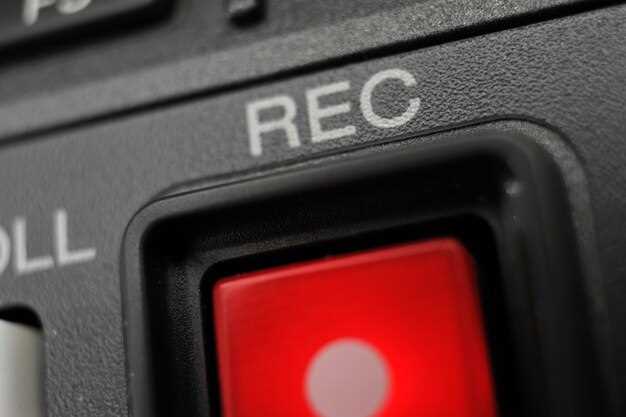
Включите запись и убедитесь в наличии яркого символа записи на экране. Сделайте короткую поездку, обращая внимание на качество изображения и работу микрофона, если он есть.
Проверьте работу камеры с разных ракурсов, поворачивая устройство или настроив угол обзора. Убедитесь, что видео записывается без пропусков и искажений.
Просмотрите записанное видео на встроенном дисплее или подключите регистратор к компьютеру, чтобы проверить качество файла и наличие всех условий для нормальной работы.
Проверьте работу ночного режима, выключив свет или создав тёмную обстановку. Ночью убедитесь, что изображение остаётся четким и избегает засветов.
Обратите внимание на работу кнопок и сенсорных элементов: убедитесь, что все функции активируются без задержек.
После этого сделайте небольшую тестовую поездку с разными условиями освещения и дорожной обстановкой. Если все параметры соответствуют стандартам, монтаж завершен успешно и устройство готово к эксплуатации.
Использование функций и настройка дополнительных опций Авр 150

Начинайте с входа в меню настроек, удерживая кнопку меню 3 секунды. Там вы найдете разделы, посвящённые стабилизации видео, режимам ночного съёмки и формату файла. Для улучшения качества видеозаписей рекомендуется включить функцию HDR, которая компенсирует освещение в сложных условиях.
Настройте автоматический запуск и остановку записи, чтобы не пропускать важные моменты при старте или выключении мотора. В разделе времени и даты задайте правильные параметры, чтобы файлы имели корректное метки времени. Также рекомендуется активировать функцию автоэкспорта видео на карту при отключении питания.
Используйте настройки цикловой записи, чтобы избегать переполнения памяти. Выберите нужный интервал – 1, 3 или 5 минут – для автоматической замены файлов. Для защиты важных видеороликов включите функцию блокировки файла при обнаружении удара или движения, чтобы исключить их автоматическое удаление системой.
Обратите внимание на параметры видеорегистратора, связанные с качеством съемки. Выберите разрешение 1080p или 720p для балансировки между качеством и размером файла. Настройте частоту кадров: 30 кадров в секунду подходят для плавной записи, а 60 – для более динамичных сцен.
В разделе сетевых опций активируйте функцию Wi-Fi для передачи видео на смартфон или планшет. Обновляйте прошивку через встроенное меню, скачивая свежие версии с официального сайта. Для повышения долговечности аккуратно настройте параметры энергопитания, чтобы избежать разрядки батареи при длительных поездках.
Периодически проверяйте правильность настроек, чтобы убедиться, что все параметры соответствуют условиям использования. В случае необходимости производите сброс до заводских настроек для устранения ошибок или сбоев и повторно настраивайте систему, исходя из актуальных требований.
Видеоинструкция по использованию режима парковки
Для активации режима парковки необходимо подключить видеорегистратор к источнику питания, если он еще не включен. После этого, перейдите в меню настроек и найдите раздел «Парковка» или «Режим парковки». Включите функцию, установив соответствующий переключатель или отметив галочкой.
Обратите внимание, что режим парковки активируется автоматически при отключении двигателя, если настроен автоматический запуск. В этом случае, устройство начнет сохранять видео при обнаружении движения или удара без дополнительного вмешательства.
В настройках режима парковки рекомендуется установить чувствительность датчиков с учетом условий стоянки. Например, при высокой чувствительности видеорегистратор зафиксирует даже небольшие толчки, а при пониженной – только сильные вибрации или удары.
Для просмотра сохраненных записей в режиме парковки перейдите к разделу «Видеоархив» или «Записи парковки». В списке файлов найдите нужную запись по дате и времени. Используйте функцию быстрого поиска, чтобы быстрее найти события с активировавшейся функцией парковки.
Если потребуется отключить режим, достаточно вернуться в раздел «Настройки», снять галочку с пункта «Режим парковки» и сохранить изменения. При необходимости отключения автоматического запуска – отключите функцию в настройках.
При использовании режима парковки рекомендуется периодически проверять аккумулятор и источник питания – чтобы устройство не разрядилось и не прекратило работу в неподходящий момент. Также важно убедиться, что датчики чувствительны именно к опасным событиям и не вызывают ложных сработок.
Настройка режима автоматического архивирования записей
Перейдите в меню настроек видеорегистратора, выберите раздел ‘Архивация’ и активируйте функцию ‘Автоархив’.
Настройте интервал обновления архивных файлов, установив, например, автоматическую архивацию каждые 30 минут или после каждой завершенной записи.
Выберите папку для хранения архивных файлов или создайте новую, чтобы удобно искать нужные записи в будущем.
Включите опцию ‘Удаление старых архивов’ с указанием максимального количества или объема сохраненных данных, чтобы избежать переполнения памяти.
Проверьте, активирована ли функция автоматической архивации при зарядке устройства или при подключении к электросети, чтобы снизить риск потери данных во время отключения питания.
Настройте параметры уведомлений, чтобы получать оповещения о завершении автоматического архивирования или возникновении ошибок.
После сохранения настроек рекомендуется выполнить тест, записав короткий ролик и убедившись, что он архивируется согласно выбранным параметрам.
Настройка уведомлений и звуковых сигналов
Откройте меню настроек видеорегистратора и перейдите в раздел «Звуковые сигналы и уведомления». Установите включение уведомлений о нажатии кнопок, чтобы сразу почувствовать обратную связь при управлении устройством.
Выберите желаемый уровень звука для каждого типа уведомлений: звонков, ошибок, режимов записи. Используйте ползунок для точной настройки громкости, чтобы не было слишком громко или тихо.
Активируйте или деактивируйте звуковые подсказки для смены режимов записи и настроек. Например, звуковой сигнал при начале или остановке записи помогает контролировать процесс без постоянного взгляда на экран.
Настройте индивидуальные уведомления для важных событий, таких как обнаружение движения или срабатывание датчика удара. Это позволит мгновенно реагировать на важные ситуации и избегать пропуска критичных моментов.
Используйте функцию тестирования звука прямо в меню, чтобы убедиться, что настройки работают правильно и выбранные сигналы слышны в нужной громкости.
Регулировка угла обзора и режимов ночной съемки
Для точной настройки угла обзора наклоните камеру так, чтобы центр изображения отображал интересующую вас зону, избегая чрезмерных наклонов или скошенных ракурсов. Используйте встроенный дисплей или настройку на панели управления для проверки кадра, двигая камеру в пределах допустимых значений. Обратите внимание на появление и устранение искажений по краям изображения, чтобы сохранить чёткость и качество видеозаписи.
Режим ночной съемки активируется автоматикой или вручную через меню. Проверьте наличие режима «Ночной» или «Эксперт», которые позволяют вручную регулировать параметры чувствительности. При необходимости увеличьте чувствительность для слабого освещения, но избегайте чрезмерной, чтобы не получить шумы. Используйте режим HDR, если он присутствует, для повышения четкости деталей при разном освещении в кадре.
| Параметр | Рекомендуемые настройки |
|---|---|
| Угол обзора | Настраивайте, чтобы минимизировать искажения, и обеспечить охват интересующих зон |
| Ночной режим | Включайте автоматически, либо с помощью ручной настройки, если освещение слабое |
| Чувствительность | Повышайте для плохого освещения, следите за уровнем шума |
| HDR-режим | Используйте для снятия сцен с ярким светом и тенями |
Обновление прошивки и поддержка устройств
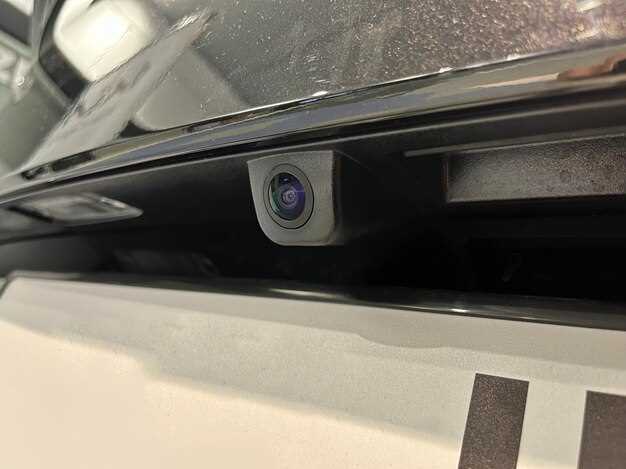
Перед началом обновления прошивки подключите видеорегистратор к стабильно работающему источнику питания, чтобы избежать перебоев во время процесса. Посетите официальный сайт производителя и скачайте последнюю версию файла прошивки, строго соответствующую модели AV 150.
Для обновления вставьте USB-накопитель с файлом в отдельный порт или используйте карту памяти, если такое предусмотрено. Перейдите в меню настроек устройства, выберите раздел «Обновление прошивки», и следуйте подсказкам на экране. Обычно потребуется подтвердить установку и дождаться завершения процесса; выключать устройство или извлекать носитель до его окончания недопустимо.
После успешного обновления устройство автоматически перезагрузится. Проверьте текущую версию прошивки в разделе «О устройстве» и убедитесь, что установлена последняя версия.
Для поддержки устройств используйте официальный сайт или приложение производителя. Регулярно проверяйте наличие новых обновлений и устанавливайте их по мере выхода. Обращайте внимание на совместимость и инструкции для конкретной модели, чтобы избежать ошибок при обновлении.
Если возникают проблемы, обратитесь в техподдержку через официальный канал или форум. Не используйте сторонние файлы прошивки, чтобы не повредить устройство и сохранить гарантийные обязательства.