
Исключите все ненужные элементы изображения, сосредоточившись только на динамических линиях. Для этого перейдите в режим настройки графики и отключите статические элементы через меню «Отображение». Заблокируйте выбранные слои, чтобы исключить их из финальной визуализации, оставив активными только движущиеся линии.
На следующем этапе найдите параметры фильтров. Там установите значения так, чтобы подчеркнуть именно динамическую составляющую – например, уменьшите прозрачность статических элементов и увеличьте контрастность линий, создающих эффект движения. Не забудьте preview для контроля результатов перед сохранением.
Используйте функцию ‘маска’ для выделения только тех участков, где должны оставаться живые линии. Это даст возможность исключить из визуализации ненужные области и сфокусировать внимание на движении, которое ви хотите подчеркнуть. Экспериментируйте с уровнем размытия, чтобы добиться наиболее эффектного результата.
Когда закончите предварительную настройку, просмотрите итог на различных устройствах или дисплеях. После этого сохраните конфигурацию, чтобы в дальнейшем легко возвращаться к нужным настройкам. Такой подход поможет сделать изображение максимально динамичным и акцентировать главное в презентации или видео.
Настройка и фильтрация звука для выделения динамических линий
Добавьте фильтр нижних частот, чтобы убрать лишний ритмический шум и подчеркнуть вызываемый динамикой сигнал. Обычно достаточно установить срез на 80-120 Гц, чтобы устранить ненужные низкие частоты и оставить только яркие, четкие линии.
Используйте фильтр верхних частот с диапазоном 8-12 кГц для устранения гулких и приглушенных звуков, сосредотачивая внимание на тонких движущихся элементах. Активное использование усиления в этом диапазоне усилит ощущение пластичности линий.
Прокачайте параметры пространственной обработки – баланс, фейдер и панораму – чтобы добиться нужного акцентирования движущихся элементов. Перемещение звуковых источников по фронту и бокам подчеркнет динамичные линии, сделает их более заметными.
Задайте активное устранение шумов и посторонних искажений с помощью встроенных фильтров. Это поможет оставить в звучании только чистые, выраженные секции, где динамические линии проявляются особенно ярко.
Используйте режим ‘микрофонный’ или ‘концертный’, если есть, для усиления живого восприятия линий, по сравнению с более стандартными настройками. Такой режим показывает ярко проявленные границы и контуры движения в музыке.
Проведите тест с разными комбинациями фильтров и настроек, просматривая визуализацию на экране или при помощи слуха. Важно найти баланс между четкостью линий и сохранением естественности звучания, чтобы добиться максимально яркой передачи динамических движений.
Подключение внешних источников сигнала для анализа динамических линий
Для точного анализа динамических линий подключите внешние источники сигнала, например, генератор тестовых сигналов или аудиосигнал с другого устройства. Используйте кабели RCA или 3.5 мм stereo в зависимости от разъемов вашей автомагнитолы и источника.
Рекомендуется выбрать источник с регулируемым уровнем сигнала, чтобы избежать искажения. Подсоедините кабель к выходу источника и входу автомагнитолы, избегая длинных и мешающих цепей.
Для проверки подключения включите источник и убедитесь, что автоматическая регулировка уровня адаптирована под новые сигналы. В процессе можно воспользоваться функцией тестирования динамических линий, чтобы следить за их отображением на экране.
Используйте осциллограф или программное обеспечение для визуализации сигнала, чтобы убедиться в качественной подаче и отсутствии помех. Это поможет точно интерпретировать работу линии и скорректировать настройки автомагнитолы.
Использование настроек эквалайзера для повышения слышимости динамических линий
Настраивайте эквалайзер так, чтобы усилить диапазон частот, соответствующий динамическим линиям. Начинайте с увеличения высоких частот в диапазоне 8-12 кГц, что помогает подчеркнуть их чистоту и детализацию.
Для более четкого восприятия динамических линий уменьшите низкочастотные звуки, которые могут заглушать их. Уберите или снизьте уровни в диапазоне 100-500 Гц, чтобы увеличить контраст между основными звуками и линиями ценности.
Используйте средние частоты (1-4 кГц), чтобы подчеркнуть важные детали динамических линий. Нормализуйте их уровень так, чтобы они не сливались с другими звуками и оставались отчетливыми на фоне остальных.
На время тестирования переключайтесь между различными настройками для нахождения оптимальной комбинации. Обратите внимание на баланс, чтобы динамические линии были хорошо слышны, не искажая общую звуковую картину.
Запоминайте настройки, которые доставляют максимум четкости, и применяйте их в различных условиях прослушивания. Регулярная корректировка поможет адаптировать звук под разные жанры и уровни громкости, оставаясь максимально ясными и выразительными.
Применение фишек фильтрации для удаления статичных звуковых элементов
Настройте фильтр высоких частот, чтобы подавить низкочастотные статичные шумы. Обычно для этого выбирают пороговое значение в диапазоне 5–15 кГц, что позволяет снизить нежелательные низкочастотные электромагнитные помехи.
Используйте эквалайзер с узкими полосами, чтобы точно выделить диапазоны, где присутствует статический шум. Например, отключайте или уменьшайте уровни на частотах, характерных для монотонных статичных звуков, чаще всего в районе 6–8 кГц.
Примените динамическую фильтрацию – автоматическую корректировку уровня звука при обнаружении статичных элементов. Это особенно полезно, если шум появляется в определённых условиях, и помогает удерживать динамический баланс без потери ясности основной музыки.
Настройте порог срабатывания шумоподавителя так, чтобы он реагировал только на нежелательные звуки. Например, установите его чуть выше уровня тихих шумов, связанных с фоном, чтобы не убивать необходимые детали трека.
Используйте функцию «сон» или автоматическую отключку фильтра при сильных звуковых выбросах, чтобы не усилить статический шум при громких участках. В некоторых моделях есть возможность заранее прогнать разделение по режимам, усиливающим только динамические или статичные звуки.
- Проверьте баланс между фильтрацией и сохранением качества – избегайте чрезмерных настроек, которые могут исказить звук.
- Делайте поэтапные прослушки после каждого изменения, чтобы убедиться, что удаление шума не привнесло новых искажений.
- Запишите финальные параметры фильтров, чтобы быстро возвращаться к ним при следующих настройках или попавших в схему изменений.
Комбинирование настроек для максимальной выделенности динамических линий
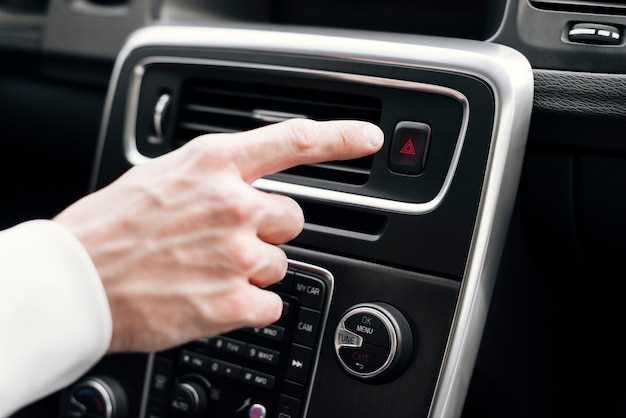
Начинайте с увеличения яркости линий, установив высокий уровень подсветки в настройках цвета и яркости. После этого выберите контрастный цвет, который отлично выделяется на фоне интерфейса, например, ярко-синий или насыщенно-красный. Одновременно активируйте функцию мерцания или «пульсации», чтобы динамические линии привлекали дополнительное внимание.
Задайте насыщенность цветов так, чтобы линии оставались яркими, не создавая напряжения для глаз, и избегайте слишком мягких оттенков. Используйте усиление контуров, если опция доступна, – это подчеркнет границы линий и сделает их более выразительными. Переключайтесь между режимами анимации, выбирая наиболее динамичный, например, с быстрыми пульсациями или короткими цикламами, чтобы добиться эффекта яркой и живой линии.
Экспериментируйте с настройками прозрачности, уменьшая ее для усиления эффекта свечения. Это создаст эффект объемных и «горящих» линий, которые точно не останутся незамеченными. Изменение скорости анимации и силы свечения в совокупности даст возможность сформировать уникальный образ, максимально выделяющий динамические линии на дисплее.
Практические шаги по визуализации и выделению динамических линий

Начинайте с выбора режима отображения, который акцентирует движение, например, активируйте функцию отображения траектории. Это позволит сразу увидеть, какие участки линий отвечают за движение на экране.
Используйте цветовую настройку для выделения динамических линий. Выберите насыщенный цвет, контрастирующий с фоном, чтобы улучшить восприятие скорости и направления. Для этого перейдите в раздел цветовых параметров и задайте яркое или насыщенное цветовое решение именно для линий перемещения.
Настройте параметры толщины линий. Чем толще выделяемые линии, тем легче их заметить. В инструментах настройки увеличьте значение толщины, учитывая, что слишком толстые линии могут перекрывать друг друга, ухудшая читаемость.
Активируйте режим временной трассировки, если он есть, чтобы просматривать только те линии, которые демонстрируют недавние движения. Это исключит засорение экрана статическими элементами и сосредоточит внимание на динамике.
Подключите функцию фильтрации по скорости или уровню движения. Установите минимальный порог, чтобы отображались только линии движений выше указанной скорости, что поможет убрать лишние, статичные или слабо движущиеся элементы.
Настройте интервалы времени для отображения линий – например, показывайте только последние 5 или 10 секунд проходящих линий. Это добавит четкости и упростит анализ наиболее свежих перемещений.
Используйте сортировку по интенсивности или скорости. В интерфейсе выберите сортировку или фильтрацию по этим параметрам, чтобы визуально отделить наиболее активные линии и сразу их заметить.
Обратите внимание на настройку плавности линий. Чем меньше сглаживание, тем более острые и явно выраженные линии получаются. Для акцента на динамике уменьшите сглаживание или отключите его полностью.
Оценивайте результат на разных уровнях яркости и контраста, чтобы определить оптимальный баланс для выделения движений – иногда изменение этих настроек помогает лучше увидеть именно те линии, которые вам нужны.
Настройка дисплея для отображения только волн и линий
Перейдите в меню настроек изображения и выберите режим отображения «Линии и волны». В разделе «Графика» отключите все элементы, кроме активных линий и волновых графиков. Затем выберите опцию «Настройка линий»: установите яркость и толщину линий на минимальные значения, чтобы убрать лишние детали. В разделе «Цвет» выберите нейтральные оттенки или полностью отключите цветовую палитру.
Активируйте функцию «Динамические линии». Это вызовет автоматическую оптимизацию отображения, сузит спектр и выделит только движущиеся волны. Для четкости увеличьте показатель «Частотное разрешение», что повысит детализацию линий и сделает волны более заметными. Если есть возможность, отключите отображение лишних элементов, таких как шкалы или подписи, чтобы сосредоточиться исключительно на линиях и волнах.
После завершения настроек проверьте отображение на основном экране. При необходимости повторно откройте меню и подкорректируйте параметры яркости, толщины линий или уровня разрешения, пока картинка не станет максимально чистой и фокусированной именно на движущихся линиях и волнах.
Использование программных фильтров для выделения движущихся элементов

Начинайте с выбора алгоритмов фокусировки на движущихся объектах, таких как оптический поток или разность кадров. Эти методы позволяют точно определить области, в которых происходит движение, игнорируя статичные части кадра.
Настройте параметры фильтров, увеличивая чувствительность к изменениям яркости и уменьшайте уровень шума. Это отфильтрует мелкие случайные колебания и сохранит только значимые движения.
Используйте фильтры дифференциального типа для усиления границ движущихся элементов. Они помогают выделить контуры быстро перемещающихся объектов на фоне статичного фона или интерфейса автомобиля.
Комбинируйте фильтры по частоте и амплитуде, чтобы убрать ненужные колебания и подчеркнуть реально заметные движения. Чем точнее подача параметров, тем лучше выделение движущихся линий.
Проверьте работу алгоритмов на разных фонах и освещениях. В некоторых случаях стоит дополнительно применить автомаскировку, чтобы удерживать только нужные зону изображения.
Используйте временную фильтрацию для сглаживания движения и снижения отвлекающих мерцаний, особенно при работе с видео в реальном времени. Это поможет стабилизировать линии и получить чистое восприятие динамики.
Оптимизация яркости и контрастности для четкости линий
Начинайте настройку яркости так, чтобы линии стали максимально четкими без появления светящихся элементов или размытости. Для этого увеличивайте яркость постепенно, смотрите на линии и выбирайте значение, при котором они становятся заметно более четкими, но при этом не теряют читаемости.
Контрастность регулируйте, увеличивая её до тех пор, пока динамические линии не начнут проявляться ярко и отчетливо, без перебора, вызывающего сильное слияние элементов или искажение изображения. Оптимально добиться баланса, при котором линии видны ясно, контур не растворяется в фоне.
| Параметр | Рекомендации |
|---|---|
| Яркость | Увеличивайте по шагам, наблюдая за линиями. Стремитесь к максимуму, при котором линии сохраняют четкость и не находятся в переполненности светом. |
| Контрастность | Поднимаете до тех пор, пока линии не станут ярче, но при этом не просачиваются за границы контуров. Не допускайте, чтобы изображение выглядело пересвеченным или потеряло вариации оттенков. |
Используйте функцию предварительного просмотра, чтобы сравнить результаты. Отмечайте для себя умеренный порог, после достижения которого повышение яркости и контрастности начинает ухудшать восприятие линий.
Проверка итоговой картинки: устранение лишних элементов и настройка финальных параметров

Удалите любые нежелательные элементы с изображения, используя инструменты обрезки и удаления. Тогда обеспечите чистоту финального вида, чтобы линия динамического оформления выглядела аккуратно и без отвлекающих деталей.
Обратите внимание на баланс яркости и контрастности, подстроив их под освещение и стиль вашего автомобиля. Сделайте небольшие коррекции, чтобы выделить динамические линии и подчеркнуть их движения. Помните, что правильная настройка цвета поможет усилить восприятие линий без лишнего нагромождения цветов или тени.
Проверьте результат на различных устройствах и при разном освещении. Это поможет выявить возможные нюансы, которые требуют дополнительной доработки. Если заметите элементы, мешающие визуальному восприятию, сразу же их уберите или ослабьте.
Настройте финальный уровень резкости – это придаст линии четкость и динамику. Не переусердствуйте, чтобы изображение не стало слишком шумным или размытым. Используйте увеличение масштаба и контрольные точки, чтобы оценить прорисовку деталей и сделать финальные штрихи.
Запишите результат и сравните его с исходным образцом или эталонной картинкой. В процессе монтажа именно финальные проверки помогают устранить недочеты и добиться гармоничного внешнего вида линии, которая остается единственной доминирующей в композиции.



