Если вы решили улучшить функциональность своего Mitsubishi Lancer 9, установка бортового компьютера станет отличным решением. Такой модуль позволяет контролировать и анализировать работу двигателя, повышая его эффективность и увеличивая срок службы. Перед началом монтажа важно выбрать качественный бортовой компьютер, совместимый с вашим автомобилем и подходящий по функциям.
Процесс установки требует аккуратности и точности, особенно при подключении к электросети и датчикам автомобиля. Подготовьте все необходимые инструменты и запчасти заранее, чтобы снизить риск ошибок. Также рекомендуется ознакомиться с технической документацией на конкретную модель бортового компьютера и провести диагностику системы перед началом работ, чтобы точно знать состояние автомобиля и определить место установки.
Выбор и подготовка бортового компьютера для Mitsubishi Lancer 9
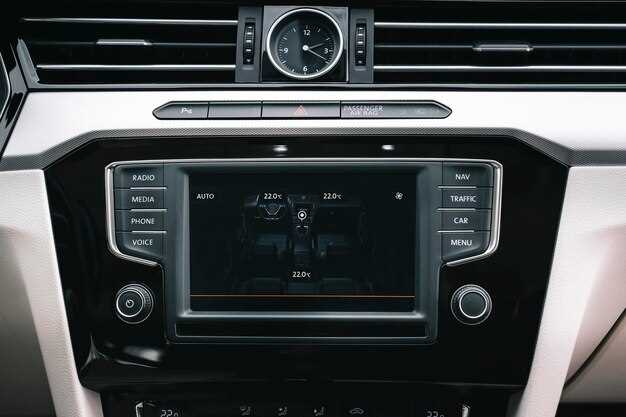
Определите точную модель вашего Lancer 9 и убедитесь, что выбранный бортовой компьютер совместим с его электроникой и штуцерами. Обращайте внимание на параметры подключения – наличие CAN-шины, интерфейса OBD-II и возможности прошивки.
Предпочтите устройства с расширенными функциями диагностики, отображения параметров двигателя и настройками под конкретные нужды. Модели с возможностью обновления прошивки и расширения функций снизят риск несовместимостей и позволят адаптировать систему под будущие требования.
Производите подготовку заранее – подготовьте необходимые инструменты, кабели и адаптеры, а также проверьте наличие свежих программных обеспечений и руководств пользователя. Перед установкой убедитесь, что аккумулятор полностью заряжен, чтобы избежать ошибок при подключении.
Перед покупкой протестируйте выбранный бортовой компьютер в магазине или в сервисном центре, чтобы удостовериться в его корректной работе и совместимости с вашим автомобилем. Также советуем ознакомиться с отзывами и рейтингами, что поможет выбрать наиболее надежное устройство.
После покупки подготовьте место для установки, удалите пыль и грязь с соединений, убедитесь в исправности проводки и элементов крепления. Про работу с электроникой и подключением стоит помнить о безопасности – отключайте аккумулятор перед началом работ, чтобы избежать короткого замыкания.
Какие модели бортовых компьютеров подходят для Lancer 9
Рекомендуется выбирать бортовые компьютеры, произведённые специально для автомобилей подобного года выпуска, с функциями мониторинга основных показателей двигателя, расхода топлива и состояния системы охлаждения. Обратите внимание на устройства с возможностью подключения провода диагностики OBD-II – это упростит установку и обеспечит доступ к диагностике без необходимости дополнительных адаптеров.
На рынке широко представлены модели таких брендов, как Autocal, OBDeleven и DPF-SCAN. Они не только поддерживают стандарт OBD-II, но и имеют встроенные функции расширенного измерения и настройки, что позволит максимально точно настроить параметры Lancer 9.
Также хорошо зарекомендовали себя устройства с возможностью отображения данных в реальном времени, что ускоряет диагностику и помогает отслеживать состояние автомобиля во время движения. Важно убедиться, что выбранная модель совместима с этим конкретным авто – зачастую производители публикуют списки поддерживаемых моделей или пишут совместимость на упаковке.
Если планируете подключение дополнительных датчиков или расширение функциональности, выбирайте модели с открытым API или возможностью прошивки, чтобы обеспечить будущие апгрейды без необходимости замены блока.
Как определить совместимость с электронными системами автомобиля
Начинайте с проверки технической документации бортового компьютера Mitsubishi Lancer 9. В ней обычно указывается список поддерживаемых моделей и систем.
Обратитесь к руководству по эксплуатации или техническим характеристикам, чтобы убедиться, что установленная версия совместима с системой автомобиля. Обратите внимание на указания по моделям и годам выпуска.
Используйте диагностический сканер, совместимый с вашим автомобилем, для проверки поддержки функций бортового компьютера. Такие устройства позволяют обнаружить ошибки и определить активность необходимых систем.
Сравните разъемы и протоколы коммуникации. Для Mitsubishi Lancer 9 обычно используют шину CAN или аналогичные им стандарты. Убедитесь, что у вашего бортового компьютера есть поддержка этих стандартов и соответствующих разъемов.
Проверьте наличие обновлений прошивки. Производитель часто публикует исправленные версии программного обеспечения, расширяющие совместимость с новыми системами автомобиля.
Обратите внимание на модули и датчики, установленные в автомобиль. Совместимость зависит от их типа и версии, а также от возможности интеграции с бортовым компьютером.
Перед монтажом выполните тестовое подключение без постоянной установки. Таким образом, сможете убедиться в корректной работе и отсутствии ошибок в системе.
Необходимое оборудование и инструменты для установки
Для успешной установки бортового компьютера Mitsubishi Lancer 9 подготовьте следующие инструменты: отвертки с крестовой и плоской головкой, TORX-ключи для крепежных элементов, комплект пластиковых pry-инструментов для снятия панелей без их повреждения, а также плоскогубцы для фиксации и удаления кабелей. Не забудьте о мультиметре для проверки электроснабжения и тестирования соединений после монтажа. Для работы с проводами и разъемами пригодится специальный обжимной инструмент, а также изолента для фиксации соединений. Обязательно подготовьте монтажные хомуты и термостойкий кабельный канал, чтобы аккуратно проложить провода внутри торпеды. Перед началом работы убедитесь, что у вас есть комплект оригинальных разъемов и адаптеров, соответствующих модели бортового компьютера, чтобы обеспечить надежное подключение без повреждений штатных компонентов автомобиля.
| Наименование | Описание |
|---|---|
| Отвертки | Крестовая и плоская для снятия панелей и крепежных элементов |
| TORX-ключи | Для откручивания специальных винтов в креплениях панели и элементов авто |
| Пластиковые pry-инструменты | Для аккуратного снятия панелей и обшивок без их повреждения |
| Мультиметр | Для проверки электросхем и тестирования подключения |
| Обжимной инструмент | Для соединения кабелей и создания надежных контактов |
| Изолента | Для фиксации и защиты соединений и кабелей |
| Монтажные хомуты | Для закрепления проводов внутри салона |
| Термостойкий кабельный канал | Для аккуратной прокладки проводов и защиты их от перегрева |
| Комплект разъемов и адаптеров | Для подключения бортового компьютера к электросистеме автомобиля |
Проверка состояния автомобиля перед установкой
Проверьте уровень и состояние масла, чтобы избежать проблем с двигателем после установки бортового компьютера. Обратите внимание на наличие утечек и следы загрязнений под машиной. Осмотрите аккумулятор – убедитесь, что клеммы надежно закреплены и не окислены.
Осмотрите электросистему: все разъёмы и провода должны быть чистыми и без повреждений. Проверьте состояние датчиков, особенно тех, что работают с системой управления двигателем, чтобы избежать ложных срабатываний после установки.
Обратите внимание на состояние ремней и шлангов, которые могут отрицательно повлиять на работу системы после изменений. Проверьте уровень охлаждающей жидкости – его отсутствие или зажатость могут привести к перегреву.
Осмотрите тормозную систему: убедитесь, что тормозные колодки и диски в хорошем состоянии. Проверка тормозных жидкостей поможет избежать непредвиденных ситуаций на дороге.
Тестируйте работоспособность электрооборудования: фары, указатели поворота, стеклоочистители. Планируйте установить бортовой компьютер так, чтобы он не мешал доступу к блокам предохранителей и другим важным узлам. Полная подготовка автомобиля уменьшит риск возникновения неожиданных проблем после модернизации.
Подготовка места для монтажа и подключений
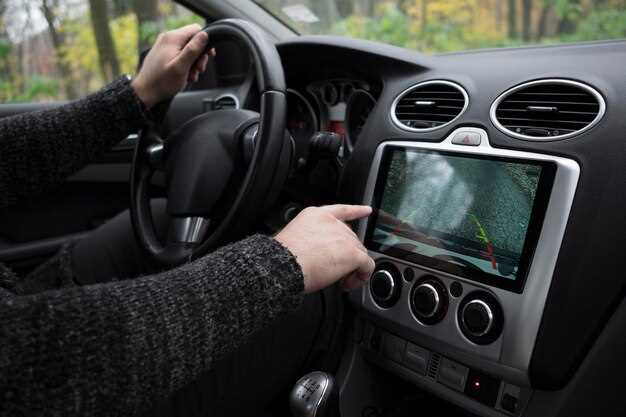
Осуществите очистку и выравнивание панели приборов перед началом установки, чтобы обеспечить надежный контакт и легкий доступ к разъемам.
Выберите участок на панели или в нише, где можно разместить бортовой компьютер так, чтобы он не мешал работе других устройств и легко подключался к электросистеме автомобиля.
Проверьте наличие свободных разъемов и необходимых проводов для подключения. Обеспечьте наличие кабельных каналов или специальных креплений для аккуратной фиксации проводов.
Подготовьте инструмент: отвертки, плоскогубцы, изоленту и тестер для проверки правильности соединений. Так вы ускорите работу и снизите риск ошибок.
Подготовьте место для организации кабелей: сгруппируйте и зафиксируйте провода так, чтобы они не мешали управлению и не подвергались механическим повреждениям.
Перед монтажом убедитесь, что в зоне установки нет влажных участков и высокой температуры, что способствует долговечности электронных компонентов.
Определите место для блока питания и ревизию проводки автомобиля, чтобы избежать необходимости дополнительных разрезов и соединений на этапе саморегруппировки.
Проведите примерочную проверку, подключая компьютер временно, чтобы удостовериться в правильности расположения и доступности для дальнейшего закрепления.
Пошаговая установка и настройка бортового компьютера
Начните с отключения аккумулятора для предотвращения короткого замыкания и защиты электроники автомобиля.
Подготовьте инструменты: отвёртки, ключи для снятия панели приборов и разъемов, а также мультиметр для проверки контактов.
Снимите пластиковую панель, чтобы получить доступ к разъёмам под рулевой колонкой. Аккуратно отключите существующий блок или устройство, если таковое имеется.
Подсоедините разъёмы бортового компьютера в соответствии с инструкцией, соблюдая правильную ориентацию и зажимы. Используйте мультиметр для проверки контактов при необходимости.
Установите устройство в выбранное место, чтобы оно не мешало работе и было удобно считывать информацию. Зафиксируйте его крепежными элементами.
| Название шага | Действие |
|---|---|
| Подключение питания | |
| Проверка соединений | Проверьте контакты мультиметром или тестером, чтобы убедиться, что напряжение поступает на устройство без перебоев и коротких замыканий. |
| Включение питания | Постепенно подключите аккумулятор, чтобы активировать устройство. Следите за отображением информации на экране бортового компьютера. |
| Настройка параметров | Перейдите в меню настроек и выберите желаемые параметры отображения, такие как единицы измерения, цвет подсветки, параметры диагностики. |
| Проверка работоспособности | Убедитесь, что все функции работают корректно: отображение данных, связь с датчиками, подсветка, звуковые сигналы. |
После завершения настройки закрепите все панели и убедитесь, что ни один провод не мешает работе рулевого управления или другим системам. Проведите тест-драйв, чтобы проверить работу устройства в реальных условиях.
Этапы подключения провода питания и сигнальных кабелей
Начинайте с определения места подключения провода питания, обычно это тезисный провод, идущий к аккумулятору, избегая контакта с движущимися частями двигателя и горячими поверхностями. Проверьте наличие соответствующего заземления – подключите кабель заземления к металлическому корпусу автомобиля, очистив поверхность от краски и ржавчины для хорошего контакта.
Аккуратно подсоедините провод питания к положительной клемме аккумулятора, предварительно зафиксировав его через соответствующий предохранитель на линии. Используйте кабель с достаточной площадью сечения, чтобы избежать перегрева; обычно достаточно кабеля 8-10 мм?, в зависимости от мощности оборудования.
Переключитесь на сигнальные кабели. Начинайте с подключения кабеля управления к входным разъемам бортового компьютера, следя за правильной полярностью и укрепляя контакты. Используйте специальные разъемы или клеммы, чтобы обеспечить надежное закрепление и предотвратить возможность срыва во время эксплуатации.
Тщательно проложите сигнальные кабели по салону, избегая перекрещивания с силовыми линиями и острыми краями металлических элементов. Зафиксируйте кабели хомутами или изолентой в местах крепления, чтобы исключить их перемещение и возможное повреждение при движении автомобиля.
Заключительный этап – подключение к общему проводу автомобиля. Найдите заземляющие точки, подготовьте их, удаляя коррозию, и закрепите сигнальные кабели, закрепляя их надежно. После завершения соединений проверьте отсутствие коротких замыканий и правильность полярности перед включением питания.
Подключение к CAN-шине и другим системам автомобиля
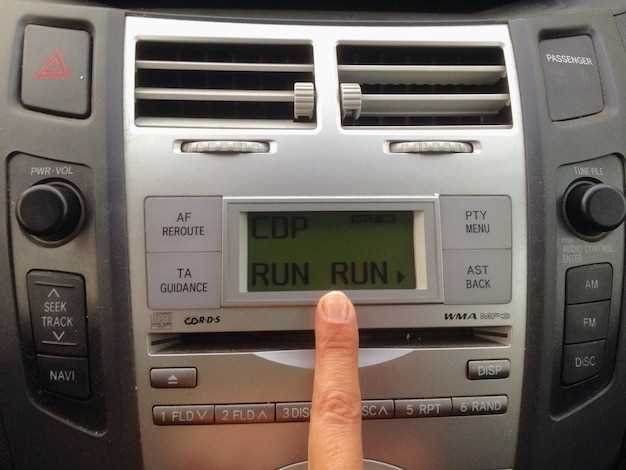
Для подключения бортового компьютера Mitsubishi Lancer 9 к CAN-шине используйте адаптер, совместимый с протоколом Mitsubishi, и убедитесь, что он подходит для конкретной модели. Подключение осуществляется к диагностическому разъему OBD-II, расположенного обычно под рулевой колонкой. Перед началом убедитесь в наличии актуальных схем подключения и соблюдаете правильную полярность кабелей.
При подключении избегайте повреждения контактов разъема и используйте качественные кабели с надежной изоляцией. Конец кабеля, идущий к CAN-шине, подключайте к соответствующим контактам: CAN High и CAN Low, идентифицируемым по схемам – обычно это контакты 6 (CAN High) и 14 (CAN Low) разъема OBD-II. При необходимости используйте resistor-терминатор для устранения шумов и повышения надежности передачи данных.
Дополнительно, чтобы подключиться к системам автомобиля, таким как электрокомпрессор, датчики давления или бортовая электроника, используйте специальные расширители или муфты, согласованные с протоколами этих систем. Например, для подключений к системам управления двигателем или ABS потребуется использовать адаптеры с поддержкой UART или LIN, а иногда – и драйверы протоколов CAN.
Обратите внимание, что для безопасного взаимодействия с системами машины важно сохранять правильные параметры передачи и избегать вмешательства в цепи, которые могут повредить электронные компоненты. В случае, если возникают трудности с идентификацией проводов или протоколов, используйте мультиметр и соответствующие схемы соединений, чтобы проверить характеристики линий.
В итоге, грамотное подключение к CAN-шине и другим системам не только обеспечит стабильную работу бортового компьютера, но и откроет широкий спектр возможностей для диагностики и кастомизации настроек автомобиля. Всегда соблюдайте меры предосторожности и придерживайтесь технических рекомендаций для предотвращения повреждений.
Настройка настроек и калибровка устройства
Для точной работы бортового компьютера начните с проверки и корректировки базовых параметров: настройте единицы измерения, выбрав между километрами и милями, а также литры и галлонами. Это обеспечит правильное отображение данных.
Обращайте внимание на чувствительность датчиков и датчиков температуры. Перейдите в меню настройки и откорректируйте калибровку для обеспечения правильных значений расхода топлива, температуры двигателя и других параметров, потому что некорректные показатели могут влиять на принятие решений.
Используйте функцию тестирования датчиков: запустите диагностику через интерфейс устройства, чтобы проверить работу всех связанных систем. Если обнаружите аномалии – произведите повторную калибровку или обратитесь к специалисту.
Для точной настройки скорости и одометра выполните ручную калибровку, если оборудование позволяет это. В некоторых случаях поможет синхронизация с GPS или внешним навигатором, чтобы устранить расхождения.
Настройте параметры отображения, такие как яркость подсветки и отображение основных показателей. Регулировка яркости поможет снизить нагрузку на глаза во время ночных поездок, а выбор нужных данных сделает интерфейс более удобным.
Обязательно сохраните внесённые изменения и проведите тест-драйв. В течение нескольких минут следите за показаниями – так вы убедитесь в правильности калибровки и ajustes настроек.
Проверка работоспособности и устранение возможных ошибок
После установки бортового компьютера Mitsubishi Lancer 9 подключите диагностический разъем к автомобилю и включите зажигание. Если на дисплее отображаются ошибки или поврежденные символы, убедитесь, что соединения выполнены правильно и все кабели надежно зафиксированы. Проверьте наличие контактов и отсутствие повреждений на проводах.
Используйте диагностический сканер или специализированное программное обеспечение для чтения кодов ошибок. Если обнаружите коды, связанные с датчиками или электросистемой, запишите их. Обычно неисправности можно устранить, заменив поврежденные датчики или проверив электропроводку.
Обратите внимание на работу системы питания. Недостаток напряжения или плохой контакт на аккумуляторе могут вызвать сбои в работе бортового компьютера. Проверьте напряжение аккумулятора, оно должно находиться в диапазоне 12,6–13,2 В. При необходимости зарядите или замените аккумулятор.
Перезагрузите настройки бортового компьютера, отключив аккумулятор минимум на 10 минут. После этого подключите его обратно и проверьте работу системы. В случае повторных ошибок, выполните сброс настроек через диагностический сканер, выбрав соответствующую функцию.
Если ошибки исчезают после перезагрузки и исправления соединений, следите за работой системы в течение нескольких дней. Обратите внимание на особенно часто возникающие коды ошибок и своевременно устраняйте выявленные неисправности, чтобы избежать дальнейших проблем.
Практические советы по уходу и оптимизации работы компьютера
Периодически очищайте контакты разъёмов и разъёмных соединений от пыли и грязи с помощью мягкой щётки или сжатого воздуха. Это обеспечит стабильное соединение и предотвратит сбои в работе.
Проверьте и обновите прошивку бортового компьютера через официальный сайт производителя, следуя инструкции. Обновления могут улучшить функциональность и повысить стабильность системы.
Избегайте долгого беспрерывного тестирования и работы с высоким потреблением ресурсов, так как это повышает риск сбоев. В случае длительных поездок рекомендуется перезагружать компьютер раз в пару часов для сброса оперативной памяти.
Регулярно проверяйте состояние аккумулятора и кабелей питания, заменяйте повреждённые элементы, чтобы исключить отключение или неправильное функционирование системы.
Настройте параметры динамического обновления данных в меню настройки для снижения нагрузки на устройство и повышения скорости отклика системы.
Очистка программных журналов и логов ошибок помогает выявить причины возможных сбоев или тормозов. Делайте это раз в месяц или при обнаружении необычных проблем.
Уделяйте внимание правильной вентиляции и наличию свободных отверстий для отвода тепла. Перегрев снижает скорость работы и сокращает срок службы компонентов внутри системы.
Используйте только рекомендованные производителем карты памяти и иные носители для хранения данных, чтобы избежать потери информации и ошибок чтения/записи.
Планируйте профилактические проверки системы. Раз в полгода выполняйте полную диагностику состояния ключевых элементов с помощью специализированных программ или обращайтесь к специалистам.