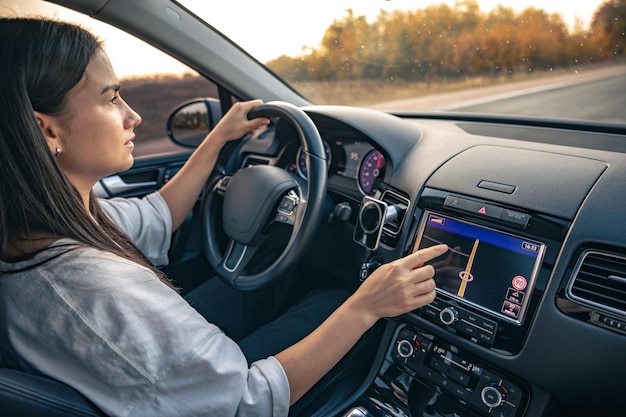
Чтобы подключить джили линк и насладиться полноценным управлением мультимедийной системой, важно правильно подготовить все компоненты и следовать рекомендациям производителя. В этом руководстве вы найдете конкретные инструкции, позволяющие быстро выполнить подключение без ошибок и задержек.
Начинаем с выбора подходящего кабеля и проверки совместимости вашего устройства с моделью Джили Атлас 2018. После этого необходимо отключить аккумулятор, чтобы избежать короткого замыкания и других проблем при установке. Пошагово разбираем необходимое оборудование, инструменты и подготовительный этап.
Далее подробно рассмотрим подключение кабелей и настройку мультимедийной системы. Обратите внимание на правильную фиксацию разъемов и избегайте чрезмерного давления, чтобы сохранить целостность контактов. Правильная установка гарантирует длительную работу и минимизирует возможные неисправности.
Обзор совместимости и требований к устройствам
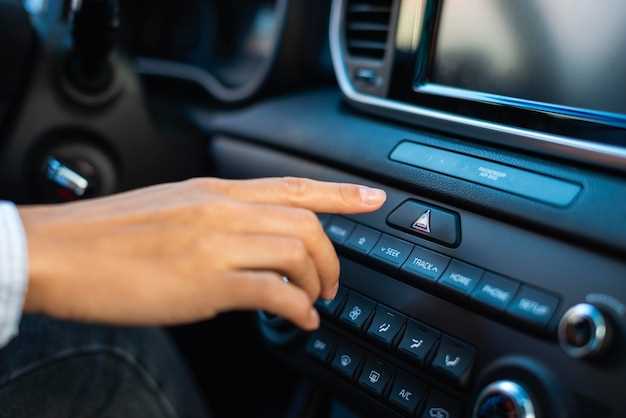
Подключение мультимедийной системы к Джили Атлас 2018 требует использования USB-накопителей с форматом FAT32 или exFAT, поскольку именно эти файловые системы поддерживаются встроенной системой автомобиля. Для стабильной работы рекомендуется использовать флешки объемом до 128 ГБ, чтобы избежать задержек в чтении данных.
Обновленная версия программного обеспечения мультимедиа поддерживает стандарт USB 2.0 и 3.0, однако для ускоренной передачи данных лучше выбрать кабель и устройство с интерфейсом USB 3.0. Проверьте, что ваше устройство оснащено современными разъемами и совместимо с авто-системой.
Поддержка форматирования мультимедийных файлов – важный аспект совместимости. Системе подходят форматы аудио MP3, WAV, а также видео MP4, AVI и MKV. Обратите внимание, что разрешение видео не должно превышать 720p для обеспечения плавного воспроизведения.
Для воспроизведения фотографий рекомендуется использовать JPEG или PNG. Встроенном медиаплееру не подойдут файлы с нестандартными кодеками или поврежденные файлы, убедитесь, что все файлы работают на других устройствах перед копированием в накопитель.
Кроме того, проверьте наличие совместимости аккумуляторных устройств Bluetooth, если планируете использовать беспроводное подключение. Модель системы поддерживает Bluetooth версии 4.0 и выше, что обеспечивает стабильную связь с смартфонами и внешними устройствами.
Обратите внимание на качество кабелей и разъемов: использование некачественной продукции может привести к сбоям в работе мультимедиасистемы или потере данных. Наилучшие результаты достигаются при использовании оригинальных или сертифицированных аксессуаров.
Поддерживаемые модели мультимедиа для Джили Атлас 2018
Для установки мультимедийных систем на Джили Атлас 2018 рекомендуется использовать оригинальные или совместимые модели, которые обеспечивают стабильную работу и полноценное взаимодействие с автомобилем. В списке поддерживаемых устройств можно найти мультимедийные головные устройства с поддержкой Android Auto и CarPlay, что облегчает подключение смартфонов и расширяет функциональные возможности.
Обратите внимание, что большинство устройств с размером экрана 9 дюймов и поддержкой обновляемого прошива позволяют легко интегрироваться с бортовой электроникой авто. Также желательно выбирать модели с выходами USB, HDMI и поддержкой Bluetooth, чтобы обеспечить разнообразие вариантов подключения и настройку интерфейса.
| Модель | Тип дисплея | Поддержка Android Auto | Поддержка CarPlay | Особенности |
|---|---|---|---|---|
| Jili Multimedia 9 | Тачскрин 9 дюймов | Да | Да | Обновляемое ПО, Wi-Fi, навигация |
| Jili Smart Screen 10 | IPS TFT, 10 дюймов | Да | Нет | Поддержка камер заднего вида, голосовое управление |
| MediaTech 8 | LCD 8 дюймов | Нет | Да | Поддержка мультимедиа и радио, быстрый запуск |
| AutoConnect 9 Plus | Тачскрин 9 дюймов | Да | Да | Интеграция с навигатором, интернет через Wi-Fi |
При выборе модели стоит учитывать не только размеры экрана, но и наличие необходимых разъемов для подключения дополнительных устройств. Совместимость с имеющейся мультимедийной системой автомобиля позволяет добиться плавной работы без ошибок и сбоев. Проверяйте совместимость конкретных моделей с особенностями вашего автомобиля, чтобы избежать возможных проблем при установке и эксплуатации.
Аппаратные особенности: разъемы и порты
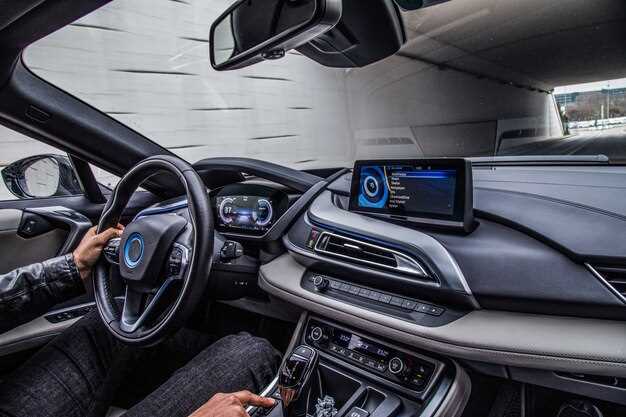
Подключение мультимедиа-устройства к Geely Atlas 2018 требует правильного использования разъемов. Обратите внимание на наличие USB-портов, расположенных на задней панели или боковой стороне устройства. Обычно они поддерживают передачу данных и зарядку, обеспечивая стабильное соединение.
- USB-порты поддерживают стандарты USB 2.0 или 3.0, что обеспечивает быструю передачу данных и совместимость с большинством гаджетов.
- HDMI-выход позволяет подключать современные внешние мониторы или проекторы для отображения мультимедийного контента.
- Аудиовыходы, например, 3,5-мм jack, позволяют подключать наушники или внешние акустические системы при необходимости.
Важно убедиться, что все разъемы не повреждены и чисты. Перед подключением проверьте совместимость кабелей с портами мультимедийной системы для быстрого и надежного соединения. Настоятельно рекомендуется использовать оригинальные или сертифицированные кабели и адаптеры, чтобы избежать ошибок при передаче данных и повреждений разъемов.
Версии программного обеспечения и обновления
Перед обновлением убедитесь, что у вас есть актуальная версия прошивки для мультимедийной системы. Для Джили Атлас 2018 рекомендуется использовать только официальные файлы, загруженные с сайта производителя или авторизованных дилеров.
Проверяйте наличие обновлений регулярно, поскольку они устраняют ошибки, улучшают функциональность и повышают стабильность системы. Обычно новые версии в некоторых случаях включают расширенные возможности, поддержку новых мультимедийных форматов или улучшенную навигацию.
Обновление системы следует выполнять поэтапно, следуя инструкциям в руководстве или на официальном сайте. Перед началом убедитесь, что устройство подключено к надежному источнику питания, чтобы избежать сбоя во время процесса.
Наиболее распространенные способы установки обновлений:
- Загрузка файла обновления на флешку и установка через меню мультимедийной системы.
- Использование фирменного программного обеспечения на компьютере, подключенного к системе через USB или Wi-Fi.
- Обновление через мобильное приложение, предоставляемое производителем, если такая возможность есть.
После завершения процедуры перезагрузите систему и проверьте, появилась ли новая версия. В случае ошибок или задержек с обновлением обратитесь к специалистам или на официальную техподдержку.
Совместимость с дополнительными аксессуарами и периферией

Для оптимальной работы мультимедийной системы на Джили Атлас 2018 рекомендуется выбирать аксессуары с поддержкой USB, Bluetooth и AUX, которые совместимы с оригинальными портами автомобиля. Обратите внимание, что адаптеры с поддержкой стандарта USB-C обеспечивают более стабильное соединение и быстрый обмен данными по сравнению с устаревшими моделями.
Поддержка беспроводных устройств, таких как смартфоны и планшеты, осуществляется через Bluetooth 5.0 или выше, что обеспечивает стабильную связку без перебоев и минимальную задержку. Устройства, использующие нестандартные профили или устаревшие версии протоколов, могут работать некорректно или не распознаваться вообще.
Для подключения внешней видеокамеры или видеорегистратора убедитесь, что устройство имеет HDMI или AV-вход, совместимый с разъемами автомобиля. Некоторые модели камер требуют дополнительных адаптеров или кабелей VGA-типа, поэтому заранее уточняйте совместимость перед покупкой.
Если планируете использовать дополнительные зарядные устройства, выбирайте модели с поддержкой быстрой зарядки QC3.0 или PD. Это позволит поддерживать мобильные устройства в рабочем состоянии без потери скорости зарядки. Все периферийные устройства должны иметь сертификаты безопасности и соответствовать спецификациям автомобиля, чтобы избежать сбоев в электроснабжении.
Для расширения возможностей мультимедиа стоит рассматривать акустические системы, которые без потери качества воспроизводят звук и имеют соответствующую мощность. Совместимость с такими аксесуарами можно проверить в технической документации или на сайте производителя, указывается ли поддержка конкретных стандартов и протоколов.
Перед установкой периферии рекомендуется перепровести тесты совместимости в реальных условиях, чтобы удостовериться, что все устройства функционируют без ошибок и не создают помех для работы основной системы. Обратите внимание на наличие фирменных обновлений прошивки для периферийных устройств, это помогает устранить возможные несовместимости.
Подготовительные шаги и процедуры предварительной настройки
Перед началом установки мультимедийной системы убедитесь, что аккумулятор автомобиля отключен, чтобы избежать коротких замыканий и сбоев во время работ. Проверьте наличие всех необходимых комплектующих и инструментов: адаптеров, кабелей, крепежных элементов и инструментов для аккуратного снятия панелей.
Обратите внимание на схему подключения, которая прилагается к вашему комплекту. Распечатайте или сохраните её на устройстве для быстрого доступа во время монтажа. Проверяйте соответствие разъемов и символов в схеме с конкретной моделью авто – даже небольшие отличия могут привести к неправильной установке.
Перед началом процесса подготовьте рабочую зону: отключите воздуховоды, снимите панели приборной панели и другие декоративные элементы, мешающие доступу к центральной консоли. Используйте пластиковые инструменты, чтобы не повредить поверхности.
| Шаг | Описание | Рекомендуемые действия |
|---|---|---|
| 1 | Отключение аккумулятора | Отложите отрицательную клемму аккумулятора, чтобы отключить все электросистемы. |
| 2 | Осмотр и подготовка инструментов | Подготовьте набор отверток, пластиковых стрипов и любых специальных инструментов, указанных в инструкции. |
| 3 | Разбор панелей | Аккуратно снимите декоративные и панельные элементы без сильного давления и ударов. |
| 4 | Подключение к электросети | Обозначьте входящие и исходящие кабели, подготовьте адаптеры для подключения мультимедийного блока. |
| 5 | Проверка совместимости | Проверьте, что разъемы и проводка совпадают с рекомендациями, описанными в руководстве. |
| 6 | Настройка временного подключения | Подсоедините мультимедиа к электросети без окончательной фиксации, чтобы проверить работу системы. |
Проверка комплектации и содержимого коробки
Достав устройство, сразу убедитесь, что в коробке есть все необходимые элементы для установки Джили Линк. Обычно внутри вы найдете основную мультимедийную систему, кабель USB для подключения, монтажную рамку или кронштейн и документацию.
Проверьте наличие запасных винтов, креплений и, при необходимости, адаптеров, чтобы избежать задержек при монтажных работах. Обратите внимание на качество кабелей и их целостность, чтобы обеспечить стабильное соединение и продолжительный срок службы устройства.
Рекомендуется аккуратно распаковать все компоненты и сопоставить их с перечнем, указанным в инструкции или на упаковке. Это поможет убедиться в полном наличии комплектующих, и вы избежите повторной разборки для поиска недостающих элементов.
Особое внимание уделите совместимости кабелей и креплений с вашим автомобилем, чтобы избежать проблем при монтаже. Если что-то отсутствует или выглядит поврежденным, незамедлительно свяжитесь с продавцом или официалом для обмена или заказа недостающих деталей.
Удаление оригинальной мультимедийной системы
Перед началом удаления отключите аккумулятор, чтобы избежать коротких замыканий и повреждения электросистемы. Выньте центральную консоль, аккуратно отсоединив клипсы или шурупы, удерживающие панель. После этого отсоедините разъемы питания и мультимедийных кабелей, помечая их для последовательной установки будущего оборудования. Осторожно извлеките основную модульную часть мультимедийной системы, избегая силы и резких движений, чтобы не повредить крепления или панель. Осмотрите посадочные места и удалите остатки крепежных элементов. Перед установкой нового мультимедийного устройства убедитесь, что разъемы и крепления подходят по размеру. Проверьте работу электрики, подключив только питание, чтобы убедиться в исправности сети. После завершения работ закрепите все элементы в обратном порядке, подключив разъемы и установив панель на место, фиксируя клипсами или шурупами.
Подключение запчастей и диагностика перед установкой
Перед началом монтажа убедитесь, что выбранные кабели и разъемы совместимы с моделями и годами выпуска вашего автомобиля. Проверьте наличие всех необходимых элементов, чтобы избежать задержек во время работы.
Подсоедините мультимедийный адаптер к разъемам в салоне, следя за плотностью соединений и отсутствием повреждений кабелей. Используйте качественные инструменты для фиксации и избегайте чрезмерного усилия, чтобы не повредить разъемы.
После подключения выполните проверку контактов – убедитесь, что разъемы надежно зафиксированы, а провода не мешают движению педалей или рулевому управлению.
Запустите систему и проведите первичную диагностику. Используйте сканер или диагностический прибор для считывания ошибок ECU. Обратите внимание, на наличие ошибок, связанных с мультимедийной системой или разъемами.
Проверьте работу головного устройства: воспроизведение аудио, видео, работу интерфейса и подключения внешних устройств. Если обнаружены сбои, перепроверьте соединения и исправность кабелей.
Перед окончательной фиксацией убедитесь в отсутствии посторонних шумов, помех или мерцаний изображения, что может свидетельствовать о плохом контакте или неправильной установке.
Только после полноценной диагностики и устранения возможных ошибок приступайте к закреплению всех компонентов и финальному сбору. Это поможет избежать необходимости повторных работ и гарантирует стабильную работу мультимедиа после установки.
Настройка параметров автомобиля для поддержки Джили Линк
Для обеспечения стабильной работы системы Джили Линк важно правильно настроить параметры автомобиля через центральный дисплей или специальное программное обеспечение. Начинайте с обновления прошивки блока управления автомобиля до последней версии, что обеспечивает совместимость с мультимедийным модулем.
Чтобы активировать поддержку Джили Линк, перейдите в меню настроек автомобиля и выполните следующие шаги:
- Настройка входных сигналов: убедитесь, что автомобиль передает корректные данные о GPS, скорости и состоянии двигателя. Это делается через раздел ‘Интеграция устройств’ или ‘Автомобильные настройки’.
- Включение поддержки мобильных данных: подключите SIM-карту, активируйте функцию мобильного интернета и настройте автоматическую передачу данных в разделе ‘Связь’ или ‘Интернет’.
- Обновление параметров безопасности: отключите автозапуск, если он мешает работе Джили Линк, и включите автоматическое подключение к сети при запуске автомобиля.
Настройте параметры отображения и уведомлений в меню мультимедийной системы для получения уведомлений о состоянии системы и необходимости обновлений. Также проверьте совместимость настроек электропитания – желательно использовать оригинальные кабели и блоки питания, рекомендуемые производителем.
Еще одна важная рекомендация – регулярно проверяйте статус подключения к сети и качество сигнала. Настройка антенны или изменения расположения мобильного устройства могут значительно повысить устойчивость связи и, как следствие, качество работы Джили Линк. Совершайте эти шаги, чтобы обеспечить надежную работу мультимедиа и всей системы в целом.
Подключение к электросети и проверка питания
Проверьте надежность контактов, убедившись, что разъемы плотно вставлены и не шатаются. Осмотрите кабели на наличие повреждений или изломов, замените поврежденные участки перед продолжением. После подключения включите зажигание и убедитесь, что питание подается на мультимедийный блок, активируя его через специальную кнопку или меню. Используйте тестер, чтобы еще раз проверить наличие стабильного напряжения.
Для проверки работы питания подключитесь к источнику питания, запустив двигатель или использовав внешний источник с стабилизированным 12-вольтовым напряжением. Следите за индикаторами на дисплее мультимедийного устройства, которые должны активироваться без задержки. Если питание стабильно подается, можно переходить к следующему этапу установки, иначе ищите источник ошибок в кабельных соединениях или разъёмах.
Обновление прошивки перед установкой
Перед установкой мультимедийного оборудования рекомендуется выполнить обновление прошивки автомобиля или штатной системы. Это обеспечит совместимость новых функций с текущей версией программного обеспечения и устранит возможные ошибки.
Проверьте актуальную версию прошивки через диагностический сканер или официальное приложение производителя авто. Если имеется новая версия, загрузите ее с официального сайта или воспользуйтесь предложенными обновлениями через дилерский центр.
Для обновления соедините автомобиль с компьютером или ноутбуком при помощи диагностического кабеля или специального адаптера. Запустите программу для прошивки, следуйте инструкциям и дождитесь завершения процесса без прерываний.
В процессе обновления не выключайте питание автомобиля или компьютера. Время прошивки может занять от нескольких минут до получаса, в зависимости от объема обновлений и типа системы.
| Обозначение | Действия |
|---|---|
| Проверка версии ПО | Используйте диагностический сканер или официальное приложение для определения текущей версии прошивки. |
| Загрузка обновления | Получите последнюю версию со сайта производителя или через сервис-центр. |
| Подготовка к прошивке | Подключите устройство к компьютеру, запустите программу и выберите актуальную версию обновления. |
| Процесс прошивки | Следите за процессом, избегайте отключения питания и не блокируйте работу программы. |
| Финальное тестирование | Проверьте работу системы после обновления, убедившись в отсутствии ошибок или ошибок. |
Пошаговая установка и настройка системы Джили Линк
Подключите устройство к USB-разъему автомобиля, убедившись, что оно плотно входит и не мешает работе других систем.
Включите зажигание, чтобы обеспечить подачу питания на мультимедийную систему, и дождитесь загрузки интерфейса Джили Линк.
Зайти в меню настроек через главный экран, выбрать раздел «Обновление системы» и убедиться, что подключение к интернету активировано.
Обновите программу до последней версии, следуя подсказкам на экране. Это устранит возможные ошибки и добавит новые функции.
При необходимости подключите смартфон через Bluetooth, выбирая устройство из списка доступных вариантов и подтверждая соединение.
Настройте оповещения о входящих звонках, сообщений и уведомлений, выбирая нужные опции в разделе «Уведомления».
Если есть возможность подключить смартфон через Wi-Fi, выполните настройку сети в соответствующем меню, введя пароль сети.
Для подключения к внешним источникам мультимедиа используйте HDMI или AUX-разъемы, следя за правильным подключением кабелей.
Проверьте работу всех функций: запуск навигации, аудиосистемы, подключение устройств, чтобы убедиться в корректной работе системы.
Настройте профиль пользователя, указав предпочтительные параметры отображения и звука для комфортной эксплуатации.
Монтаж мультимедиа в салоне машины
Перед началом установки убедитесь, что все необходимые инструменты и компоненты подготовлены: отвертки, плоскогубцы, изолента, крепежные элементы и сам мультимедийный модуль.
Для безопасной работы снимите панель приборов и центральную консоль, избегая сильных усилий и повреждений пластиковых деталей. Используйте пластиковые инструменты для снятия, чтобы не оставлять царапин.
Проверьте, где разместить блок управления мультимедией, чтобы он был удобно доступен водителю, не мешая функционалу других устройств. Обычно модуль располагают ближе к центру панели или под торпедой, закрепляя его надежно крепежами или автомобильными кронштейнами.
При подключении кабелей используйте оригинальные разъемы или аксессуары, провода закрепляйте термоклеем или зажимами, избегая провисаний и контактов с движущимися частями салона.
Обратите особое внимание на питание: подключите кабели питания так, чтобы не создавать нагрузку на другие цепи и обеспечить стабильную работу устройства. Используйте предохранители, чтобы защитить схему от коротких замыканий.
Для подключения аудиосистемы проложите кабели аккуратно и зафиксируйте их специальными клипсами или держателями. Убедитесь, что провода не мешают работе подвижных элементов, таких как рулевое колесо или рычаги управления.
После завершения монтажа проведите тестирование системы на предмет корректной работы: проверьте звук, изображение, работу сенсорных кнопок и интерфейса. Убедитесь, что все соединения надёжны и устройство функционирует без сбоев.
Верните снятые панели и закрепите их так, чтобы не было зазоров или люфтов. Проверьте работу всех функций и комфорт перемещения по настройкам мультимедиа.
Подключение кабелей и соединений по схемам
Перед началом работы внимательно изучите схемы подключения, чтобы точно знать, какой кабель к каким разъемам подключать. Разделите кабели по цветам и меткам, указанным в инструкции, чтобы избежать ошибок. Используйте качественные соединители и проверяйте наличие обжатых контактов, чтобы избежать неполадок в работе мультимедиа.
Для подключения кабелей соблюдайте порядок: начните с основных – питания и заземления – далее переходите к кабелям аудио, видео и цифровым интерфейсам. Не торопитесь и избегайте вмешательства в разъемы без предварительной проверки схемы. Если есть возможность, распечатайте или сделайте схему подключения, чтобы было легче ориентироваться при монтаже.
Обратите внимание на маркировку кабелей и разъемов, например, кабели с маркировкой ‘CAN’ подключайте к соответствующим разъемам на главной плате, а аудиокабели – к разъемам AUX или RCA. При необходимости используйте короткие скрутки и термоусадочные трубки, чтобы исключить возможность короткого замыкания или мешанины проводов.
Все соединения фиксируйте аккуратно, избегайте натяжения кабелей и растяжения. Проверьте соединения еще раз после фиксации, подключив мультимедийное устройство и проверяя работу каждого канала. Только после уверенности в правильности подключения приступайте к закреплению элементов и сборке панели.
Настройка интерфейса и первичная калибровка
Подключите мультимедийный блок к системе и включите зажигание, чтобы начать настройку интерфейса. Откройте меню настроек, выбрав значок шестерёнки на главном экране. Перейдите в раздел ‘Экран’. Здесь доступна настройка яркости, контрастности и цветовой гаммы. Настройте параметры так, чтобы изображение было четким и легко читаемым в любых условиях освещения.
После этого перейдите к настройке языка интерфейса. В разделе ‘Язык’ выберите русский или другой предпочитаемый язык из предложенного списка. Обратите внимание, что изменение языка требует подтверждения и обновления интерфейса – дождитесь окончания активации, прежде чем переходить к следующим шагам.
Затем займитесь калибровкой сенсорного экрана. В меню ‘Калибровка’ выполните следующее:
| Шаг | Действие |
|---|---|
| 1 | Нажмите на кнопку ‘Начать калибровку’. |
| 2 | Последовательно коснитесь центров указанных на экране точек, следя за точностью касаний. |
| 3 | После завершения подтвердите результаты и перезапустите систему, чтобы новые параметры вступили в силу. |
Для усиления безопасности выполните тестовое подключение USB-накопителя с файлами мультимедиа. В меню ‘Вход’ выберите терминал USB и проверьте воспроизведение файлов. Это подтвердит корректность работы мультимедийных функций и настройки интерфейса.
Завершая настройку, проверьте работу системы в разных режимах. Убедитесь, что яркость, звук и управление сенсорным экраном соответствуют вашим предпочтениям. При необходимости повторите калибровочные процедуры для достижения максимальной точности и комфорта в использовании.