
Начинайте с проверки синхронности отображения устройств в приложении и реального количества подключенных камер. Для этого перейдите в раздел настроек, где система обычно показывает список всех обнаруженных устройств, и сравните его с физическим наличием камер. Обновление прошивки часто помогает устранить сбои и корректно отображать число подключенных устройств.
Обратите внимание, что некоторые модели DVR Teyes позволяют настраивать отображение устройств вручную. В таком случае стоит удостовериться, что параметры фильтрации или отображения не скрывают часть камер. Настройте фильтры так, чтобы видеть абсолютно все подключенные компоненты, это поможет получить наиболее точные данные о их количестве.
Как просмотреть список подключенных устройств через интерфейс приложения Teyes
Запустите приложение Teyes и войдите в раздел настроек или устройства. Обычно иконка для доступа к списку устройств расположена на главной панели или в меню ‘Устройства’ или ‘Подключения’.
Нажмите на соответствующий пункт, чтобы открыть окно с отображением всех активных подключенных устройств. В этом окне вы увидите названия устройств, их IP-адреса, текущий статус и возможные параметры соединения.
Если необходимо уточнить список устройств, воспользуйтесь функцией обновления или повторной синхронизации. В большинстве случаев есть кнопка ‘Обновить’ или ‘Обновить список’, которая позволяет получить актуальные данные без перезапуска приложения.
Обратите внимание, что некоторые модели Teyes отображают подключённые устройства через вкладку ‘Состояние’ или ‘Информация о сети’. В этом случае выберите нужный раздел для получения полной информации о подключенных гаджетах.
Для быстрого просмотра списка устройств через интерфейс также можно воспользоваться функцией фильтрации или поиска. Введите имя или IP-адрес устройства для мгновенного отображения.
После просмотра списка устройств вы можете управлять подключениями – отключать ненужные устройства или проводить дополнительные настройки, если такая опция присутствует. Весь этот процесс занимает считанные минуты и позволяет точно понять, какие гаджеты взаимодействуют с вашим DVR.
Пошаговая навигация по меню управления устройствами
Начинайте с запуска приложения Teyes и входа в основной интерфейс. В нижней части экрана найдите и коснитесь иконки ‘Устройства’ или ‘Devices’ для перехода к списку всех подключенных устройств.
На экране отображается список устройств. Проверьте наличие нужных аппаратов и убедитесь, что статус каждого обозначен как ‘Онлайн’ или ‘Connected’. Для поиска конкретного устройства используйте строку поиска или фильтр по категориям.
Чтобы управлять отдельным устройством, выберите его название или иконку. В появившемся меню сможете ознакомиться с его деталями, изменить настройки, выполнить обновление или перезагрузку.
Для добавления нового устройства нажмите кнопку ‘Добавить устройство’ или ‘+’. Введите серийный номер, MAC-адрес или используйте функцию автоматического сканирования, если она доступна.
| Этапы | Описание |
|---|---|
| Выбор устройства | Коснитесь устройства в списке для перехода к его настройкам. |
| Настройка параметров | Измените название, установите параметры оповещений или настройте автоматические функции. |
| Обновление прошивки | Нажмите ‘Обновить’ и дождитесь завершения процесса, чтобы обеспечить совместимость и безопасность. |
| Удаление устройства | Выберите опцию ‘Удалить’ или ‘Удалить устройство’ для удаления ненужного аппарата. |
Вернитесь к разделу устройств по кнопке ‘Назад’ или жесту. Обновите список, чтобы убедиться, что изменения сохранились и отображаются корректно.
Функции отображения подключенных камер и устройств

Используйте панель отображения устройств для быстрого выявления подключенных камер. Она показывает список всех активных камер с текущим статусом соединения, позволяет фильтровать по типу или местоположению и обновляет данные автоматически. Это помогает своевременно обнаружить отключенные или неисправные камеры без необходимости ручного поиска.
В настройках приложения можно выбрать отображение в виде сетки или списка. Сетка подходит для быстрого осмотра нескольких камер одновременно, а список обеспечивает подробную информацию о каждом устройстве, включая IP-адрес, канал, статус и уровень сигнала.
Обладает функцией группировки устройств по категориям или зонам, что ускоряет навигацию при наличии большого количества камер. Вы можете создавать пользовательские группы или использовать стандартные разделы, например, «Вход», «Дин- зона», «Парковка». Это упрощает управление и мониторинг.
Для каждой камеры предусмотрены индикаторы состояния: активна, сбой, ищет соединение. Система автоматически обновляет эти параметры, что помогает избежать просмотра устаревших данных и быстро реагировать на возможные неполадки.
Дополнительно функция отображения позволяет получать оповещения о подключении или отключении камеры. Вы можете настроить уведомления по электронной почте или в мобильное приложение, чтобы оставаться в курсе изменений без постоянного мониторинга экрана.
Обзор раздела настроек для мониторинга устройств
Откройте раздел настроек для мониторинга устройств, чтобы быстро увидеть текущий статус всех подключенных камер. Используйте фильтры для отображения устройств по типу, статусу соединения или местоположению, что облегчает управление большим количеством камер.
Настраивайте параметры обновления данных, чтобы получать свежую информацию в режиме реального времени или с задержкой, которая подходит под ваши нужды. Проверьте настройки уведомлений, чтобы получать оповещения о сбоях или отключениях устройств прямо на мобильное устройство или электронную почту.
Используйте встроенные инструменты для группировки устройств по зонам илиэтим категориям, чтобы быстрее идентифицировать проблемные области. Включите или отключите отображение определенных устройств, чтобы сосредоточить внимание на нужных камерах без отвлекающих элементов.
Изучите опцию детализированного просмотра каждого устройства, чтобы получить информацию о текущих параметрах, такие как уровень сигнала, качество видео и наличие ошибок. Это поможет своевременно выявлять неисправности и планировать профилактические работы.
Для удобства мониторинга включите автоматическую сортировку устройств по их статусу или имени. Такой подход ускорит поиск нужного объекта и снизит риск пропуска важных событий на панели управления.
Инструменты поиска и фильтрации устройств по идентификаторам
Используйте поле поиска, расположенное в верхней части интерфейса, чтобы быстро найти устройство по его уникальному идентификатору. Введите необходимый номер или часть идентификатора, и система отфильтрует список, показывая только соответствующие устройства.
Для более точного поиска применяйте фильтры по типу устройства или статусу. Например, можно выбрать только активные камеры или устройства с ошибками. Встроенные фильтры позволяют сразу выделить нужную группу устройств без необходимости пролистывать весь список вручную.
В таблице устройств добавлены сортировочные стрелки по колонкам. Нажмите на заголовок столбца ‘Идентификатор’, чтобы отсортировать устройства по возрастанию или убыванию. Это особенно удобно при необходимости быстро определить, где находится конкретный идентификатор среди большого массива устройств.
Если нужно отобрать устройства по нескольким параметрам, используйте расширенные фильтры. Они позволяют задать одновременно условия для идентификатора, типа оборудования и статуса, тем самым сокращая список до подходящих вариантов.
| Параметр | Описание |
|---|---|
| Поле поиска | Быстрый ввод части или полного идентификатора для поиска |
| Фильтр по типу устройства | Выбор конкретных типов устройств для ограничения списка |
| Статус устройства | Фильтрация по активным, неактивным или ошибочным устройствам |
| Расширенные фильтры | Многосторонний поиск по нескольким условиям одновременно |
Использование этих инструментов значительно ускоряет процесс определения нужного устройства и помогает поддерживать порядок в списке устройств даже при большом количестве элементов.
Использование веб-кабинета и настроек через браузер
Для определения количества устройств в приложении DVR Teyes откройте веб-кабинет через любой современный браузер на компьютере или мобильном устройстве. Введите IP-адрес вашего DVR в адресную строку и авторизуйтесь, используя свои логин и пароль.
После входа перейдите в раздел «Устройства» или «Клиенты». Здесь отображаются все подключенные камеры и устройства, связанные с вашим аккаунтом. В большинстве случаев наличие нескольких устройств отображается в виде списка или таблицы, где указывается их статус, модель и последний активный сеанс.
В настройках также присутствует подраздел «Настройки устройств», где можно увидеть их текущий статус и параметры. В некоторых системах есть возможность фильтровать устройства по типу, статусу или месту расположения.
Если необходимо уточнить количество устройств, проверьте раздел «Управление устройствами». Там отображается точное число подключенных камер, а в случае необходимости можно провести обновление списка или ручную синхронизацию для актуализации данных.
В веб-кабинете можно осуществлять удалённый доступ к настройкам каждого устройства, что позволяет не только контролировать подключенные камеры, но и управлять их функциями и конфигурациями без необходимости физического доступа к DVR. Это удобный способ централизованного мониторинга и поддержки нескольких устройств одновременно.
Доступ к аккаунту Teyes и разделу устройств

Для начала входите в учетную запись Teyes через официальный сайт или мобильное приложение, используя свои данные. После успешной авторизации откройте раздел ‘Устройства’, где отображаются все подключенные гаджеты.
При наличии нескольких устройств убедитесь, что вы вошли в правильный аккаунт, чтобы видеть точный список. Для этого проверьте электронную почту или привязанный номер телефона, указанный при регистрации.
Если вы не видите желаемое устройство, попробуйте обновить страницу или перезагрузить приложение. Иногда требуется повторная авторизация или повторное добавление устройства, чтобы оно появилось в списке.
Проще всего управлять количеством устройств, подключенных к аккаунту, через раздел настроек. Там вы найдете опцию для добавления новых устройств или удаления ненужных.
Обратите внимание, что доступ к учетной записи должна иметь только доверенное лицо, чтобы избежать случайных изменений или удаления устройств.
Как проверить количество подключенных устройств в статистике аккаунта
Перейдите в свой аккаунт Teyes и откройте раздел статистики или отчетов. Обычно его расположение – в меню настройки или в панели мониторинга.
В разделе статистики найдите вкладку, где отображается список всех подключенных устройств. Это может быть раздел ‘Подключенные устройства’ или ‘Активные подключения’.
Обратите внимание на таблицу или список, где указаны уникальные идентификаторы устройств, их IP-адреса, последние даты подключения и статус.
Чтобы точно определить общее число устройств, подсчитайте записи, или используйте встроенную функцию подсчета количества элементов, если такая есть.
Некоторые системы автоматически показывают эти данные в виде значка или номера, рядом с названием раздела. Если статистика разбита по датам, проверьте периоды, чтобы понять активные подключения за выбранный временной промежуток.
Также можно применить фильтр по датам или статусам, чтобы исключить неактивные или устаревшие устройства. Это поможет выявить реальное количество активных подключений.
При необходимости скачайте отчет или экспортируйте список устройств для более детального анализа. Обычно для этого ищите кнопку ‘Экспорт’ или ‘Скачать отчёт’.
Проверьте обновления или уведомления, иногда система автоматически сигнализирует о новых подключениях, что помогает оперативно отслеживать изменения в списке устройств.
Настройка уведомлений при добавлении новых устройств

Чтобы своевременно получать оповещения о новых подключениях, активируйте функцию уведомлений в настройках приложения Teyes DVR. Для этого откройте раздел ‘Настройки’ и выберите пункт ‘Уведомления’.
Включите опцию ‘Уведомлять при добавлении устройств’. Это гарантирует, что каждый раз, когда в систему добавляется новое устройство, вы получите пуш-уведомление на телефон или другое связанное устройство.
Настройте параметры уведомлений, выбрав частоту и тип сообщений. Например, можно установить получение только о важных событиях или о каждом новом устройстве без исключений. Следите за тем, чтобы разрешения приложения для получения уведомлений были активированы в настройках смартфона.
Обратите внимание на раздел ‘Фильтры уведомлений’, где можно задать исключения для определённых типов устройств или групп. Это позволит сосредоточиться только на наиболее важных для вас подключениях.
Используйте автоматическую синхронизацию с облаком, чтобы получать уведомления в реальном времени и иметь доступ к истории подключенных устройств прямо из облака. Так вы не пропустите ни одного нового соединения, даже если приложение не запущено на устройстве в момент добавления.
Обзор логов активности для выявления новых подключений
Обратите внимание на записи, которые отображают IP-адреса, время подключения и уникальные идентификаторы устройств. Новые записи, появляющиеся после последней проверки, указывают на возможное добавление новых устройств.
Организуйте просмотр логов по временным интервалам. Например, сравнивайте последние 24 часа с предыдущими сутками, чтобы быстро выявить необычную активность.
- Используйте сортировку по IP-адресам, чтобы сгруппировать одинаковые подключения.
- Обратите внимание на частые подключения с одних и тех же адресов вне привычного режима.
- Проверяйте временные показатели: подключения в нерабочие часы или в периоды низкой активности – признак возможных несанкционированных действий.
Обозначьте устройства с новыми идентификаторами или IP-адресами отдельным списком. Ведение такой записной книжки поможет при последующем анализе и обнаружении потенциальных угроз.
Настройте автоматические оповещения при появлении неизвестных подключений – это ускорит реакцию и снизит риск потери контроля над системой.
Расширенные методы определения количества устройств в DVR Teyes
Используйте системные логи и настройки оборудования для получения точных данных. Войдите в меню настройки DVR и найдите раздел, связанный с обнаружением устройств или подключенным оборудованием. Обычно туда поступает информация о подключенных камерах и внешних датчиках, что позволяет получить их количество без дополнительной диагностики.
Обратитесь к сетевой карте устройства. Через интерфейс DVR или подключение к компьютеру исследуйте активные IP-адреса, выделенные для камер и других компонентов системы. Используйте специальные программы или встроенные средства Windows или Linux для сканирования сети, что даст представление о текущем количестве соединенных устройств.
Применяйте встроенные средства диагностики и тестирования системы. В меню DVR найдите раздел «Диагностика» или «Тест устройств». Обычно оно отображает список всех подключенных компонентов и их статус. Этот метод подходит для быстрого определения наличия устройств и их обхода вручную.
Обновляйте прошивку DVR до последней версии. В некоторых случаях производители добавляют расширенные инструменты для мониторинга устройств, что повышает точность отображения количества устройств и их состояния. Регулярная проверка обновлений помогает избегать ошибок в отображении данных.
Используйте сторонние сетевые сканеры или программные средства для отслеживания подключенных устройств к вашей сети. Например, Advanced IP Scanner или Angry IP Scanner позволяют увидеть все активные устройства в подсети, включая камеры и дополнительные модули DVR Teyes. Анализ этого списка поможет определить точное число подключенных устройств.
Использование мобильного приложения для обнаружения устройств
Запустите приложение Teyes DVR и перейдите в раздел поиска устройств. Обычно он отображается на главной панели или в меню настроек. После этого подключите свой смартфон к Wi-Fi сети, к которой привязаны камеры или устройства DVR. Приложение сразу начнет сканировать сеть на наличие подключенных устройств.
Обратите внимание, что некоторые модели DVR имеют встроенную функцию автоматического обнаружения устройств. В таком случае достаточно активировать функцию ‘Обнаружение устройств’ и дождаться завершения сканирования. В течение нескольких секунд приложение покажет все обнаруженные камеры или устройства, присутствующие в сети.
| Пошаговая инструкция | Описание |
|---|---|
| Запуск поиска | Нажмите кнопку ‘Обнаружить устройства’ или аналогичную в интерфейсе приложения |
| Ожидание результата | Дождитесь завершения сканирования сети – приложение покажет список всех обнаруженных устройств |
| Проверка устройств | Просмотрите список, чтобы определить количество подключенных камер или устройств DVR |
| Дополнительные параметры | При необходимости отфильтруйте устройства по типу или IP-адресу для быстрого поиска нужных |
| Подключение к устройствам | Выберите интересующее устройство и нажмите ‘Подключить’ или ‘Обновить список’, если требуется повторное сканирование |
Использование мобильного приложения для обнаружения устройств позволяет быстро установить связь с нужными камер или DVR, не полагаясь на ручной ввод IP-адресов. Регулярное повторное сканирование помогает отслеживать изменения в подключенных устройствах или исправлять возможные неполадки сети.
Подключение через IP-сканеры и сетевые инструменты
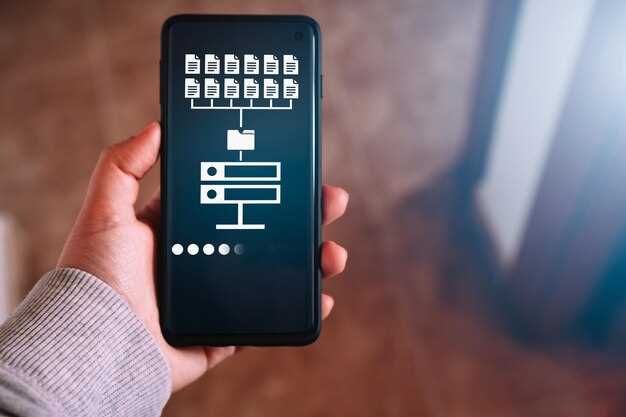
Чтобы быстро определить количество устройств в сети для DVR Teyes, запустите IP-сканер, например, Angry IP Scanner или Advanced IP Scanner. Эти инструменты найдут все активные IP-адреса в диапазоне вашей сети и покажут список устройств, подключенных к маршрутизатору.
Обратите внимание на параметры сканирования: установите диапазон IP, соответствующий вашей локальной сети, например, 192.168.1.1 – 192.168.1.255. Активируйте опцию просмотра открытых портов, чтобы выявить устройства, отвечающие на определенные порты, используемые DVR.
После завершения сканирования вы получите таблицу с IP-адресами, MAC-адресами и иногда названиями устройств. Идентифицируйте камеры Teyes по MAC-адресам или по портам, которые они используют. Обычно камеры слушают на портах 80, 554, 8000, 554, 8554, и других, в зависимости от конфигурации.
Дополнительно можно воспользоваться командой ping или traceroute в командной строке для уточнения ответов устройств. При этом проверьте, какая из найденных точек откликается именно от ваших камер.
Используйте списки устройств по IP для быстрого доступа к каждому из них. В дальнейшем можно закрепить IP-адреса за конкретными камерами, чтобы упростить их настройку и эксплуатацию.
Проверка данных роутера и сетевого оборудования
Откройте веб-интерфейс вашего роутера, введя его IP-адрес в адресную строку браузера, обычно это 192.168.0.1 или 192.168.1.1.
Введите логин и пароль, чтобы получить доступ к настройкам. Обычно по умолчанию это admin/admin или admin/password, если не менялось ранее.
На главной странице или в разделе Информация о системе найдите раздел, содержащий список подключенных устройств. Там отображаются все устройства с их IP-адресами, MAC-адрессами и названиями.
Запишите MAC-адреса устройств, которые показываются в списке. Эти данные понадобятся для сравнения с информацией из DVR Teyes.
Обратите внимание на раздел DHCP-клиенты или подключенные устройства. Он отображает текущий список подключенных по Wi-Fi и кабелю устройств и их IP-адреса.
Если ваше устройство не отображается, убедитесь, что оно правильно подключено и в режиме DHCP или статического IP. Иногда обновление страницы или перезагрузка роутера помогает актуализировать список.
Проверьте настройки локальной сети, чтобы исключить статические IP-адреса или ограничения по подключению. Это помогает понять, почему некоторые устройства могут не отображаться автоматически.
Запустите командную строку или терминал и выполните команду arp -a. Она покажет список IP и MAC-адресов устройств, подключенных к сети, что дополнительно поможет идентифицировать подключенные гаджеты.
Соотнесите полученные данные с информацией из DVR, чтобы удостовериться, что все устройства распознаны и имеют правильные IP и MAC-адреса, что упрощает определение количества устройств в приложении Teyes.
Обращение в техническую поддержку и диагностика подключений
Перед обращением в поддержку убедитесь, что кабели подключения надежно закреплены и не повреждены. Проверьте наличие световых индикаторов на самом устройстве DVR; их отсутствие или неправильная работа могут свидетельствовать о проблемах с питанием или соединением.
Если изображение пропадает или задерживается, отключите устройство и перезагрузите его через кнопку питания. После этого убедитесь, что все кабели подключены правильно и плотно, а сетевые соединения стабильны. Используйте тестовые кабели или порты, чтобы исключить неисправности в инфраструктуре.
При обращении к специалистам подготовьте следующую информацию: модель DVR, версию прошивки, список подключенных устройств и описание проявляющихся проблем. Чем более подробно опишете ситуацию, тем быстрее специалист сможет предложить решение.
Используйте встроенные инструменты диагностики в приложении Teyes для проверки состояния соединений. Если функция позволяет, выполните тест сети, чтобы определить наличие сбойных сегментов или снижения скорости передачи данных.
Если проблема сохраняется, обратите внимание на логи системы и ошибки, отображаемые на экране или в журнале. Эти данные помогут точно определить источник неполадки и ускорят поиск решения в службе поддержки.



