Обеспечьте готовность автомобиля к соединению Bluetooth. Включите зажигание и убедитесь, что мультимедийная система активна. На дисплее автомобиля найдите кнопку ‘Настройки’ или ‘Меню’. Обычно эта кнопка расположена на центральной консоли или руле и позволяет быстро перейти к настройкам Bluetooth.
Запустите режим поиска устройств. В меню выберите раздел, связанный с соединением или беспроводными технологиями, и включите функцию ‘Bluetooth’. На дисплее появится опция для поиска новых устройств или средство поиска окружающих гаджетов.
Активируйте Bluetooth на нужном устройстве. На смартфоне или другом гаджете включите Bluetooth и сделайте его видимым для поиска. Обычно этот параметр находится в настройках Bluetooth. После этого начнется автоматический поиск доступных устройств.
Выберите название автомобиля в списке устройств. Когда ваш смартфон увидит название системы Mitsubishi ASX, выберите его. Введите выбранный пароль или PIN-код, если это потребуется, либо подтвердите соединение на обоих устройствах.
Завершите настройку и проверьте соединение. После успешного сопряжения на дисплее появится сообщение о подключении. Проверьте работу аудиосистемы или вызова, чтобы убедиться, что Bluetooth функционирует правильно. Теперь можно без труда совершать звонки и воспроизводить музыку.
Настройка Bluetooth на Митсубиси ASX: подготовительный этап
Перед началом подключения Bluetooth убедитесь, что в вашем смартфоне активирована функция Bluetooth и устройство находится в режиме обнаружения. Проверьте, что аккумулятор автомобиля достаточно заряжен, чтобы избежать неожиданных отключений или ошибок в процессе настройки.
Откройте крышку руля и найдите кнопку управления мультимедийной системой или доступ к центральному экрану, чтобы убедиться, что система готова к синхронизации.
Если в вашей модели установлен Bluetooth-модуль, ознакомьтесь с руководством пользователя, чтобы убедиться в наличии необходимых настроек и перечне совместимых устройств.
Настроить язык интерфейса системы на понятный вам язык поможет снизить вероятность ошибок при сопряжении устройств.
Для ускорения процесса подготовьте название вашего устройства, чтобы при поиске оно было легче идентифицировано.
Проверьте, что в автомобиле отключены другие соединения Bluetooth, чтобы не возникло конфликтов при поиске и сопряжении нужного устройства.
Проверка версии мультимедийной системы и совместимости устройств
Перед подключением Bluetooth убедитесь, что версия мультимедийной системы поддерживает работу с современными беспроводными устройствами. Для этого найдите в меню настройки пункт «О системе» или «Информация о системе» и посмотрите текущую версию прошивки.
Проверьте список совместимых устройств и протоколов Bluetooth в руководстве пользователя или на официальном сайте Mitsubishi. Некоторые старые версии мультимедийных систем ограничиваются Bluetooth 2.0 или 3.0, тогда как современные системы функционируют с Bluetooth 4.0 и выше.
Обратите внимание, что для устройств с поддержкой Bluetooth 5.0 бывает нужен более новая версия системы. В случае несовместимости попробуйте обновить прошивку мультимедийной системы через сервисный центр или официальный сайт.
| Параметр | Что проверить | Рекомендации |
|---|---|---|
| Версия программного обеспечения | На экране настроек или через меню ‘О системе’ | Обновите до последней версии для улучшения совместимости |
| Поддерживаемые протоколы Bluetooth | Информация в руководстве или на сайте производителя | Убедитесь, что система поддерживает Bluetooth 4.0 или новее |
| Совместимость устройств | Проверьте список совместимых моделей смартфонов и устройств | Обновите ПО смартфона, если требуется, или используйте поддерживаемое устройство |
Обеспечение исправной работы Bluetooth-модуля в автомобиле
Регулярно очищайте список подключённых устройств, чтобы избегать конфликтов и задержек при соединении. Для этого удалите устаревшие или ненужные устройства через настройки автомобиля.
Обновляйте программное обеспечение мультимедийной системы и Bluetooth-модуля, используя официальные версии прошивок. В этом случае устраняются возможные ошибки и повышается стабильность соединения.
Проверьте аккумулятор автомобиля – низкий заряд может влиять на работу электронных модулей, в том числе Bluetooth. Зарядите батарею до уровня, обеспечивающего стабильную работу системы.
Следите за состоянием антенны Bluetooth, расположенной на панели или другой части автомобиля. При обнаружении повреждений или загрязнений очистите её мягкой тканью или обратитесь за заменой в сервисный центр.
Настраивайте настройки Bluetooth-модуля согласно руководству пользователя, чтобы исключить неправильные параметры соединения. Используйте только совместимые устройства, избегая подключения сторонних гаджетов с низким уровнем совместимости.
Контролируйте работу системы при разных температурах – экстремальные условия могут негативно влиять на функционирование Bluetooth-модуля. В случае проблем попробуйте провести тест при умеренных температурах или обеспечьте дополнительное охлаждение/обогрев для модуля.
Включайте и выключайте Bluetooth-модуль, если возникают сложности с соединением. Иногда простая перезагрузка системы устраняет сбои и восстанавливает правильное взаимодействие с устройствами.
Подготовка смартфона для подключения: включение Bluetooth и обнаружимость
Активируйте Bluetooth на смартфоне через настройки или быстрый доступ. Проведите пальцем вниз по экрану или откройте меню быстрых настроек и найдите значок Bluetooth. Нажмите на него, чтобы включить режим передачи данных. После этого устройство начнет искать доступные для подключения гаджеты.
Настройте обнаружимость смартфона, чтобы он был видимым для других устройств. В разделе настроек Bluetooth найдите опцию «Обнаружимость» или «Видимость для других устройств». Активируйте её, чтобы ваш телефон отображался в списке устройств, доступных для соединения. Следите за тем, чтобы смартфон оставался в этом режиме, пока не завершите подключение.
Рекомендуется оставить включенным Bluetooth за несколько минут до начала настройки, чтобы устройство успело «загореться» в списке доступных. Обратите внимание, что в некоторых моделях смартфонов есть возможность выбрать «только для видимых устройств» или «скрытая». Включите видимость именно так, чтобы на другом устройстве оно отображалось без проблем.
Очистка списков подключений и сброс настроек Bluetooth
Для устранения проблем с подключением Bluetooth рекомендуется удалить все устройства из списка. В салоне автомобиля перейдите в меню настроек Bluetooth, найдите раздел с сохранёнными устройствами и выберите опцию удаления или очистки списка.
После этого полностью отключите Bluetooth на машине и на подключённых устройствах. Для этого выключите Bluetooth на смартфоне или другом гаджете и затем включите его заново.
Чтобы выполнить сброс настроек Bluetooth, в меню настроек автомобиля найдите раздел, посвящённый сбросу или восстановлению настроек Bluetooth. Обычно это раздел ‘Настройки системы’ или ‘Беспроводные связи’.
Следуйте этим шагам:
- Выберите опцию ‘Сброс настроек Bluetooth’ или ‘Восстановить исходные настройки’.
- Подтвердите действие, чтобы начать процесс очистки настроек.
- После завершения процедуры выключите зажигание и снова его включите, чтобы настройки вступили в силу.
Помните, что после сброса настроек потребуется заново подключить необходимые устройства, выполнив процесс сопряжения согласно инструкции.
Процесс подключения смартфона к Mitsubishi ASX: пошаговая инструкция
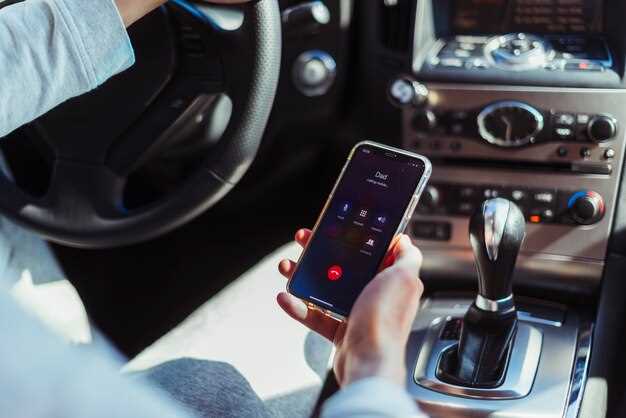
Активируйте Bluetooth на смартфоне, перейдя в настройки и выбрав раздел ‘Bluetooth’. Убедитесь, что устройство видно для других устройств, чтобы облегчить поиск.
На панели автомобиля нажмите кнопку ‘Menu’ или ‘Настройки’ и выберите раздел, связанный с подключением устройств или Bluetooth. Обычно это раздел ‘Соединение’ или ‘Настройки Bluetooth’.
Запустите поиск устройств в меню автомобиля. Через несколько секунд появится список обнаруженных устройств. Найдите название вашего смартфона и выберите его для соединения.
На экране смартфона появится запрос на подтверждение pairing или соединения с выбранным устройством Mitsubishi ASX. Подтвердите запрос, нажав ‘Подтвердить’ или ‘Да’.
Если требуется, введите код, отображающийся на экране автомобиля, или используйте стандартный код 0000 или 1234. После успешного ввода подтверждения устройство соединится, и появится сообщение о подключении.
Проверьте, что соединение стабильно, и убедитесь, что телефон отображается в списке подключенных устройств в меню автомобиля. Теперь вы можете безопасно использовать телефон для звонков или прослушивания музыки через мультимедийную систему.
| Шаг | Описание |
|---|---|
| 1 | Активируйте Bluetooth на смартфоне и сделайте устройство видимым |
| 2 | Откройте меню автомобиля и выберите раздел Bluetooth или соединений |
| 3 | Запустите поиск устройств в меню автомобиля |
| 4 | Выберите название смартфона из списка обнаруженных устройств |
| 5 | Подтвердите соединение и введите код, если потребуется |
| 6 | Проверьте, что смартфон подключен успешно и отображается в списке устройств |
Запуск режима поиска устройств на мультимедийной системе
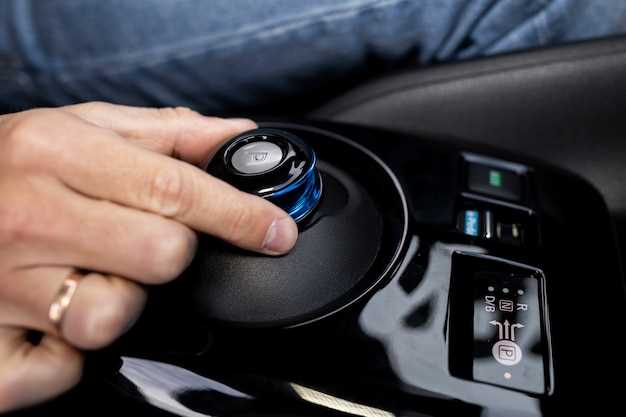
Для начала быстрого подключения Bluetooth убедитесь, что мультимедийная система находится в режиме поиска устройств. Для этого включите главный экран мультимедийной системы и нажмите на значок Bluetooth, обычно расположенный на главной панели или в меню настроек. После этого выберите опцию «Поиск устройств» или «Обнаружить устройства». Обычно данная команда активирует режим поиска, и система начнет сканировать все доступные гаджеты в зоне досягаемости. Обратите внимание, что в некоторых моделях Mitsubishi ASX нужно длительно удерживать выбранный значок или кнопку для входа в режим поиска. Следите за индикатором на дисплее – он должен засветиться или начать мигать, показывая, что система ищет новые устройства. Если поиск не запускается, убедитесь, что Bluetooth включен в вашем смартфоне или другом гаджете, и что расстояние между устройствами не превышает 1-2 метров. Время поиска обычно занимает около 10-20 секунд. После обнаружения нужного устройства оно появится в списке доступных устройств на экране. Тогда можно переходить к следующему шагу – установлению соединения, выбрав название гаджета. Это автоматически запустит процесс сопряжения между системой и устройством. Убедитесь, что ваш смартфон или другое устройство находится в режиме видимости, чтобы оно могло быть обнаружено системой. При необходимости подтвердите или введите PIN-код, указанный на дисплее мультимедийки, для завершения соединения.
Добавление нового устройства через мобильный телефон
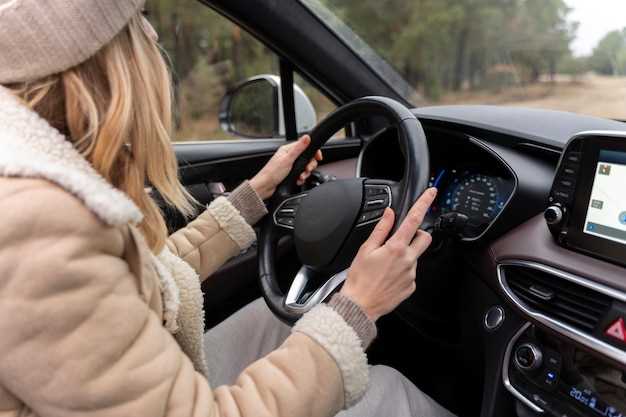
Активируйте Bluetooth на смартфоне и откройте список доступных устройств. Переключитесь на экран Bluetooth в настройках автомобиля, удерживая кнопку ‘Phone’ или выбирая соответствующий пункт в меню мультимедийной системы.
Выберите раздел ‘Добавить устройство’ или аналогичный в меню системы Mitsubishi ASX. После этого система начнет поиск устройств, находящихся в диапазоне.
Объявите поиск и убедитесь, что Bluetooth на телефоне сделан видимым для других устройств. Обычно это делается через настройки Bluetooth, устанавливая режим ‘доступен для обнаружения’ или ‘видимый’.
Когда ваше устройство появится в списке доступных устройств на экране системы, выберите его, чтобы начать процесс сопряжения.
Подтвердите совпадение кодов, появившихся на обоих устройствах, или введите предложенный код для подтверждения соединения. После этого процесс завершится, и телефон будет подключен к системе автомобиля.
Проверьте качество соединения – убедитесь, что звук с телефона передается через аудиосистему, и функция hands-free работает корректно. При необходимости повторите процедуру или перезагрузите настройки Bluetooth на обоих устройствах.
Ввод PIN-кода или подтверждение соединения
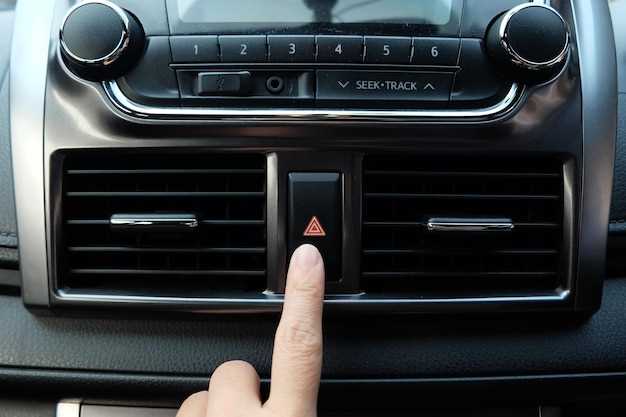
Когда устройство запрашивает вводPIN-кода, введите цифры, которые отображаются на экране автомобиля или на устройстве, с которым соединяетесь. Обычно это 0000 или 1234, если не указано иное. После ввода подтвердите командой ‘ОК’ или аналогичной кнопкой.
Если появится запрос на подтверждение соединения, сначала убедитесь, что устройство отображает одинаковое сообщение. Нажмите кнопку подтверждения на смартфоне или другом устройстве, чтобы завершить pairing.
Для устройств, требующих подтверждения через код, сравните числа на экране автомобиля и устройства. Если они совпадают, подтвердите соединение, нажав ‘Да’ или ‘Подтвердить’.
На некоторых моделях после ввода PIN-кода или подтверждения появляется всплывающее окно. Подтвердите соединение нажатием соответствующей кнопки, избегая ошибок, чтобы не пришлось повторять процедуру.
При возникновении ошибок перепроверьте правильность введённых цифр и повторите процедуру заново, следуя подсказкам на дисплее или в руководстве по эксплуатации автомобиля. Это поможет избежать нежеланных задержек и позволит быстро подключить устройство. состоянию автомагнитолы или телефона, убедитесь, что они находятся в режиме видимости Bluetooth и не перегружены другими подключениями, так как это может повлиять на успешное завершение процесса.
Проверка успешности соединения и настройка функций
Через меню настроек мультимедийной системы перейдите в раздел Bluetooth. В списке подключенных устройств убедитесь, что ваш смартфон отображается без ошибок и с зеленым индикатором соединения.
Откройте настройки звонков и убедитесь, что вызовы передаются через систему автомобиля. Проверьте возможность приема и завершения звонков прямо с руля или панели управления.
Для оптимизации работы функций Bluetooth активируйте автоматическое соединение при запуске зажигания, если эта опция предусмотрена вашей моделью. Это избавит от необходимости повторного подключения каждый раз при использовании автомобиля.
Настройте параметры передачи данных, например, отключите автоматическую блокировку соединения для поддержки постоянной связи, или активируйте опцию приоритетного соединения с смартфоном для быстрой синхронизации.
Завершите настройку, сверившись с руководством по эксплуатации, чтобы проверить наличие дополнительных возможностей, таких как управление подавлением шума или установка приоритетных профилей аудиосистемы.