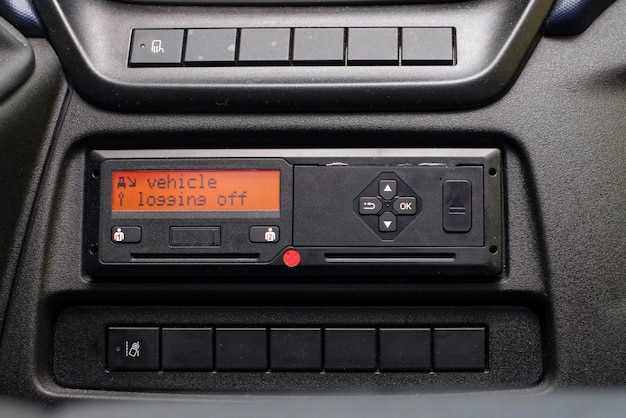
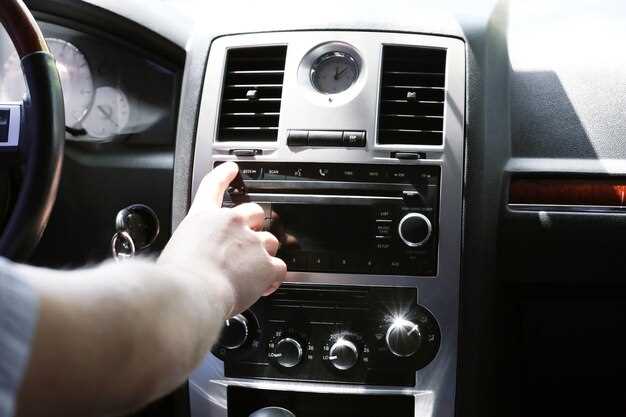
Подготовьте флешку заранее, убедившись, что она отформатирована в файловой системе FAT32 или NTFS. Это обеспечит совместимость с большинством магнитол, установленных на Приоре. Проверьте, что на ней есть нужные файлы в форматах MP3 или WMA, чтобы быстро начать прослушивание после подключения.
Аккуратно вставьте флешку в USB-разъем на передней панели автомобиля. Обычно он расположен в центре консоли или рядом с блоком управления климатом. Вставляйте модуль плавно, чтобы избежать повреждений разъема и разъема на устройстве. В большинстве случаев магнитола автоматически распознает устройство и покажет список файлов.
Обратите внимание на настройки магнитолы. В случае отсутствия автоматического запуска, перейдите в меню «Источник» и выберите «USB». Если появляется сообщение об ошибке или пустой список, извлеките флешку и попробуйте переподключить, убедившись в исправности файлов и их совместимости.
Как подключить флешку к штатной магнитоле Приоры: пошаговая инструкция

Вставьте флешку в разъем USB, расположенный на панели магнитолы или рядом с ней. Убедитесь, что флешка отформатирована в FAT32 или exFAT, чтобы магнитола могла распознать устройство.
Включите зажигание автомобиля и активируйте режим мультимедиа на магнитоле. Обычно это делается нажатием кнопки SRC или MODE до появления на экране пункта ‘USB’ или ‘МР3’.
Через меню магнитолы выберите источник воспроизведения ‘USB’ или ‘МР3’. После этого на дисплее должна появиться информация о содержимом флешки.
Если устройство не определяется, извлеките флешку, перезагрузите магнитолу, затем снова вставьте устройство. Иногда помогает отключение и повторное включение зажигания.
Если на флешке есть папки, используйте кнопки управления для выбора нужной папки или файла. Для быстрого поиска выберите режим сортировки по имени, дате или альбому, если такая опция есть.
При проигрывании файла убедитесь, что его формат поддерживается магнитолой. Обычно поддерживаются MP3, WAV, WMA и иногда AAC.
Чтобы отключить флешку, сначала остановите воспроизведение, затем аккуратно извлеките устройство из разъема. Не отключайте флешку во время воспроизведения, чтобы не повредить файлы или магнитолу.
Подключение флешки к магнитоле: подготовка и настройка
Перед подключением вставьте флешку в USB-порт компьютера и отформатируйте её в файловой системе FAT32 или exFAT. Это обеспечит совместимость с автомагнитолой и предотвратит возможные ошибки воспроизведения.
Создайте на флешке папки и разместите музыку в формате MP3 или WMA, избегая слишком длинных названий файлов и вложенных папок, чтобы избежать проблем при воспроизведении.
Извлеките флешку и подключите её к USB-выходу штатной магнитолы Приоры. Убедитесь, что вставляете гаджет аккуратно и полностью, чтобы избежать повреждений разъема.
Включите питание магнитолы и перейдите в режим выбора источника. На дисплее должно появиться сообщение о появлении нового устройства или название диска. Если устройство не определяется, попробуйте повторно вставить флешку или перезапустить автомобиль.
Настройте режим воспроизведения, выбрав папки или треки вручную. Для избежания проблем с совместимостью используйте только проверенные форматы MP3 и WMA, избегая файлов с защитой DRM или необычных кодеков.
Выбор подходящей флешки для использования в Приоре

Обратите внимание на USB-накопитель с объёмом от 8 до 32 ГБ, поскольку этого достаточно для хранения музыкальных файлов и обеспечивает быструю работу устройства. Надёжная скорость чтения не ниже 10 МБ/с ускорит загрузку музыки и снизит риск сбоев при воспроизведении.
| Особенность | Рекомендуемый тип |
|---|---|
| Формат файла | Форматы MP3, WAV или WMA максимально совместимы с мультимедийной системой Приоры |
| Формат файловой системы | FAT32 или exFAT для гарантированной совместимости |
| Размер файлов | Не превышайте 4 ГБ для FAT32, чтобы избежать проблем с воспроизведением |
| Класс надежности | Используйте популярные бренды типа Kingston, SanDisk, Corsair или Transcend для минимизации риска сбоев и потери данных |
| Тип USB | USB 2.0 подходит для большинства магнитол, однако модель USB 3.0 обеспечивает более быструю передачу и снижает задержки в работе |
| Физический размер | Компактные модели удобнее в использовании, особенно при постоянном подключении |
Проверка формата файлов и их совместимость с магнитолой
Перед подключением флешки убедитесь, что файлы находятся в поддерживаемых форматах. Обычно для штатных магнитолей подходят MP3, WMA и WAV. Если ваши файлы имеют другой формат, например, FLAC или AAC, их нужно конвертировать в один из перечисленных. Используйте для этого проверенные программы, такие как Freemake Audio Converter или Format Factory, чтобы сохранить высокое качество звука и избегать проблем с воспроизведением.
Обратите внимание на максимальный размер файла или объем всей флешки, который поддерживается вашей магнитолой. Часто это 32 или 64 ГБ. Если объем превышает допустимые пределы, часть данных может не отображаться или не воспроизводиться. Проверьте характеристики магнитолы в инструкции или на официальном сайте, чтобы не столкнуться с неприятными сюрпризами.
Проверьте структуру папок и имена файлов. Некоторые магнитолы не воспринимают файлы с длинными или нестандартными именами, а также файлы, разбросанные по множеству папок. Для лучшей совместимости лучше ограничить длину имен до 8-12 символов, избегать специальных символов и оставить структуру папок минимальной.
Проверьте целостность файлов перед записью на флешку. Используйте программы вроде Media Player или стандартных средства проверки файла. Поврежденные или неполные файлы могут привести к зависанию устройства или ошибкам воспроизведения. Исправьте такие файлы или замените их на рабочие версии.
Создавайте тестовые папки и файлы с номерами или названиями, которые точно распознает ваша магнитола. Это поможет быстро определить, что именно вызывает проблему, если флешка всё-таки не отображается или файлы не воспроизводятся. Следите за обновлениями прошивки магнитолы, поскольку в новых версиях могут расшириться или уточниться допустимые форматы и правила работы с файлами.
Подготовка флешки к подключению: форматирование и закачка музыки
Для начала вставьте флешку в компьютер и откройте проводник файлов. Выберите устройство и выполните полное форматирование по файловой системе FAT32 или exFAT, чтобы обеспечить совместимость с магнитолой. Перед форматированием обязательно скопируйте все важные данные, ведь процесс сотрет всю информацию.
После форматирования создайте папки для организации вашей музыки, например, «Музыка» или «Audio». Это упростит поиск нужных треков при подключении. Важно ограничиться форматом MP3, поскольку большинство магнитол не распознает другие форматы или работают с ними менее стабильно. Можно использовать программы, такие как Windows Media Player или сторонние утилиты вроде Rufus или MiniTool Partition Wizard, чтобы быстро подготовить флешку.
Загрузите музыку на флешку, перетащив файлы или использовав функцию копирования. Постарайтесь избегать слишком больших файлов или папок, чтобы не замедлить поиск треков при прослушивании. Оптимально сохранять музыку в стандарте 128-320 кбит/с, причем качество звука существенно не снижается, а размер файла уменьшается. Также избегайте длинных имен файлов и папок – это поможет избежать ошибок при воспроизведении в магнитоле.
По завершении закачки отключите флешку безопасным способом, чтобы не повредить файловую систему. Вставьте её в автомагнитолу и перейдите к настройкам воспроизведения, чтобы проверить наличие загруженной музыки и настроить удобный порядок воспроизведения. Так подготовленная флешка будет готова к использованию в роль вашей магнитолы без лишних проблем и задержек.
Обеспечение правильного соединения: кабели и порты
Проверьте, что используемый USB-кабель совместим с вашей моделью магнитолы и флешкой. Для этого убедитесь, что коннекторы подходят по размерам и типу (обычно USB-A или USB-C).
Перед подключением освободите порт от пыли и грязи, аккуратно протерев его мягкой тканью или воздуходувкой. Чистый порт облегчает установку и предотвращает возможные сбои в работе.
Подключайте флешку аккуратно и не через силу, чтобы не повредить разъемы. Используйте кабель без повреждений, без изломов и трещин, чтобы обеспечить надежный контакт и избежать пропадания сигнала.
Обратите внимание на физическую фиксацию кабеля. Он должен вставляться без усилий и надежно фиксироваться в порту – это гарантирует стабильное соединение во время движения.
Если магнитола оборудована несколькими портами USB, попробуйте подключить устройство к разным входам. Иногда один порт может быть поврежден или менее совместим, чем другой.
Избегайте использования удлинителей или переходников, если это не предусмотрено совместимостью. Это может привести к снижению скорости передачи данных или нестабильной работе флешки.
Настройка магнитолы и воспроизведение с флешки
Для начала вставьте флешку в USB-слот на магнитоле и включите магнитолу. На дисплее появится сообщение о распознавании устройства, или магнитола автоматически перейдет в режим USB. Если этого не происходит, нажмите кнопку Media или Source, чтобы выбрать источник воспроизведения; выберите USB.
После выбора USB общайтесь с меню через кнопки навигации или мультитач, если таковая имеется. Перейдите в раздел Музыка или Файлы. Для ускорения поиска выбирайте папки или используйте поиск по именам файлов, если данная функция доступна.
Перед воспроизведением определите порядок воспроизведения: случайный, по алфавиту или по дате добавления. Обычно эта настройка находится в меню воспроизведения – активируйте функцию Repeat, Shuffle или выберите очередность через соответствующие кнопки.
Обратите внимание, что большинство магнитол поддерживают только определенные форматы файлов: MP3, WAV, иногда WMA. Перед копированием файлов убедитесь, что они соответствуют требованиям устройства. Также избегайте длинных имен файлов и сложных путей, чтобы избежать ошибок воспроизведения.
При возникновении проблем проверьте, правильно ли флешка отформатирована в FAT32 или exFAT и содержит ли файлы в поддерживаемых форматах. Соединение активно, и устройство распознает файлы, – тогда воспроизведение начнется автоматически или по нажатию кнопки Play.
Поиск и выбор режима воспроизведения через меню магнитолы
Для начала включите магнитолу и ожидайте появления основного меню. Обычно на дисплее отображается иконка или название текущего режима воспроизведения. Чтобы выбрать режим для воспроизведения с флешки, нажмите кнопку «Источник» или «Mode», которая переключит вас между возможными источниками звука.
Обратите внимание на экран – появится список доступных устройств, выберите «USB» или «Флешка», если она подключена и распознается. После этого активируется соответствующий режим. В некоторых моделях магнитол наличие этой опции можно определить в разделе «Настройки» или «Меню».
Если меню содержит раздел «Режим воспроизведения», войдите в него и, исходя из текущего положения, установите режим «USB» или «Флешка». Обычно для этого нужно воспользоваться кнопками навигации или вращающимся регулятором. В некоторых системах выход на нужный режим происходит автоматически после выбора источника.
В процессе переключения советуем следить за отображением на дисплее, чтобы убедиться, что выбран именно тот режим, который позволяет воспроизводить музыку с подключенной флешки. Переключение между режимами часто занимает пару секунд, после чего воспроизведение начнется, если флешка уже подключена и содержит файлы.
Обновление прошивки магнитолы для поддержки новых форматов (при необходимости)
Проверьте версию прошивки вашей магнитолы через меню настроек. Если устройство не распознает новые типы файлов или поддержка форматов ограничена, скачайте последнюю прошивку с официального сайта производителя или авторизованного дилера.
Подготовка к обновлению включает:
- Подключение магнитолы к стабильной сети Wi-Fi или компьютеру с доступом в интернет.
- Использование оригинального USB-накопителя с достаточным объемом памяти и отформатированного в FAT32.
- Копирование файла прошивки в корень флешки без дополнительных папок или файлов.
Для выполнения обновления выполните следующие шаги:
- Включите магнитолу и вставьте подготовленную флешку в USB-порт.
- Перейдите в раздел настроек системы и найдите пункт обновления ПО или прошивки.
- Запустите процедуру обновления, следуя подсказкам на экране. Не отключайте устройство и не извлекайте флешку во время процесса.
- После завершения обновления магнитола перезагрузится автоматически.
Проверьте, появилась ли поддержка желаемых форматов, воспроизведя файл с флешки. В случае проблем или отсутствия изменений повторите процедуру с новой версией прошивки, если она доступна.
Обнаружение флешки и управление воспроизведением файлов

Используйте кнопки управления или сенсорный экран, чтобы выбрать раздел или файл. Перед началом воспроизведения убедитесь, что выбран формат файла, поддерживаемый системой – обычно это MP3, WMA или WAV. Для быстрого поиска используйте функцию перехода между папками или просмотр списка файлов по алфавиту.
Для управления воспроизведением воспользуйтесь кнопками «Плей» и «Пауза», а также кнопками «Вперед» и «Назад» для переключения треков. Настраивайте громкость, равномерно регулируя уровень для комфортного прослушивания. Обратите внимание на индексированные файлы, иногда их сортировка может помочь быстрее найти нужное произведение.
Если хотите поставить на повтор или произвести случайное воспроизведение, активируйте соответствующие функции через меню. Некоторые магнитолы позволяют подключать дополнительные устройства или управлять воспроизведением через пульт или мобильное приложение, что ускоряет выбор нужного трека или папки.
Советы по устранению ошибок при подключении и воспроизведении
Проверьте, что USB-носитель заряжен и хорошо подключен к разъему магнитолы, избегайте использования поврежденных кабелей или адаптеров.
Формат файлов на флешке должен быть совместим с магнитолой; предпочтительнее использовать FAT32 или exFAT. Преобразуйте файлы в поддерживаемый формат, если обнаружите проблему.
Обновите прошивку магнитолы, скачав последнюю версию с официального сайта производителя. Это поможет устранить возможные программные сбои и повысить совместимость с типами файлов.
Перед подключением убедитесь, что флешка не содержит скрытых файлов или папок, которые могут мешать распознаванию. Очистите ее, оставив только необходимые аудиофайлы.
Если магнитола не обнаруживает флешку, попробуйте отключить и снова подключить устройство, а также перезагрузить магнитолу. Иногда это помогает восстановить соединение.
При возникновении ошибок воспроизведения проверьте, поддерживаются ли выбранные файлы по битрейту и длине. В случае некорректной записи используйте специализированные программы для перекодировки.
| Проблема | Решение |
|---|---|
| Флешка не определяется | Используйте другой USB-порт или переформатируйте носитель, совместимый с магнитолой |
| Файлы не воспроизводятся | Проверьте формат файлов, перекодируйте в поддерживаемый формат |
| Воспроизведение прерывается или тормозит | Очистите флешку от лишних файлов, уменьшите качество файлов или используйте другой носитель |
| Магнитола не реагирует на подключение | Обновите прошивку, попробуйте подключить флешку без вставленных адаптеров или разветвителей |
| Обнаружена поврежденная флешка | Проверьте устройство на другом устройстве, переформатируйте или замените носитель |