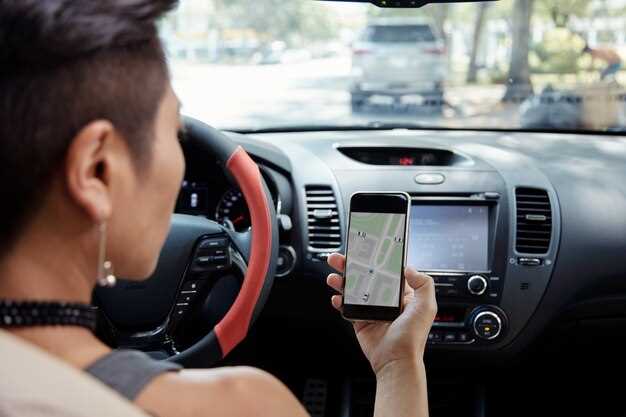
Начинаем с выбора подходящего места для установки навигатора. Обычно его закрепляют на лобовом стекле или приборной панели. Обратите внимание на возможность стабильного крепления и удобство просмотра карты при вождении.
Перед подключением убедитесь в наличии всех необходимых кабелей и аксессуаров. Обычно требуется зарядное устройство или кабель для подключения к разъёму питания автомобиля. Проверьте, что кабели и крепежи совместимы с моделью навигатора.
Следующий шаг – включение устройства и подготовка к подключению. В большинстве случаев на экране появится меню настроек или стартовое окно. Войдите в настройки и найдите раздел подключения или Wi-Fi.
Подготовка к подключению навигатора: необходимые инструменты и проверки
Перед началом установки убедитесь, что у вас есть все необходимые инструменты: отвертка с крестовой и плоской головками, зарядное устройство для автомобиля, кабель для подключения, а также чистая и сухая поверхность для работы.
Проверьте состояние разъемов и кабелей: убедитесь, что ни один из них не поврежден, не изогнут, не имеет видимых следов излома. Снимите защитные накладки или чехлы, чтобы обеспечить свободный доступ к разъемам автомобиля и устройства.
Осмотрите место установки: выберите ровную, хорошо освещенную часть панели, избегая участков с высокой температурой или влажностью. Очистите поверхность с помощью мягкой ткани и изопропилового спирта, чтобы избавиться от пыли и жировых остатков.
Проведите тестовую проверку: подключите навигатор к разъему питания, чтобы убедиться, что устройство включается и заряжается. Проверьте наличие доступа к Wi-Fi или мобильной сети, если требуется скачать обновления или карты.
| Инструменты | Назначение |
|---|---|
| Отвертка | Разобрать панель или закрепить крепежные элементы |
| Кабель питания | Подключение к автозарядке или USB-выходу |
| Чистая ткань | Очистка поверхности перед монтажом |
| Изопропиловый спирт | Обезжиривание и очистка места установки |
| Проверочный кабель или адаптер | Тестирование соединения и зарядки |
Подбор подходящего места для установки устройства
Выбирайте место для навигатора так, чтобы оно обеспечивало минимальные помехи для сигнала GPS и было удобно для обзора карты без отвлечения внимания от дороги.
- Определите зону, где устройство не закрывает приборную панель и не мешает обзору дороги. Обычно это область около ветрового стекла, ближе к центру или немного сбоку.
- Избегайте установки на местах с сильным нагревом или постоянной прямой солнечной радиацией. Например, избегайте задней части приборной панели, которая интенсивно нагревается от солнца.
- Учитывайте расположение вентиляционных отверстий – устройство не должно перекрывать воздуховоды или мешать потоку воздуха, чтобы не ухудшать работу навигатора и климат-контроля.
- Планируйте место так, чтобы силуэт устройства был виден на фоне дороги без необходимости наклонять голову или отвлекаться.
- Если в комплекте есть присоска или клейкая поверхность, проверьте, насколько ровная поверхность, и удержит ли она устройство при движении по неровной дороге.
- Размещайте навигатор так, чтобы его было удобно отключать и подключать к электросети, избегая труднодоступных мест, например, за рулем или в углах панели.
- Обратите внимание на наличие доступа к разъемам и кабелям, чтобы минимизировать их натяжение и снизить риск повреждения проводки или устройства за счет вибрации или частого использования.
Проверка наличия нужных кабелей и адаптеров
Осмотрите комплект поставки навигатора и автомобиля. Обычно для подключения нужен USB-кабель, кабель AUX или микро-USB/USB-C, если устройство требует зарядки или передачи данных.
Определите, какой тип кабеля подходит к вашему навигатору. Например, большинство моделей используют USB-C или Micro USB. Проверьте, есть ли у вас эти кабели или их можно приобрести отдельно.
Обратите внимание на наличие адаптеров. Если ваш автомагнитола или мультимедийная система поддерживает только AUX или Bluetooth, подготовьте соответствующий адаптер или кабель. Для старых моделей возможен потребность в FM-трансмиттере, который также требует наличия некоторых кабелей или антенн.
Подготовьте дополнительные элементы:
- USB-кабель для подключения устройства к источнику питания или компьютеру.
- Адаптер питания, если навигатор требует зарядки от прикуривателя или разетка 12 В.
- Кабель AUX или Bluetooth-передатчик, если система автомобиля не поддерживает цифровое подключение.
Проверьте наличие разъемов в навигаторе и автомобиле. Сделайте это заранее, чтобы избежать задержек во время установки. В случае отсутствия нужных кабелей закажите их заранее, чтобы в день подключения всё прошло гладко.
Оценка совместимости навигатора с автомагнитолой или мультимедиасистемой
Перед подключением навигатора убедитесь, что он поддерживает интерфейс вашей автомагнитолы или мультимедийной системы. Проверяйте наличие входов USB, HDMI или Bluetooth, поскольку именно они обеспечивают передачу данных и удобство использования.
Обратите внимание на технические характеристики устройства: если навигатор использует Wi-Fi или LTE для обновлений, наличие соответствующих модулей в системе значительно упростит взаимодействие. Поддержка популярных протоколов связи, таких как MirrorLink или Android Auto, значительно расширяет совместимость.
Проверьте наличие разъемов и кабелей, указанных в инструкции. Если ваш автомобиль оснащен штатной мультимедийной системой с мультирежимным интерфейсом, установите совместимый адаптер или провод, чтобы обеспечить стабильное соединение без потери качества.
Обязательно ознакомьтесь с документацией устройства, чтобы понять требования к электропитанию и наличие дополнительных настроек. Иногда потребуется выполнение обновлений прошивки или установка специальных приложений для полноценной работы навигатора через мультимедийную систему.
Тестируйте соединение в магазине или гараже, убедившись, что все функции работают корректно и изображение отображается четко. Такой предварительный контроль поможет избежать неожиданных проблем при эксплуатации в дороге.
Подготовка инструментов для монтажа и подключения
Перед началом работ убедитесь, что у вас есть комплект необходимых инструментов: набор отверток с разнообразными насадками, плоскогубцы и кусачки для аккуратного снятия изоляции.
Также подготовьте мультиметр для проверки питания и соединений, а наличие ножа для кабеля облегчит процесс фиксации проводки.
Дополнительно пригодится изолента и термоусадочные трубки, чтобы обеспечить надежное и аккуратное соединение кабелей.
Не забудьте о перчатках, чтобы защитить руки и избежать случайных повреждений при работе с острыми инструментами.
Проводите предварительный осмотр и очистку всех инструментов, чтобы избежать дефектов при монтаже и подключении навигатора.
Процесс подключения навигатора к автомобилю: пошаговая инструкция
Подключите адаптер питания к гнезду 12 В в салоне автомобиля, если навигатор использует внешний блок питания. Затем вставьте кабель USB или специальный провод в разъем устройства.
- Аккуратно подключите кабель к разъему навигатора и к порту USB или AUX в вашем автомобиле.
- Если навигатор оснащен функцией Bluetooth и ваш автомобиль поддерживает беспроводное соединение, активируйте Bluetooth на обоих устройствах. В меню навигатора выберите раздел настройки Bluetooth и включите режим обнаружения.
- Откройте настройки Bluetooth в системе автомобиля и найдите список доступных устройств. Выберите название вашего навигатора и подтвердитеPairing.
- Ожидайте подтверждения успешного соединения. Обычно появляется сообщение или знак на дисплее навигатора и в системе автомобиля.
Если подключение происходит через кабель, убедитесь, что кабель проложен аккуратно и не мешает управлению автомобилем. В случае использования встроенной системы мультимедиа или штатных разъемов, следуйте инструкциям автопроизводителя по подключению устройств.
Для более стабильного сигнала рекомендуется разместить устройство на приборной панели или другом ровном месте, избегая металлических препятствий и источников помех. После подключения настройте навигатор на поиск спутников и проверьте работу карты и команд управления.
Подключение к бортовой сети автомобиля
Для подключения навигатора к бортовой сети автомобиля используйте кабель питания, совместимый с разъемом автомобиля, обычно это разъем AUX или полноценный разъем питания 12 В.
Обратите внимание на наличие предохранителя в цепи питания, чтобы защитить устройство от коротких замыканий и скачков напряжения.
Перед подключением отключите зажигание и убедитесь, что кабель надежно закреплен, чтобы избежать случайного отсоединения во время езды.
Для более надежного соединения используйте клеммы или разъемы с зажимами. Проверьте правильность полярности – ‘+’ идет к электросети автомобиля, а ‘-‘ – к корпусу или отрицательной клемме аккумулятора.
| Шаг | Действие | Рекомендации |
|---|---|---|
| 1 | Определите место для подключения | Выберите место, где кабель не мешает управлению и не подвергается механическому воздействию. |
| 2 | Изучите схему электросети автомобиля | Обратите внимание на расположение предохранителей и контактов для безопасного подключения. |
| 3 | Подготовьте кабель и инструменты | Используйте изолированные проводники, кусачки, изоленту и тестер для проверки напряжения. |
| 4 | Подсоедините кабель к источнику питания | При помощи зажимов закрепите кабель к плюсовой и минусовой клемме, избегая контакта с другими проводами. |
| 5 | Проверьте правильность подключения | Включите зажигание и убедитесь, что навигатор получает питание и работает корректно. |
Настройка подключения к мультимедийной системе

Подключите кабель USB или Bluetooth к мультимедийной системе, следя за тем, чтобы разъемы были полностью вставлены. Обычно для Bluetooth достаточно активировать функцию поиска устройств в настройках системы и выбрать название вашего навигатора из списка. Для проводного соединения убедитесь, что выбран правильный источник сигнала – в большинстве случаев это «USB» или «Aux». После подключения откроется автоматический диалог для сопряжения устройств, где нужно подтвердить код или разрешить соединение. В случае использования Bluetooth возможна необходимость в первоначальной постановке системы в режим поиска, а также при необходимости обновить прошивку мультимедийной системы, чтобы обеспечить совместимость с навигатором. Проверьте настройки звука и громкости внутри системы перед использованием, чтобы избежать неожиданных шумов или отсутствия звука. В случае возникновения проблем с подключением попробуйте перезапустить оба устройства и повторить процедуру с нуля, исключая возможные временные сбои. При использовании сторонних адаптеров или кабелей убедитесь, что они соответствуют стандартам вашего автомобиля и навигатора для предотвращения несовместимости и возможных повреждений. Настройте быстрый доступ к выбранному источнику сигнала, чтобы минимизировать время на переключение между мультимедийными источниками во время поездки. Проведение этих шагов обеспечит стабильное соединение и быстрый запуск навигации с мультимедийным интерфейсом вашего автомобиля.
Калибровка и первоначальная настройка навигатора

Перед первым использованием обязательно выполните автоматическую калибровку сенсорного экрана, чтобы повысить точность касаний. Для этого найдите в меню пункт «Калибровка» и следуйте инструкциям на экране, касаясь точек в указанных местах.
Запустите настройку региональных параметров, чтобы навигатор правильно ориентировался в географическом пространстве. Введите название региона или выберите его из списка, что позволит корректировать отображение карт и менять форматы координат.
Обновите прошивку устройства, подключившись к Wi-Fi или через компьютер по USB. Новая версия программного обеспечения устраняет ошибки и добавляет свежие карты. Для этого загрузите специальное приложение или используйте встроенное меню «Обновление», следуя инструкциям.
Для повышения точности определения текущей позиции активируйте функцию геолокации с помощью спутников GPS или ГЛОНАЦ. Пройдите процедуру поиска спутников, чтобы устройство стало быстрее определять ваше местоположение в дальнейшем.
Обратите внимание на калибровку компаса: проверьте, правильно ли показывает направление по сравнению с физическими ориентирами, и при необходимости выполните калибровку через меню настроек, вращая устройство по разным осям.
Настройте предпочтительные единицы измерения: километры или мили, градусы или радианы. Это поможет вам ориентироваться по привычным параметрам и ускорит работу навигатора.
После завершения всех настроек проведите тестовую прогулку, чтобы убедиться, что карта отображается правильно, фиксация позиции стабильна, а навигационные инструкции корректны и своевременны.
Проверка работы и устранение возможных ошибок
Подключите навигатор к электросети автомобиля и включите зажигание, чтобы убедиться, что устройство получило питание. Если экран не загорается, проверьте соединение кабеля с разъемом и убедитесь, что кабель исправен. В случае отсутствия сигнала или некорректных данных на экране, перезагрузите устройство, отключив его на 10-15 секунд, а затем снова включите.
Если навигатор не определяет спутники, выйдите на улицу или откройте окно автомобиля для лучшего приема сигнала. В некоторых моделях помогает сброс настроек – найдите соответствующую опцию в меню или выполните сброс до заводских настроек через настройки.
Обратите внимание на наличие обновлений карт и программного обеспечения. Загрузите свежие версии с официального сайта производителя и установите их через USB или SD-карту. После обновления проверяйте, исправлено ли отображение маршрутов и устранены ли ошибки.
Если навигатор продолжает показывать неправильные маршруты или сбоит, отключите устройство, выньте аккумулятор (если имеется) и подождите несколько минут, чтобы полностью сбросить кеш. После этого подключите все обратно и проверьте работу устройства. При возникновении продолжительных проблем попробуйте подключить устройство к другому автомобилю или использовать другой кабель.
Обратите внимание на наличие помех магнитных или электромагнитных полей – такие источники могут влиять на работу навигатора. Поместите его в другое место в салоне и проверьте, улучшится ли качество сигнала или стабильность работы.
Настройка дополнительных функций и обновление программного обеспечения

Для обеспечения максимальной функциональности навигатора обновляйте его программное обеспечение через официальный сайт или приложение производителя. Обычно для этого потребуется подключение к компьютеру или смартфону, установка соответствующего программного обеспечения и следование пошаговой инструкции. Перед обновлением сохраните текущие настройки, чтобы избежать их потери.
Настройку дополнительных функций можно осуществлять через меню настроек в интерфейсе устройства. Например, настройте голосовые команды, отображение информации о пробках, изменение режима отображения маршрута или интеграцию с мобильными приложениями. Для этого перейдите в раздел Настройки, выберите интересующую функцию и следуйте инструкциям на экране.
Обратите внимание на наличие обновлений карт и программных модулей. Обновление карт помогает получать актуальные данные о дорожной ситуации, закрытых участках и новых маршрутах. Обычно обновления предоставляются бесплатно или за небольшую плату и являются важной частью технического обслуживания навигатора.
При настройке дополнительных функций экспериментируйте с параметрами, чтобы подобрать наиболее удобные для ваших целей. Например, установите предпочитаемый тип маршрута, включите или отключите отображение информации о ближайших заправках или аптечках. В некоторых моделях можно загружать пользовательские карты и маршруты, что расширяет возможности навигатора.
Регулярно проверяйте наличие обновлений и устанавливайте их сразу после появления новых версий. Это позволит поддерживать устройство в актуальном состоянии, избегать ошибок и максимально использовать все функции навигатора во время поездки.



