
Если вы хотите избавиться от проводных соединений и обеспечить бесперебойную связь видеорегистратора с сетью, начните с выбора совместимого Wi-Fi адаптера. Один из популярных вариантов – модели, поддерживающие стандарт Wi-Fi 2.4 ГГц, которые легко настраиваются и обеспечивают стабильное подключение.
Подключение Wi-Fi адаптера к регистратору начинается с отключения устройства от питания. Далее вставьте адаптер в свободный USB-порт, убедившись, что он плотно зафиксирован. После этого включите видеорегистратор и перейдите к настройкам сети, где активируйте функцию Wi-Fi, выбрав подходящую сеть или добавив новую.
Обратите внимание, что для корректной работы важно знать параметры вашей сети – название сети (SSID) и пароль. Эти данные понадобятся для ручного ввода или автоматического поиска сети адаптером. Следуйте инструкциям по настройке через интерфейс устройства, и через несколько минут поток данных начнет идти по Wi-Fi, увеличивая удобство работы с видеорегистратором.
Подготовка к подключению Wi-Fi адаптера: что нужно знать

Перед началом подключения убедитесь, что Wi-Fi адаптер совместим с моделью видеорегистратора Hiwatch. Проверьте спецификации и наличие необходимых драйверов или прошивки, чтобы избежать проблем с совместимостью.
Проверьте наличие свободного USB-порта на видеорегистраторе. Некоторые модели могут иметь ограничения по количеству подключенных устройств, поэтому убедитесь, что порт свободен и способен обеспечить достаточный уровень питания адаптера.
Определите нужной категории сеть Wi-Fi, к которой вы собираетесь подключиться. Регистратор лучше всего работать с 2,4 ГГц диапазоном, поскольку он обладает более стабильным соединением на расстоянии. Для сети 5 ГГц убедитесь, что адаптер поддерживает эту частоту.
Обратите внимание на уровень сигнала Wi-Fi в месте установки видеорегистратора. Для наилучшей связи лучше выбрать место, где сигнал стабилен и не мешают стены или металлические конструкции.
Подготовьте название сети (SSID) и пароль Wi-Fi. Знание этих данных ускорит процесс настройки, исключая необходимость искать их в процессе подключения.
Обеспечьте наличие инструментов для настройки: смартфон или компьютер с браузером или приложением для настройки устройств Hiwatch. Это поможет вам быстро выполнить подключение и проверить его работоспособность.
Совместимость Wi-Fi адаптеров с моделями Hiwatch

Для надежной работы Wi-Fi адаптера с видеорегистратором Hiwatch выбирайте устройства, поддерживающие стандарты 802.11 b/g/n или более новые версии. Модели адаптеров на базе чипов Realtek RTL8188/RTL8192 или MediaTek MT7601U проходят тестирование на совместимость с многими регистраторами Hiwatch.
Обратите внимание, что некоторые адаптеры с USB-интерфейсом требуют наличия драйверов, совместимых с операционной системой видеорегистратора. Перед покупкой убедитесь, что выбранное устройство поддерживается вашей моделью через официальную документацию или отзывы пользователей.
Рекомендуется использовать адаптеры с внешней антенной для улучшения качества сигнала в больших или сложных по конструкции помещениях. Для установки выбирайте адаптеры, которые легко подключаются и занимают минимальное место внутри корпуса регистратора.
Совместимость также зависит от версии прошивки устройства. Обновление прошивки часто расширяет список поддерживаемых адаптеров и повышает стабильность соединения. Перед началом установки проверьте наличие актуальной версии программного обеспечения на сайте производителя Hiwatch.
Некоторые модели видеорегистраторов Hiwatch требуют переустановки драйверов или настройки в веб-интерфейсе для обнаружения нового Wi-Fi адаптера. Инструкции по конкретным моделям обычно можно найти в техподдержке или пользовательских форумах, что помогает избежать ошибок и ускорить настройку.
Необходимые инструменты и материалы для подключения
Подключение Wi-Fi адаптера к видеорегистратору Hiwatch требует наличия нескольких ключевых элементов. Определите, какой тип Wi-Fi адаптера совместим с вашей моделью, и подготовьте его заранее.
- Wi-Fi адаптер, соответствующий стандартам вашего видеорегистратора (обычно это устройства с разъемом USB или встроенный модуль)
- Качественный USB-кабель, если адаптер требует внешнего питания или подключения
- Компьютер или смартфон для предварительной настройки адаптера и проверки соединения
- Инструмент для откручивания или снятия корпуса видеорегистратора (обычно крестовая отвертка)
- Ручка или небольшой нож для аккуратного открытия корпуса, избегайте повреждений
- Инструкция по подключению и настройке конкретной модели адаптера (предварительно скачанная или напечатанная)
Проверьте наличие драйверов для выбранного Wi-Fi адаптера на сайте производителя или в комплекте. Это облегчит последующую настройку и обеспечит стабильную работу устройства.
Проверка наличия встроенных беспроводных возможностей в регистраторе
Откройте меню настроек видеорегистратора и перейдите в раздел, связанный с сетью или подключением. Ищите параметры, которые указывают на наличие Wi-Fi или беспроводных интерфейсов, например, пункты с названиями «Беспроводной режим», «Wi-Fi настройки» или «Беспроводной адаптер». Если такие опции присутствуют, скорее всего, устройство поддерживает работу с Wi-Fi.
Обратите внимание на техническую документацию или руководство пользователя. Там обычно прописана информация о наличии встроенного модуля Wi-Fi и способах его использования. Также проверьте описание модели на официальном сайте производителя – оно содержит конкретные сведения о встроенных возможностях.
В случае отсутствия явных признаков Wi-Fi меню в настройках, подключение беспроводного адаптера возможно только через внешний модуль или USB-адаптер. Выполните физическую проверку: вставьте Wi-Fi адаптер в USB-порт и попробуйте запустить регистратор. Если в настройках появится раздел для подключения к сети, значит, устройство распознает адаптер и умеет работать с беспроводной связью.
Перед любыми действиями убедитесь, что выбранный вами Wi-Fi адаптер совместим с моделью видеорегистратора. Современные устройства, как правило, поддерживают стандарты 802.11 b/g/n или 802.11 ac, а также требуют определенных драйверов или прошивки для корректной работы.
Обновление прошивки регистраторa для поддержки Wi-Fi

Перед необходимостью подключения Wi-Fi адаптера убедитесь, что у вас установлена последняя версия прошивки регистраторa. Это обеспечит совместимость новых функций и исправит возможные сбои при работе с сетевым оборудованием.
Перейдите на официальный сайт производителя Hiwatch и найдите раздел загрузок или поддержки. Проверьте текущую версию прошивки вашего видеорегистратора и наличие обновлений. Для этого откройте меню настроек устройства и выберите пункт ‘Обновление прошивки’.
Чтобы скачать прошивку, выберите модель вашего регистратора и загрузите файл, соответствующий текущей версии. Не используйте файлы с другого устройства или версии, чтобы избежать ошибок установки.
Перед установкой обязательно сделайте резервное копирование настроек и важной информации. Обычно это осуществляется через встроенную функцию резервного копирования в меню настроек.
Процесс обновления проходит через следующие шаги:
| Шаг | Действие |
|---|---|
| 1 | Подключите устройство к источнику питания и убедитесь в стабильности соединения. |
| 2 | Перенесите скачанный файл прошивки на устройство через USB или сеть. |
| 3 | Выберите в меню ‘Обновление прошивки’ файл и подтвердите установку. |
| 4 | Дождитесь завершения процесса, не отключая питание и не прерывая обновление. |
| 5 | После завершения перезагрузите устройство и проверьте версию прошивки. |
Если после обновления возникнут проблемы с Wi-Fi, повторите процедуру или обратитесь в техническую поддержку для получения консультации и помощи с настройкой адаптера.
Настройка Wi-Fi адаптера и подключение к видеорегистратору Hiwatch
Подключите Wi-Fi адаптер к свободному USB-порту видеорегистратора. Убедитесь, что устройство распознано системой – для этого перейдите в меню настроек и выберите раздел «Сетевые подключения». Там появится название вашего адаптера и список доступных сетей.
Откройте настройки сети и активируйте режим поиска беспроводных сетей. В списке найдите вашу домашнюю Wi-Fi и выберите ее. Введите пароль сети, используя цифровую клавиатуру или сенсорный экран видеорегистратора. После успешного соединения убедитесь, что значок Wi-Fi показывает активное подключение.
Для дальнейшей настройки перейдите в раздел «Настройка IP» и выберите автоматический режим получения IP-адреса. Это упростит конфигурацию, особенно если у вас домашний роутер с DHCP. Проверьте подключение, перейдя в раздел «Статистика сети» – там отображается текущие параметры соединения.
| Действие | Рекомендуемые параметры |
|---|---|
| Подключение адаптера | USB-порт видеорегистратора |
| Выбор сети | Искать и выбрать название вашей Wi-Fi |
| Ввод пароля | Использовать сложный, уникальный пароль сети |
| Настройка IP | Получать автоматически (DHCP) |
Подключение адаптера к USB-слоту видеорегистратора
Перед установкой убедитесь, что видеорегистратор выключен, чтобы избежать короткого замыкания или повреждения оборудования. Вставьте Wi-Fi адаптер прямо в свободный USB-слот, расположенный на устройстве, аккуратно, чтобы не повредить контакты и не зажать кабель.
Проверьте, что адаптер вставлен полностью и фиксируется без усилия. Обычно слышен мягкий щелчок при правильной фиксации. Убедитесь, что он не мешает работе других устройств, подключенных к тому же разъему.
Если у вашего видеорегистратора есть несколько USB-слотов, используйте тот, который находится ближе к разъему питания или к интерфейсу, предназначенному для дополнительных периферийных устройств. Так обеспечить более стабильное подключение и минимизировать возможные помехи.
После вставки включите устройство и перейдите к настройкам Wi-Fi. В большинстве случаев адаптер автоматически определяется системой, и на экране появится уведомление о подключении. В случаях, когда этого не происходит, перейдите к настройкам сети и вручную выберите подключение к вашему новому адаптеру.
При необходимости обновите прошивку видеорегистратора или драйверы, чтобы обеспечить совместимость с новым оборудованием. В конце убедитесь, что соединение стабильное и камера распознает Wi-Fi для дальнейшей настройки и использования.
Запуск настройки через веб-интерфейс или мобильное приложение
Подключите видеорегистратор и включите его питание. Откройте браузер на компьютере или мобильном устройстве и введите IP-адрес устройства в адресную строку. Обычно IP-адрес указывается в документации или отображается на экране устройства при первоначальной загрузке.
Введите стандартные учетные данные для входа, как правило, это admin в качестве имени пользователя и пароль по умолчанию, указанный в инструкции. После входа найдите раздел настроек сети или Wi-Fi, где представлен список доступных сетей.
Выберите нужную Wi-Fi сеть из списка и введите пароль от неё. В мобильном приложении процесс схож: после подключения к той же сети, что и регистратор, откройте приложение и перейдите в раздел настройки устройства. Там найдите меню подключения Wi-Fi.
Обратите внимание на параметры безопасности, используйте тип шифрования, допустимый для вашего регистратора. После успешного соединения убедитесь, что через веб-интерфейс или приложение можно просматривать статус подключения Wi-Fi.
Если возникнут сложности, попробуйте обновить прошивку через веб-интерфейс, что может расширить возможности по настройке и устранению неполадок. Быстро проверить соединение поможет перезагрузка устройства и повторное сканирование сетей.
Настройка сетевых параметров: имя сети и пароль
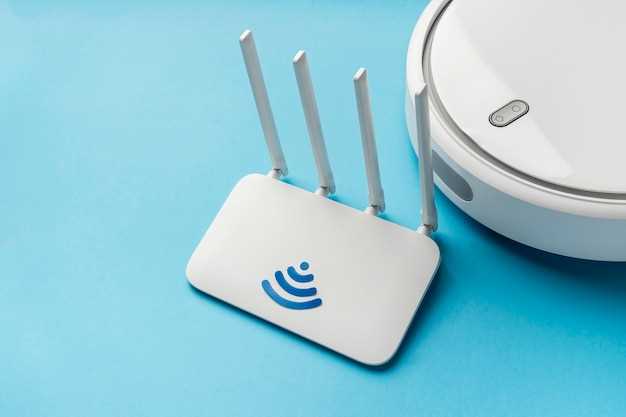
Введите уникальное и запоминающееся имя сети (SSID), чтобы отличать ваш видеорегистратор от других устройств. Откройте настройки Wi-Fi на регистраторе и найдите соответствующий раздел. Введите выбранное имя сети в соответствующее поле.
Создайте надежный пароль, состоящий из сочетания букв, цифр и специальных символов. Он защитит устройство от несанкционированного доступа. Введите его в предназначенное для этого поле, убедившись в правильности ввода.
После задания имени сети и пароля подтвердите изменения и перезагрузите регистратор, чтобы новые параметры вступили в силу. Проверьте подключение, найдя сеть в списке доступных Wi-Fi-сетей и убедившись, что пароль введен корректно. Эта последовательность гарантирует надежное соединение и защиту ваших данных.
Проверка соединения и устранение возможных ошибок
Проверьте, что Wi-Fi адаптер правильно подключен к видеорегистратору: убедитесь, что он плотно вставлен в соответствующий порт и зафиксирован. Если адаптер подключен через USB-кабель, осмотрите его на предмет повреждений или грязи на контактах.
Перезагрузите видеорегистратор и Wi-Fi адаптер, отключив их от питания на несколько секунд. После этого включите их снова и проверьте, появляется ли соединение. Такой шаг иногда помогает устранить временные сбои.
Войдите в настройки видеорегистратора и внимательно проверьте параметры Wi-Fi: убедитесь, что выбран правильный диапазон сети (2.4 ГГц или 5 ГГц), и что режим работы адаптера активен. если есть возможность, повторно выберите сеть и введите пароль заново.
Используйте устройство с поддержкой Wi-Fi, чтобы проверить наличие сети. Сделайте это, подключившись к Wi-Fi через другое устройство, например телефон или ноутбук. Если сеть недоступна, источник проблемы – в маршрутизаторе или настройках сети.
Обратите внимание на настройки маршрутизатора: проверьте, включен ли режим точки доступа, и нет ли ограничений по подключению новых устройств. Также стоит сбросить настройки Wi-Fi на маршрутизаторе и повторно настроить сеть, если связь не устанавливается.
Если после всех проверок соединение не появилось, обновите прошивку видеорегистратора и Wi-Fi адаптера до последних версий. Иногда обновление устраняет несовместимости или ошибки программного обеспечения.
В случае появления ошибок в конфигурации или ошибок соединения в меню регистратора, fer ??????????? фиксировать или искать сообщения об ошибках и следовать рекомендованным действиям из руководства пользователя. Используйте лог-файлы для поиска причины проблем, если такие доступны.



