Начинайте с выбора режима display, который соответствует вашим предпочтениям и стилю вождения. Перейдите в меню настроек и активируйте отображение текущих параметров, чтобы отслеживать изменения в реальном времени.
Настройте параметры безопасности и комфорта, такие как автоматическое включение света, ассистент парковки и датчики дальнего света. Это поможет сделать управление машиной более удобным и предсказуемым, особенно в сложных условиях дорожного движения.
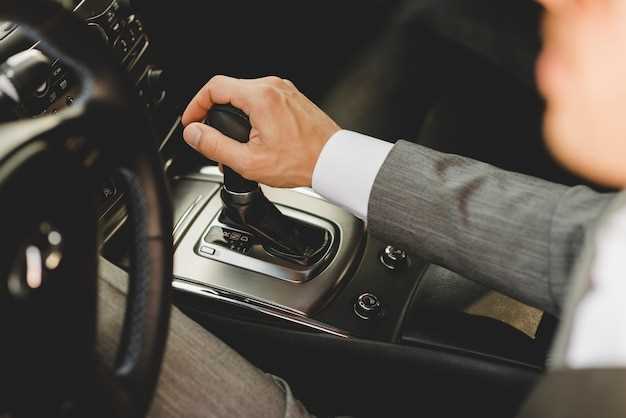
Используйте отдельные настройки для адаптации работы двигателя и трансмиссии под характер вашего маршрута. Для городских пробок рекомендуется выбрать более мягкий режим работы и снизить чувствительность систем помощи водителю, чтобы избежать лишних срабатываний.
Обратите внимание на возможность сохранения индивидуальных профилей. Это дает возможность быстро переключаться между настройками в зависимости от целей поездки или условий дороги, не тратя время на повторную адаптацию параметров.
Настройка перед началом использования и базовые параметры дисплея
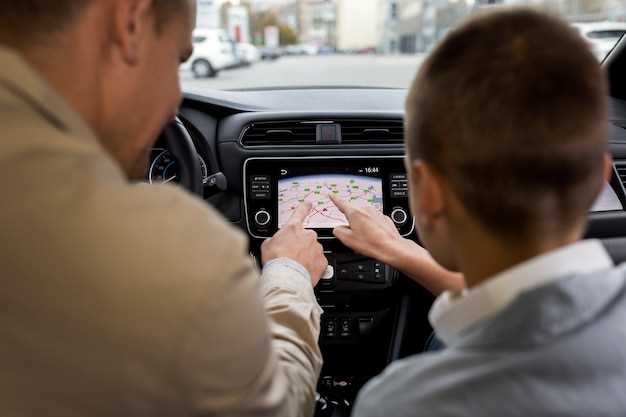
Перед первым использованием Mazda 3 рекомендуется сбросить настройки дисплея к заводским параметрам. Для этого войдите в меню настроек, выберите раздел ‘Экран’, и установите параметры яркости, контрастности и насыщенности на средние значения, чтобы обеспечить оптимальную читаемость при различных условиях освещения.
Настройте отображение информации так, чтобы ключевые показатели, такие как скорость, обороты двигателя и текущий режим работы коробки передач, были легко заметными и читаемыми без лишних усилий. Например, увеличьте размер шрифта или яркость для основного дисплея.
| Параметр | Рекомендуемые настройки | Пояснение |
|---|---|---|
| Яркость дисплея | Средне-высокий уровень | Обеспечит четкое изображение при дневном свете и в сумерках |
| Контрастность | 50-70% | Позволяет сохранить четкость отображения без пересвета |
| Отображение режима | Гибкое (по умолчанию) | Показывает текущий режим вождения и важные уведомления |
| Положение элементов | Вертикальное расположение ключевых данных | Облегчают контроль за состоянием автомобиля без отвлечения внимания |
| Автоматическая регулировка яркости | Включена | Обеспечит адаптацию к освещенности окружающей среды |
После настройки основных параметров, сохраните изменения и проведите тест-драйв для проверки читаемости и удобства отображения информации в различных условиях. Это поможет выбрать наиболее комфортные для вас параметры перед полноценным использованием системы. Не забудьте повторно регулировать яркость при необходимости, если возникнут трудности с восприятием данных на дисплее.
Подключение к мультимедийной системе через смартфон
Чтобы подключить смартфон к мультимедийной системе Mazda 3, начните с активации Bluetooth на телефоне и выбирайте название автомобиля в списке доступных устройств. После успешного соединения планшет или телефон автоматически синхронизирует основные функции – музыку, контакты и навигацию.
Для того чтобы улучшить взаимодействие, установите официальное приложение Mazda Connect или аналогичный драйвер, который позволяет управлять настройками автомобиля через смартфон. В процессе подключения убедитесь, что функция Apple CarPlay или Android Auto активирована в настройках автомобиля. В большинстве случаев эти опции доступны через меню мультимедийной системы.
Далее, следуйте этим шагам:
- Запустите функцию беспроводной передачи данных на телефоне и в системе мультимедиа.
- Войдите в раздел настроек Bluetooth на системе Mazda и выберите опцию поиска устройств.
- Выберите название своей системы в списке найденных устройств, подтвердите пару и введите код, если потребуется.
- После установления соединения убедитесь, что выбран режим передачи данных для мультимедийных функций (например, Apple CarPlay или Android Auto).
При первом подключении может появиться запрос на разрешение доступа к контактам, сообщениям и навигационным приложениям. Не забудьте согласиться – это обеспечит полноценное использование функций через смартфон.
По завершении настройки проверьте работу – запустите воспроизведение музыки, откройте навигацию или позвоните по контакту. Обратите внимание на качество звука и стабильность соединения. Регулярно обновляйте прошивку мультимедийной системы и мобильное приложение, чтобы избежать возможных ошибок и улучшить совместимость.
Регулировка яркости и контрастности дисплея БК
Чтобы настраивать яркость, нажимайте кнопку настройки и удерживайте ее, пока не появится меню отображения. Используйте контроллер на руле или центральную панель для выбора пункта «Яркость». Поворачивайте ручку или нажимайте стрелки, чтобы увеличить или уменьшить уровень, картинка должна быть четкой и разборчивой при любой освещенности.
Для регулировки контрастности перейдите в отдельный раздел меню с помощью тех же кнопок. В этом случае важно добиться такого баланса, чтобы данные на дисплее было легко читать, не напрягая глаза. Обычно, при увеличении контрастности, изображение становится ярче и более выразительным, а при снижении – мягче и менее резким.
Правильная настройка яркости и контрастности помогает предотвращать усталость глаз в дневное и ночное время. Не забывайте проверять показатели при разной внешней освещенности – в солнечную погоду дисплей должен оставаться читаемым, без бликов и потухших элементов.
Не стоит переставлять настройки на максимальные уровни, чтобы не создавать нагрузку на зрение. Лучше выставить такие параметры, при которых изображение сохраняет насыщенность и четкость без чрезмерной яркости. После завершения настроек убедитесь, что дисплей комфортно воспринимается в любых условиях поездки.
Выбор единиц измерения скорости и расхода топлива
Для начала установите нужные единицы в меню настроек БК. Обычно параметры задаются через меню настроек или на центральном дисплее, если автомобиль поддерживает такой способ. Перед выбором убедитесь, что ваше предпочтение соответствует региональным стандартам: километры в час и литры на 100 км считаются привычными в России, Европе и большинстве стран.
Выбирая единицы измерения скорости, переключитесь с миль в час (мили/ч) на километры в час (км/ч). Это делается через раздел настроек «Единицы измерения» или «Информация о системе». Обычно этот пункт расположен в меню «Общие настройки» или «Показатели». После выбора система автоматически обновит отображение значений.
Настройка расхода топлива осуществляется аналогичным образом. Предпочтительно использовать литры на 100 километров – около 8-L/100 км – это наиболее распространенная и однозначная единица, позволяющая четко контролировать расход. В меню можно выбрать также мили на галлон или литры на километр, однако эти параметры встречаются реже и чаще предназначены для иностранных рынков.
Удалением настроек можно добиться отображения нужных единиц и в будущем легко их корректировать. Просто зайдите в раздел «Настройки», выберите «Единицы измерения» и подтвердите изменения. Такой подход позволяет быстро адаптировать параметры под любые условия и личные предпочтения, создавая максимально комфортную среду для оценки скорости и расхода топлива.
Настройка отображения времени и даты на панели
Чтобы изменить отображение времени и даты, откройте меню настроек через центральный дисплей или кнопку на руле. Перейдите в раздел ‘Настройки’ и выберите пункт ‘Панель приборов’.
В подразделе ‘Время и дата’ выберите предпочитаемый формат отображения. Для времени будет доступен 12-часовой или 24-часовой формат. Для даты выбирайте формат день-месяц-год или месяц-день-год.
Обратите внимание на возможность включения или отключения отображения секунд. Если нужно видеть их, включите соответствующую опцию, иначе оставьте отключенной для более чистого вида.
Некоторые версии Mazda позволяют выполнить автоматическую синхронизацию времени через GPS. Включите эту функцию, чтобы не приходилось регулярно обновлять время вручную.
После выбора настроек подтвердите изменения кнопкой ‘Сохранить’ или ‘Применить’. Проверьте отображение времени и даты на панели, убедившись в правильности выбранных форматов.
Если нужно скорректировать время вручную, вернитесь в раздел ‘Ручная настройка времени’ и установите текущие часы, минуты и дату. Не забудьте сохранить настройки перед выходом из меню.
Настройка звуковых оповещений и сигнальных оповещений
Чтобы изменить уровень громкости и тип звуковых оповещений, перейдите в меню настроек БК и выберите раздел «Звуки». Там выберите «Звуковые сигналы» и установите желаемую громкость, избегая слишком тихих или громких звуков, чтобы не отвлекаться во время движения. Для настройки тональности и типа сигналов используйте соответствующие опции – например, выберите между короткими и длительными звуками в зависимости от важности оповещения.
Определите, какие сигналы должны активироваться при возникновении конкретных ситуаций: при включении зажигания, охране дверей или при предупреждении о низком уровне топлива. Практически, отключите неиспользуемые звуки, чтобы снизить шумовую нагрузку и сделать управляемость более комфортной. Наиболее часто используются звуковые сигналы для напоминаний о необходимости пристегнуться или о неисправностях в системе.
После внесения изменений протестируйте настройки, включив зажигание и проверив, как звучат выбранные сигналы. Обратите внимание на их громкость и четкость. В случае необходимости скорректируйте их уровень, чтобы получать ясные и своевременные уведомления без лишнего шума. Настроенные так сигналы помогут лучше ориентироваться во состоянии автомобиля и повысить безопасность в пути.
Настройка режимов отображения информации (обычный, расширенный, минимальный)
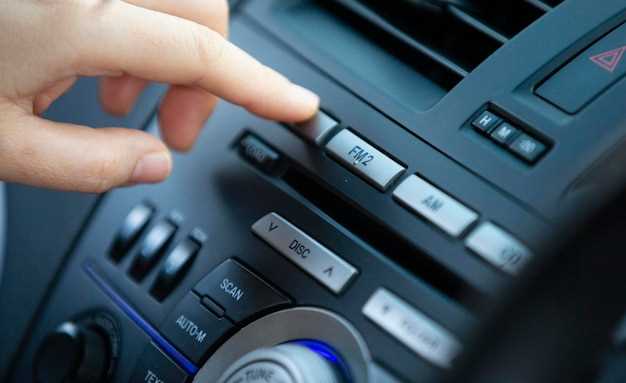
Настраивайте отображение информации на приборной панели Mazda 3 в соответствии с ситуацией: выбирайте режимы, которые лучше всего соответствуют вашей потребности в конкретный момент.
Для начала, откройте меню настроек через центральный дисплей или управляющие кнопки на руле. Перейдите к разделу ‘Настройки дисплея’ или ‘Информация на приборной панели’. Там найдите опцию ‘Режим отображения’.
Выберите ‘Обычный’ – этот режим показывает стандартный набор данных: скорость, уровень топлива, обороты двигателя и текущие параметры работы автомобиля. Он подходит для ежедневных поездок, когда нужен общий обзор.
Режим ‘Расширенный’ расширяет количество отображаемой информации. В нем добавляются параметры, такие как давление в шинах, температура двигателя, средняя расходность топлива и другие показатели, полезные для более глубокого контроля состояния автомобиля. Используйте его при длительных поездках или при необходимости следить за техническими данными.
Режим ‘Минимальный’ убирает все лишнее и оставляет только самое необходимое: текущую скорость и важные предупредительные сигналы. Его стоит выбирать для спокойного вождения по городской местности или в случае плохой видимости, когда не хочется отвлекаться на дополнительные параметры.
При необходимости переключения режимов воспользуйтесь кнопками на руле или меню настроек. Меняйте режимы по мере необходимости, чтобы получать максимум удобства и информации без перегрузки или нехватки данных. Не забывайте проверять настройки после каждого обновления программного обеспечения или сброса настроек, чтобы ваши предпочтения сохранялись.
Изменение подсветки и цветовой схемы панели приборов
Для настройки подсветки откройте меню настроек БК, выбрав соответствующий пункт в основном меню. Перейдите в раздел «Подсветка» или «Цветовая схема» и используйте регулировки для выбора нужного цвета. Обычно доступны стандартные варианты, такие как синий, зеленый, красный, или белый, а также возможность настройки интенсивности подсветки.
Чтобы изменить цветовой режим, прокрутите список предложенных схем и выберите ту, которая лучше всего подходит под ваш стиль. Некоторые версии системы позволяют создавать пользовательские схемы, объединяя любимые цвета и уровни яркости. Для этого используйте отдельный пункт меню, где можно настроить индивидуальные параметры цвета и яркости для различных сегментов приборной панели.
После выбора цвета или схемы подтвердите сделанные настройки, нажав кнопку «ОК» или «Применить». Проверьте, как изменился внешний вид панели приборов в разных условиях освещенности. Если результат не устраивает, вернитесь в меню и скорректируйте настройки до тех пор, пока не достигнете желаемого эффекта.
Некоторые модели Mazda 3 позволяют автоматическую смену подсветки в зависимости от времени суток или режима езды, активируя дополнительные настройки в разделе «Автоматическая подсветка». Это удобно, так как помогает сохранять комфорт и улучшает видимость в любых условиях без постоянных ручных коррекций.
Настройка ассистентов и предупреждений (например, напоминание о закрытых дверях)
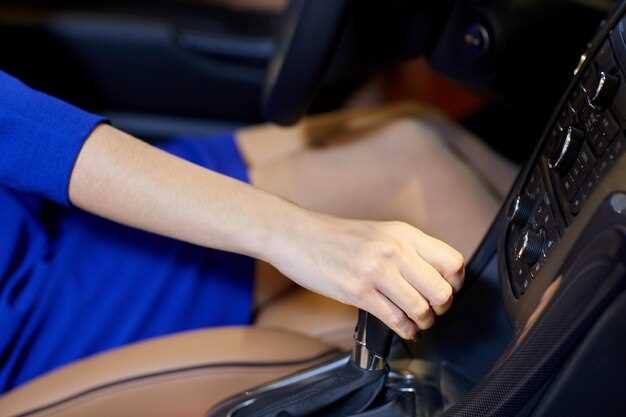
Для включения функции напоминания о закрытых дверях сначала зайдите в меню настроек БК, выбрав раздел ‘Ассистенты’. После этого найдите пункт ‘Предупреждения о дверях’ и активируйте его, установив переключатель в положение ‘Вкл.’. Это позволит системе отслеживать статус всех дверей автомобиля.
Выберите уровень уведомлений: звуковой, визуальный или оба варианта. Например, для звукового сигнала установите громкость и тип сигнала, чтобы не пропускать важные оповещения. Не забудьте проверить, что функция автоматической проверки дверей включена, чтобы напоминания активировались при каждом запуске машины.
Если хотите настроить индивидуальные напоминания для каждой двери, перейдите к разделу ‘Настройка предупреждений’ и укажите для каждой двери, о которой нужно получать оповещения, включение или отключение. Можно задать время задержки перед напоминанием, чтобы система не тревожила вас при кратковременных обстоятельствах, например, при открытии багажника.
После завершения настройки рекомендуется выполнить тест, открыв и закрыв каждую дверь, чтобы убедиться, что оповещения работают корректно. Обратите внимание на расположение индикаторов, их цвет и звук, чтобы они совпадали с выбранными настройками. Регулярная проверка и корректировка поможет не пропустить важные ситуации и обеспечить безопасность автомобиля и пассажиров.
| Раздел | Описание | |
|---|---|---|
| Меню настроек | Выберите ‘Ассистенты’ | Перейдите в пункт управления ассистентами и предупреждениями |
| Включение предупреждения | Активируйте ‘Предупреждения о дверях’ | Убедитесь, что функция включена для всех дверей |
| Настройка уведомлений | Выберите ‘Звуковые сигналы’ и ‘Визуальные уведомления’ | Отрегулируйте звук и внешний вид отображений |
| Индивидуальные настройки | Настройте для каждой двери | Определите, о каких дверях необходимо получать напоминания |
| Тестирование системы | Проверьте работу оповещений | Откройте и закройте дверь, убедившись в реакции системы |
Настройка автозапуска и автоматического включения/выключения панели
Чтобы активировать автозапуск двигателя при запуске системы, перейдите в меню настроек БК, выберите раздел «Автозапуск» и установите желаемый режим. Обычно это делается с помощью кнопок управления на руле или через меню на дисплее, если он есть.
Для автоматического включения панели приборов при открытии двери убедитесь, что опция «Автоматическое включение панели» активирована. Обычно она расположена в настройках «Освещения» или «Дисплея». После этого, при открытии дверей, панель загорается и отображает текущие параметры.
Настроить отключение панели можно через аналогичный раздел. Выберите автоматический режим выключения после закрытия дверей или через определенное время. В большинстве случаев опция называется «Автоотключение после закрытия дверей» или «Таймер выключения дисплея».
Если есть возможность, установите режим повторного запуска автозапуска. Эта функция активируется в настройках «Автостарт двигателя» и помогает обеспечить комфорт при пробках или долгом ожидании. Проверьте, чтобы выбранные параметры сочетались с вашими условиями эксплуатации.
Для более точной настройки, рекомендуется пробежаться по настройкам в меню БК и на панели централизованного управления. Там можно найти дополнительные опции, связанные с автоматическим включением или выключением систем, что сделает использование именно под вашу руку.
Обновление программного обеспечения БК и резервное копирование настроек
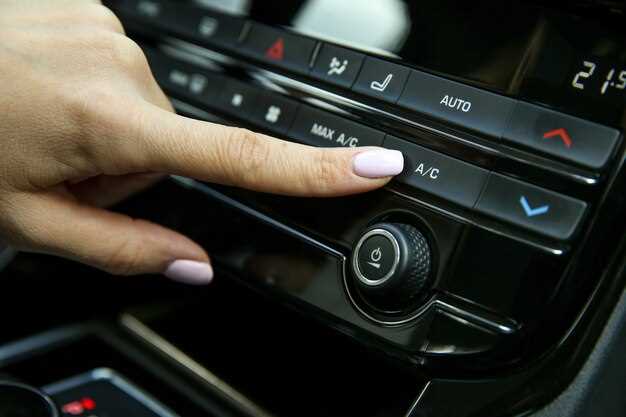
Перед началом обновления программного обеспечения блока контроля (БК) выполните резервное копирование текущих настроек, чтобы избежать их потери и быстро восстановить при необходимости. Для этого подключитесь к диагностическому сканеру или используйте специализированное программное обеспечение от Mazda.
Чтобы создать резервную копию настроек:
- Подключите автомобиль к компьютеру через диагностический кабель или OBD-II адаптер.
- Запустите программное обеспечение Mazda или профильное приложение, например, Mazda Toolbox или подобное.
- Выберите опцию ‘Резервное копирование настроек’ или ‘Создать бэкап’.
- Сохраните файл с настройками в надежное место на компьютере или внешнем носителе.
Перед загрузкой обновлений проверьте текущую версию ПО БК, чтобы убедиться, что обновление действительно необходимо. Для этого перейдите в раздел настроек и найдите информацию о текущей версии ПО. Обновление рекомендуется делать, если есть новые версии, исправляющие баги или добавляющие функции, отсутствующие у вашей текущей версии.
Для процедуры обновления:
- Подготовьте чистый и заряженный аккумулятор автомобиля или подключите его к сети через диагностический адаптер питания.
- Обновляйте программное обеспечение только через официальные источники и с помощью совместимой программы.
- Следуйте пошаговым инструкциям программы, чтобы избежать ошибок и повреждений системы.
- После завершения обновления обязательно перезагрузите систему и проверьте работу основных функций.
Если после обновления возникнут сбои или настройки сбились, используйте ранее сделанный файл резервной копии для их восстановления. Обычно это делается через меню восстановления настроек в программном обеспечении, выбирая соответствующий файл и подтверждая процедуру.