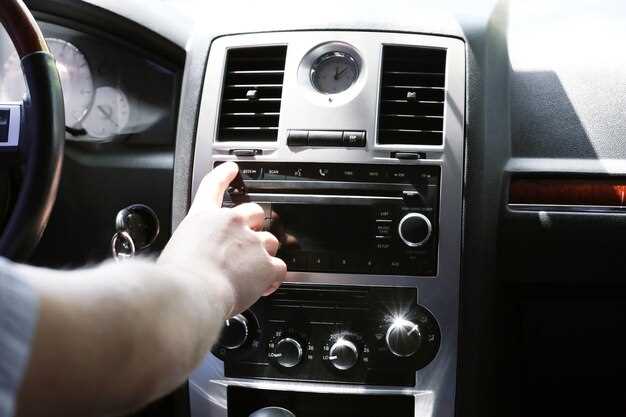
Начинайте настройку яркости и контрастности с определения оптимальных уровней, чтобы избежать пересветов и потери деталей в тёмных или ярких участках. Регулируйте параметры так, чтобы изображение было максимально четким и реалистичным.
Используйте инструменты для точной калибровки цветов, такие как встроенные настройки или сторонние приложения. В большинстве случаев достаточно вручную подобрать параметры для RGB-компонентов, чтобы добиться желаемой цветовой гаммы.
Обратите внимание на баланс белого. Правильная настройка поможет устранить оттенки, которые искажают цвета, делая изображение более естественным и гармоничным. Экспериментируйте с регулировками до достижения наиболее приятного результата.
Проверьте результат на различных изображениях и видео. После настройки убедитесь, что цвета совпадают с реальными и не вызывают дискомфорта при длительном использовании. В случае необходимости возвращайтесь к настройкам, чтобы дополнительно уточнить баланс.
Подготовка к калибровке и базовые настройки
Перед началом калибровки отключите автоматическую регулировку яркости, чтобы избежать её влияния на конечный результат. Войдите в раздел настроек экрана и установите яркость на среднем уровне, который позволяет одинаково хорошо видеть цвета как при ярком, так и при тусклом освещении.
Настройте температуру дисплея в нейтральный режим, убрав синие или тёплые оттенки. Обычно это делается через параметры цветового баланса или профиля экрана. Начинайте с определения ручного режима и установите базовые параметры яркости, контрастности и насыщенности согласно инструкции к магнитоле.
Подключите устройство к источнику питания и estabilizируйте место работы. Выберите место с мягким, рассеянным освещением, избегайте прямых солнечных лучей и ярких ламп, чтобы не искажать восприятие цветов. Для точности рекомендуется использовать стандартизированный источник освещения, например, световой короб или лампу с цветовой температурой 6500K.
Подготовьте калибровочный образец или тест-страницу с градациями серого и цветными блоками. Убедитесь, что экран не имеет физических повреждений и не подвергается механическим воздействиям. Проверьте, что сразу после включения прохладный экран достиг стабильного состояния – это обеспечит более точное измерение цветовых параметров.
Обратите внимание на наличие необходимых инструментов, таких как цветовые шаблоны или программное обеспечение для калибровки, если оно предусмотрено. Сразу проверьте работу сенсорных элементов, чтобы исключить ложные показатели из-за неисправностей.
Обновление прошивки и проверка совместимости

Перед началом калибровки цвета убедитесь, что ваша магнитола работает на последней версии прошивки. Посетите официальный сайт производителя или воспользуйтесь приложением для обновлений, чтобы скачать актуальную версию программного обеспечения.
Обновление прошивки позволяет устранить ошибки, исправить совместимость с новыми типами дисплеев и расширить функционал устройства. В процессе обновления внимательно следите за инструкциями: большинство обновлений требуют подключения к стабильному источнику питания и интернета.
После установки новой прошивки выполните проверку устройства на совместимость с используемыми приложениями и внешними компонентами. Проверьте, что все входы и выходы функционируют корректно, а дисплей отображает цвета без искажений.
Для уверенности рекомендую провести тестовые калибровки и сравнить результаты с контрольным образцом или эталонным изображением. В случае возникновения несовместимостей или ошибок не стесняйтесь возвращаться к предыдущей версии прошивки или обращаться к техподдержке.
Подготовка необходимого инструментария (файлы, программы)
Для точной калибровки цветов на экране андроид-магнитолы подготовьте следующие материалы:
| Название | Описание |
|---|---|
| Цветовые профили | Загрузите стандартные или кастомные ICC профили, соответствующие вашему типу дисплея. Эти файлы помогают точно настроить цветопередачу. |
| Калибровочные изображения | Подготовьте тестовые изображения с градиентами, серыми полосами и цветными пятнами, чтобы оценить отклонения и корректировать настройки. |
| Калибровочные программы | Установите приложения для калибровки, такие как профилирование дисплея, например, ColorMunki или Calibration Utility. Некоторые из них позволяют подключить внешние датчики. |
| Цветовой калибратор (опционально) | Если есть внешний аппарат (например, SpyderX), подключите его к ПК или телефону. Он обеспечит максимально точные измерения цвета и поможет создать персональный профиль. |
| Настройки системы | Обеспечьте доступ к настройкам цвета на вашем устройстве, подготовьте сброс к заводским параметрам, чтобы после калибровки легко откатываться при необходимости. |
| Запасные кабели и адаптеры | Держите под рукой USB-кабели и адаптеры для подключения внешних устройств или датчиков, чтобы работа проходила без перебоев. |
Перед началом работы убедитесь, что все файлы организованы в отдельной папке для быстрой навигации. Проверьте совместимость программ с вашей моделью магнитолы и уточните наличие драйверов или дополнительных компонентов, если потребуется подключение внешних устройств.
Настройка начальных параметров цвета и яркости
Начинайте с установки общего уровня яркости, установив ползунок яркости так, чтобы экран был четким при дневном освещении, без слишком ярких или тусклых оттенков. Измените его до комфортного уровня, при котором изображение кажется натуральным, без напряжения для глаз.
Перейдите к регулировке цветовой температуры. Оптимально выбрать нейтральный режим, избегая чрезмерно теплых (желтых) или холодных (синих) оттенков. Настройка этого параметра помогает уменьшить искажения цвета и делает изображение более естественным.
Обратите внимание на баланс белого. Используйте встроенные пресеты или вручную установите уровни красного, зеленого и синего каналов. Добейтесь максимальной естественности, чтобы белые и серые оттенки выглядели максимально чистыми и без оттенков.
При необходимости настройте параметры насыщенности и контраста. Удерживайте насыщенность на среднем уровне, чтобы цвета не казались перегруженными или блеклыми. Контраст регулируйте так, чтобы детали в темных и светлых участках были хорошо различимы без перенасыщенности.
Для стабильной базы сделайте небольшие тестовые снимки или посмотрите на стандартные изображения с множеством цветов и теней, чтобы убедиться в корректной настройке. Высокоточные регулировки позволяют избежать необходимости частых повторных калибровок и дают устойчивое качество изображения в долгосрочной перспективе.
Создание резервной копии текущих настроек
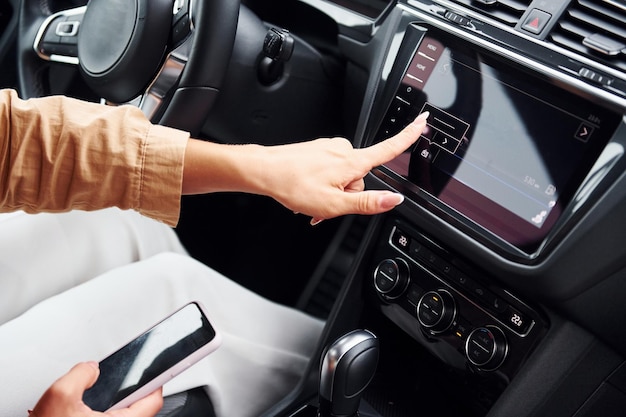
Перед началом калибровки цветов сохраните текущие настройки системы. Для этого откройте меню настроек или специальное приложение, отвечающее за управление изображением и цветами, и найдите опцию экспорта или сохранения профиля. Обычно она обозначена как «Экспорт настроек» или «Создать резервную копию».
Создайте файл с настройками и сохраните его на внутренний носитель или внешнюю карту памяти. Обратите внимание, что такие файлы позволяют восстановить исходные параметры, если после калибровки результат окажется неудовлетворительным.
Если в меню отсутствует функция экспорта, сделайте скриншоты текущих настроек. Их можно использовать в качестве ориентира для возврата к исходным параметрам вручную.
Не забудьте дать файлу понятное название и храните его в надежном месте. В случае необходимости восстановления, повторно импортируйте сохраненную копию через тот же интерфейс, где проводилась экспортная операция.
Практические шаги к точной калибровке цветов
Поставьте яркость экрана на максимум, чтобы минимизировать влияние освещения и добиться стабильных результатов калибровки. Затем откройте настройки цветовых параметров вашего устройства и переключитесь на режим ручной настройки, избегая автоматических корректировок.
Используйте профессиональный цветовой профиль или калибровочную палитру, которая содержит стандартизированные цветовые образцы. Настраивайте параметры так, чтобы цвета максимально точно соответствовали эталонным образцам, избегая чрезмерной насыщенности или приглушенности.
- Настройте цветовой баланс, регулируя уровни красного, зеленого и синего. Добейтесь равномерного распределения цветов, чтобы белый цвет отображался без оттенков и с минимальной цветовой температуры.
- Проверяйте средние и темные оттенки, используя тестовые изображения или специальные программы калибровки. Переключайте между разными сценами – от ярких до темных – чтобы убедиться в правильности передачи оттенков.
- Подправляйте контрастность, чтобы черные были достаточно глубокими, а белые – яркими, без потери деталей в тенях и светах. Цель – сбалансировать изображение без потери информации.
- Калибруйте гамму, чтобы обеспечить равномерное распределение цветовых градаций. Проверьте плавность переходов, избегая заметных границ или «пикселизации» в цветовых градиентах.
После финальных корректировок сохраните настройки и проверьте их на разных изображениях или видео, чтобы убедиться в стабильности и точности цветопередачи. Обратите внимание на условия освещения в автомобиле – при необходимости подкорректируйте яркость и цветовые параметры для конкретных условий. Постоянное использование тестовых образцов поможет избежать смещения цвета со временем и обеспечит постоянство цвета на экране.
Использование тестовых изображений и цветовых шкал
Начинайте с загрузки специальных тестовых изображений и цветовых шкал, предназначенных для настройки цвета и яркости. Такие изображения обычно содержат разные оттенки серого, яркие цвета и градиенты, что помогает определить точность отображения каждого элемента.
Рассмотрите, чтобы выбрать проверенные изображения, содержащие стандартные цветовые квадраты и полосы, например, известные шаблоны с оттенками серого, красным, зеленым и синим. Эти элементы позволяют обнаружить смещение оттенков или неправильное воспроизведение цвета.
Отобразите тестовое изображение на экране и аккуратно сравните его с оригиналом. Обратите внимание, что правильное отображение серого должно показывать равномерные оттенки без сдвигов в сторону теплых или холодных тонов. Цветные области должны быть насыщенными и без окраски в другие оттенки.
Используйте функции автокалибровки или настройте параметры вручную, подбирая яркость, контрастность и цветовой баланс так, чтобы тестовые изображения максимально совпадали с эталонами. Не спешите, делайте небольшие поправки, чтобы добиться максимально точных и равномерных цветов.
Обязательно повторите процедуру с разными тестовыми изображениями, чтобы убедиться в стабильности настроек. Сохраняйте полученные параметры, чтобы в будущем быстро возвращаться к оптимальному балансу, если появится необходимость выполнить повторную калибровку.
Регулировка баланса белого и цветовой температуры
Начинайте с установки баланса белого на автоматический режим, чтобы получить базовое представление о текущих настройках. После этого переключитесь в ручной режим для точной корректировки.
Для настройки температуры цвета используйте значение в диапазоне от 3000K до 7500K. Чем ниже число, тем теплее изображение, с оттенками желтого и оранжевого. Чем выше – холоднее, с голубыми и синими тонами.
Подбирайте оптимальный уровень, исходя из особенностей освещения. Для ярко освещенных помещений выбирайте температуру ближе к 6500K–7500K, чтобы изображение выглядило естественно и не напрягало глаз. В затемненных условиях лучше снизить температуру к 4000K–4500K, чтобы уменьшить синеватый оттенок и сделать картинку более приятной.
Используйте встроенные предпросмотры – переключайте между разными значениями, чтобы понять, какой из них наиболее комфортен для восприятия и максимально точно передает цвета предметов.
Обратите внимание, что некорректная настройка может исказить отображение цветов, что особенно заметно при просмотре фотографий и видео. После подбора оптимальной температуры, уточните баланс белого, сдвигом параметров до достижения желаемого оттенка белого, который не будет иметь лишних оттенков и будет нейтральным.
Дополнительно можно подключить контрольные цветовые квадраты или образцы белого цвета, чтобы визуально оценить корректность настроек. Регулярная проверка и настройка помогают оставаться уверенными в точности отображения цветов на экране внутри автомобиля.
Настройка уровней RGB вручную
Начинайте настройку с уменьшения красного компонента, чтобы сделать изображение менее насыщенным. Плавно двигайте ползунок до тех пор, пока оттенки не станут менее яркими, и изображение не станет выглядеть более естественным. Затем перейдите к зеленому и сделайте то же самое: увеличивайте или уменьшайте значения, чтобы сбалансировать оттенки.
Обратите внимание на участки изображения, где присутствует сильное освещение или яркие цвета, чтобы добиться более точного баланса. Если изображение кажется слишком теплым или холодным, регулируйте соответствующие уровни, ориентируясь на цветовую температуру и общую гармонию.
Проверяйте результат на нескольких изображениях или видеороликах, чтобы убедиться, что настройки подходят для разнообразных сцен. Используйте встроенные тестовые изображения или цветовые шаблоны, если они доступны, для оценки точности цветов и градаций.
Идеальной точностью считается баланс, при котором белый цвет отображается без оттенков другого цвета и детали хорошо различимы даже в тенях и высоких светах. После достижения желаемого результата, зафиксируйте настройки и проверьте их повторным просмотром, чтобы убедиться в стабильности цветов на экране.
Проверка результатов с различными типами контента
Размещайте на экране разнообразный контент – фотографии, видеоролики, графические изображения и интерфейсы приложений – чтобы проверить, как откалиброванные цвета выглядят в разных условиях. Обратите внимание, что яркие и насыщенные изображения должны выглядеть живо, а тёмные – без потери деталей и черезмерной темноты. Переключайтесь между различными источниками, чтобы убедиться, что цветовая балансировка подходит под все сценарии использования.
Следите за равномерностью оттенков, особенно в областях с градиентами и плавными переходами. Захватывайте фрагменты с большим количеством цветовых переходов: такие сцены помогут определить, есть ли заметные искажения или смещение оттенков.
Обратите внимание на баланс между цветами при просмотре нейтральных оттенков, таких как белый, серый и черный. Они должны выглядеть без оттенка желтизны, синевы или зеленоватости. Используйте настройки цвета для устранения любых заметных перекосов в оттенке или насыщенности.
Пробуйте воспроизводить также яркие световые условия, например, яркий солнечный свет или слабое освещение, чтобы проверить стабильность цветов при различных освещениях. Это поможет понять, насколько калибровка подходит для использования в реальных условиях.
Задавайте себе вопрос: выглядят ли изображения натурально и сбалансировано? Цвета должны усиливать визуальный комфорт, а не отвлекать или искажать восприятие. Регулярная проверка на разных типах контента помогает добиться стабильных результатов и точно настроить параметры для различных сценариев использования.
Финальный сохранение и автоматическая проверка настроек
После завершения настройки цветового профиля обязательно сохраните все изменения, чтобы они не потерялись при выключении устройства. Для этого нажмите кнопку ‘Сохранить’ в настройках калибровки, убедившись, что все параметры установлены правильно.
Автоматическая проверка позволяет выполнить быструю оценку корректности настроек. Запустите встроенный тест или откройте изображение с градиентами и цветными блоками, чтобы убедиться в правильной передаче оттенков. Просмотрите результат: цвета должны выглядеть натурально и без искажения.
| Этап | Действие | Что проверить |
|---|---|---|
| 1 | Нажмите ‘Сохранить’ | Отслеживайте подтверждение сохранения настроек на экране |
| 2 | Запустите автоматическую проверку или тест | При помощи встроенного теста оцените равномерность цветопередачи и градиенты |
| 3 | Обратите внимание на особенности отображения разных оттенков | Цвета должны быть четкими, без перенасыщенности или слабых участков |
| 4 | При необходимости внесите коррективы и повторите проверку | Настроенные параметры должны давать стабильный и точный цветопередачу |
После успешной автоматической проверки можно считать настройку завершенной и готовой к постоянному использованию. Регулярно повторяйте этот процесс при изменениях в использовании или обновлениях системных компонентов.