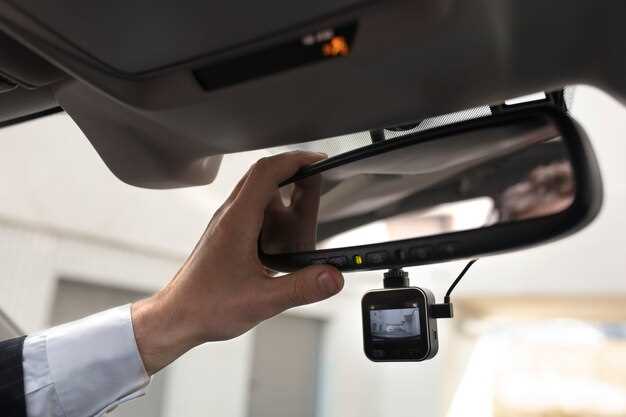
Начинайте с подключения питания: убедитесь, что кабели питания надежно закреплены и соответствуют рекомендациям в инструкции. Правильное подключение предотвращает дальнейшие проблемы с изображением и звуком.
Проверьте антенну или источник сигнала: подключите антенну или внешний источник, например, видеорегистратор или камеру, и убедитесь, что кабели надежно зафиксированы. Это позволит обеспечить стабильный сигнал и четкое изображение.
Настройте яркость, контрастность и цветопробницу: в меню настроек установите оптимальные параметры, чтобы изображение было ярким и ясным при различных условиях освещения. Используйте тестовые изображения для точной регулировки.
Подключение и первичная настройка телевизора Камерон CTV7010W
Подключайте антенный кабель к разъёму ‘Антена’ или ‘Тюнер’ на задней панели устройства. Используйте кабель с подходящими разъёмами, чтобы обеспечить стабильный сигнал и минимальные помехи.
Подключите автомобильное питание, подключая вилку питания к разъёму ‘DC IN’ и закрепляя кабель так, чтобы он не мешал движению автомобиля. Включите питание, переведя выключатель в положение ‘On’.
Для первичной настройки нажмите кнопку ‘Power’ на пульте или на корпусе телевизора. После включения появится стартовое меню выбора языка. Выберите язык с помощью кнопок навигации и подтвердите нажатием ‘OK’.
Автоматический поиск каналов начнётся сразу после выбора языка. Дождитесь окончания сканирования – это займёт несколько минут. По завершению поиска устройство сохранит найденные каналы и перейдёт к списку доступных.
Прежде чем перейти к просмотру, рекомендуется настроить параметры изображения и звука. Зайдите в меню ‘Настройки’ с помощью кнопки ‘Menu’ или ‘Настройки’ на пульте, выберите раздел ‘Изображение’ и установите яркость, контрастность и цвет по своему вкусу.
Для оптимальной работы устройства убедитесь, что параметры антенны выбраны правильно: в меню ‘Настройки’ выберите ‘Источник’ или ‘Входы’, подберите подходящий режим приема – цифровой или аналоговый, и произведите проверку качества изображения.
Подготовка к подключению: инструменты и необходимые кабели

Перед началом установки убедитесь, что у вас есть все необходимые инструменты и кабели. Для начала подготовьте отвертку с битами, если потребуется снять панели или крепления.
Обязательно возьмите мультиметр для проверки наличия напряжения и правильной заземленности. Это поможет избежать короткого замыкания и повреждений прибора.
Для подключения питания потребуется кабель с разъемом питания, соответствующим разъемам в вашем автомобиле. Обычно используют кабели с зажимами для аккумулятора или разъемами RCA для аудиосигнала.
Обеспечьте наличие HDMI-, AV- или AV-компонентных кабелей, если ваш телевизор поддерживает такие входы. Для подключения к антенне или ресиверу понадобятся коаксиальные кабели или кабели типа «тюльпан».
Если планируете использовать внешние источники звука или видео, подготовьте соответствующие адаптеры или переходники.
Также запаситесь изолентой и термоусадочными трубками для безопасного закрепления и изоляции проводов.
Проверьте наличие разъемов и кабелей, соответствующих габаритам вашего автомобиля и модели камеры. Подготовьте рабочее место, чтобы все компоненты находились под рукой во время монтажа.
Подключение к источнику питания и проверка кабелей
Подсоединяйте кабель питания автомобиля к разъему, предназначенному для этого. Убедитесь, что контакты надежно закреплены, а кабель не имеет повреждений или изломов. Используйте кабель, идущий в комплекте, или его аналог, соответствующий техническим характеристикам устройства. Перед подключением отключите двигатель, чтобы избежать перенапряжений.
При подключении убедитесь, что кабель питания надежно входит в разъем камеры или блока питания устройства Камерон CTV7010W. Проверьте посадку кабеля, чтобы исключить его случайное отсоединение во время эксплуатации. Для разъемов используйте очиститель контактов, если заметили коррозию или грязь, чтобы обеспечить стабильность сигнала.
Проверьте качество кабелей видеосигнала. Для этого осмотрите кабель на наличие повреждений или разрывов. Подключите кабель к соответствующему входу на автомобиле, убедившись в правильной ориентации контактов. Не используйте поврежденные или дефектные кабели, поскольку это может привести к плохому изображению или полному отсутствию сигнала.
Обеспечьте надежное соединение кабелей, избегая их натяжения или перегибов. При необходимости зафиксируйте кабели ремнями или специальными хомутами, чтобы исключить их смещение во время движения автомобиля. Таким образом, видеосигнал и питание останутся стабильными, а устройство будет функционировать без перебоев.
Настройка антенны для качественного приема сигнала
Расположите антенну в месте, где поток сигнала максимально свободен от препятствий, таких как стены, стекла или металлические конструкции. Лучше всего крепить ее на внешней части автомобиля или у окна, если есть такая возможность.
Поверните антенну так, чтобы она указывала в сторону предполагаемого источника сигнала или в направлении ближайшей вышки. Используйте металлопластиковый или деревянный подставку для более стабильного положения, избегайте покрытия антенны прикрывающими предметами.
Для проверки сигналов используйте встроенные функции настройки камеры или телевизора: переходите между позициями и наблюдайте за уровнем качества на индикаторе. Чем отчетливее изображение и стабильнее сигнал, тем правильнее выбран угол и место установки.
Если сигнал по-прежнему слаб или прерывается, попробуйте изменить высоту и направление антенны. В некоторых случаях помогает использование усилителя сигнала, который подключают между антенной и устройством. Внимательно следите за состоянием кабеля: он не должен иметь повреждений или заломов.
После нахождения оптимальной позиции закрепите антенну крепко и проверьте прием после каждого перемещения. В некоторых случаях помогает небольшая регулировка положения, чтобы добиться максимального качества изображения.
Первый запуск устройства и базовая настройка языковых параметров
Для начала включите устройство, подключив его к электрической сети автомобиля и подключив к источнику питания. После появления логотипа Cameraon на экране автоматически запустится процесс первоначальной настройки.
Когда появится меню приветствия, выберите язык интерфейса. Переключайтесь по списку, используя кнопки или сенсорный экран. Рекомендуется выбрать язык, которым вы удобно пользуетесь, чтобы избежать ошибок при дальнейших настройках и использовании.
После выбора языка устройство предложит настроить регион или часовой пояс. Это важно для корректного отображения времени и правильной работы некоторых функций. Выберите соответствующую страну или город из предложенного списка.
Затем перейдите к настройке формата времени и даты, если эта опция доступна. Обычно в настройках можно выбрать 12-часовой или 24-часовой формат, а также формат даты (день-месяц-год или месяц-день-год).
Проверьте корректность выбранных параметров на предварительном просмотре. Если все верно, подтвердите выбор. В остальном, устройство подготовлено к дальнейшей настройке и использованию – оно уже готово к работе с выбранными языковыми и региональными опциями. Теперь можно переходить к более глубоким настройкам или подключению дополнительных устройств, если это требуется.
Обновление программного обеспечения через USB
Для обновления прошивки камеры через USB подготовьте чистую флешку с FAT32 и скачайте последнюю версию файла прошивки с официального сайта производителя. Запишите файл в корень флешки, чтобы устройство легко его распознало.
Выключите устройство и вставьте подготовленную флешку в USB-порт. Включите камеру и перейдите в меню настроек, выбрав раздел «Обновление ПО». Обычно название этого раздела – «Firmware Update» или подобное.
Когда появится сообщение о наличии обновления, подтвердите его запуск. Камера автоматически начнет процесс чтения файла и установки новой версии программного обеспечения. Не отключайте питание и не извлекайте флешку во время обновления.
Об этом процессе свидетельствует индикатор или прогресс-бар. После завершения процедуры устройство обычно перезагружается самостоятельно. Проверьте актуальную версию программного обеспечения в разделе «Информация о системе».
Если обновление не стартовало автоматически, попробуйте повторить процедуру, убедившись, что файл записан в правильной папке и файл скачан с официального ресурса. Не используйте файлы с подозрительных сайтов, чтобы избежать ошибок или повреждений системы.
Настройка изображения, звука и дополнительных функций телевизора Камерон CTV7010W
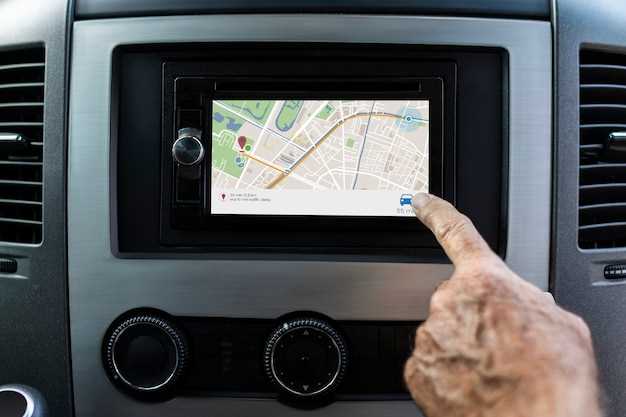
Начинайте с регулировки яркости и контрастности, чтобы изображение было насыщенным и четким. Используйте меню настроек, выбирайте яркость, установите уровень так, чтобы расписание на экране было хорошо видно, не создавая эффект ‘перегрева’.
Для точного баланса цветов активируйте автоматическую настройку или вручную настройте цветовую температуру, чтобы обеспечить естественные оттенки. Поиграйтесь с насыщенностью и оттенком, чтобы добиться наиболее приятного изображения под конкретные условия освещения внутри автомобиля.
Звук можно оптимизировать через равномерную настройку громкости и режима эквалайзера. Используйте пресеты, такие как «Кино» или «Музыка», чтобы быстро адаптировать звук под контент. Для дополнительной ясности увеличьте уровень высоких частот или уменьшите низкие при необходимости, чтобы устранить возможные искажения.
Если телевизор оснащен функциями шумоподавления или балансировки звука, включите их для повышения качества воспроизведения при шумных условиях дорожного движения. Не забудьте протестировать различные позиции динамиков и расположение эквалайзера, чтобы добиться максимально чистого звука.
Дополнительные функции, такие как встроенный ТВ-тюнер, настройку изображений под разные источники или настройки энергосбережения, активируйте в меню настроек. Установите предпочитаемые параметры для каждого источника, чтобы обеспечить оптимальные качество и удобство использования.
Наконец, проведите финальную проверку, переключаясь между различными входами и режимами, чтобы убедиться, что все настройки работают гармонично и соответствуют вашим ожиданиям. Регулярно повторяйте настройку в случае изменения условий или обновлений прошивки для поддержания высокого уровня качества изображения и звука.
Регулировка яркости, контраста и цвета в меню
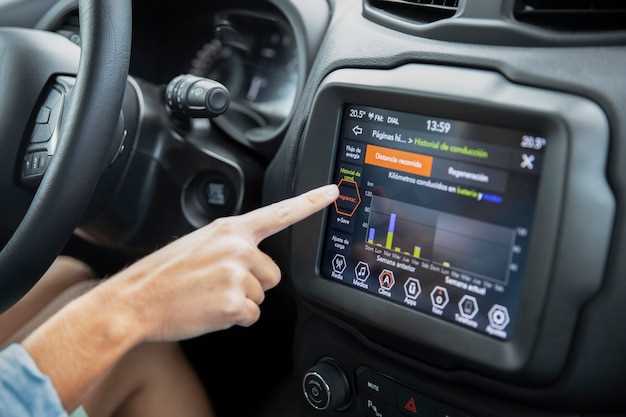
Перейдите в меню настроек изображений, выбирая раздел ‘Экран’ или ‘Настройки’.
Для корректной настройки начните с яркости: установите уровень так, чтобы изображение было отчетливым, без чрезмерной светлости или затемнения, избегая ярких сбоев или потускнения деталей.
Затем сосредоточьтесь на контрасте. Повышайте его постепенно, пока черные области не станут глубже, а белые – ярче, не теряя при этом мелких деталей в светлых и темных участках.
Переходите к регулировке цвета, подбирая насыщенность и оттенок. Добавляйте или убирайте оттенки, ориентируясь на естественный вид изображения, избегая перенасыщенности или потускнения цвета.
| Параметр | Рекомендуемая настройка | Совет по регулировке |
|---|---|---|
| Яркость | Среднее значение | Следите, чтобы детали оставались различимыми в тенях и светах |
| Контраст | На 50-70% | Постепенно увеличивайте, пока черные не станут насыщенными, не теряя деталей |
| Цветовая насыщенность | На 50-80% | Регулируйте до естественного вида цвета без перенасыщения |
| Оттенок | В зависимости от предпочтений | Подбирайте под общую гамму изображения или окружающие условия |
Заканчивайте настройку, просматривая изображение при различных уровнях освещенности, чтобы убедиться, что изображение хорошо видно и комфортно для глаз в любых условиях.
Настройка аудиопараметров и работа с внешними динамиками
Для максимальной четкости звука рекомендуется сначала выбрать режим работы встроенных динамиков или внешних, в зависимости от наличия подключения. В настройках устройства найдите пункт ‘Аудио’ и переключите режим на ‘Внешние динамики’, если подключены внешние колонки или акустическая система.
Чтобы настроить качество звука, используйте равниву и эквалайзер. Войдите в раздел ‘Настройка звука’ и отрегулируйте низкие, средние и высокие частоты. Например, увеличьте средние для лучкой разборчивости голосов и добавьте немного низких для насыщенности баса.
При использовании внешних динамиков проверьте подключение кабелем. Обычно это стандартный аудиофильский кабель с 3,5 мм разъемом или RCA. Для звука без искажений подключите кабель плотно и убедитесь, что контакты чистые и исправные.
| Параметр | Настройка | Рекомендация |
|---|---|---|
| Громкость | Установите на комфортный уровень, избегая искажения | Обратите внимание, чтобы в салоне не было сильных шумов, чтобы лучше слышать |
| Баланс | Настройте так, чтобы звук равномерно шел на все динамики | Проверьте, слышен ли звук одинаково слева и справа |
| Тембры | Используйте эквалайзер для тонкой настройки | Добавьте баса или высоких в зависимости от предпочтений |
| Фазировка | Убедитесь, что внешние динамики работают в фазе | Некорректная фаза вызывает потерю баса и искажения |
Когда параметры настроены, проведите тестовое прослушивание, воспроизводя различные жанры музыки или аудио-контент. В случае необходимости возвращайтесь к настройкам и корректируйте их, чтобы добиться максимально приятного звука.
Настройка каналов и поиск новых трансляций
Подключите телевизор к антенне или внешнему источнику сигнала и выберите режим автоматического поиска каналов в меню настроек. После запуска автоматического сканирования устройство просканирует частоты и сохранит найденные каналы в памяти.
Если вы хотите ускорить поиск новых трансляций, отключите все лишние источники сигнала и запустите обновление каналов. Это поможет избежать дублирования и ускорит процесс поиска новых программ.
Для поиска новых трансляций регулярно повторяйте процедуру автоматического сканирования, особенно после обновлений по канальным позициям или изменения настроек антенны. При наличии проблем с качеством сигнала используйте ручной режим поиска, вводя конкретные частоты вручную.
Обратите внимание на настройку региона или национальной сети, чтобы избежать пропуска актуальных каналов. После завершения поиска проверьте список каналов и при необходимости выполните сортировку по названию или частоте для удобства выбора.
Для постоянного контроля за обновлениями каналов подключайте устройство к Wi-Fi, если есть функция обновления прошивки, и следите за появлением новых программ и трансляций через меню поиска.
Параметры расширенного отображения и использование функции PiP

Для активации режима расширенного отображения перейдите в настройки изображения и выберите пункт «Расширенное». В этом режиме изображение становится крупнее и занимает всю доступную область экрана, что позволяет лучше различать детали. Настройте яркость, контрастность и цветовые параметры под свои предпочтения, чтобы добиться максимально четкого изображения.
Используйте функцию Picture-in-Picture (PiP) для одновременного просмотра двух источников. Включите режим PiP в меню настроек, после чего в результате на экране появится небольшое окно, отображающее дополнительный источник информации, такой как видеоканал или подключенный гаджет.
Для настройки позиции окна PiP используйте элементы управления на экране – его можно перемещать по всему пространству дисплея или фиксировать в углу. Регулируйте масштаб окна с помощью ползунка, чтобы обеспечить оптимальный баланс между обзором основного и дополнительного изображений.
Обратите внимание, что некоторые источники могут не поддерживать корректное отображение режима PiP или расширенного режима. Перед постоянной эксплуатацией проверьте работу на каждом из них и настройте индивидуально параметры, чтобы избежать искажения изображения или лагов.
Включение режима расширенного отображения и PiP позволяет эффективно использовать пространство экрана и следить за несколькими источниками одновременно, не пропуская важные детали во время движения или работы в автомобиле.
Механизм подключения внешних устройств и настройки HDMI
Подключите устройство через стандартный кабель HDMI, вставив его в разъем HDMI на задней панели телевизора и соответствующий порт на внешнем гаджете. После этого переключите источник сигнала на HDMI-вход в меню настройки телевизора, чтобы автоматически распознать устройство.
Для повышения качества изображения убедитесь, что выбран оптимальный режим HDMI в настройках. Обычно, это делается через меню ‘Настройки’ > ‘Изображение’ > ‘Выходное устройство’ или аналогичный раздел, где можно выбрать HDMI-режим с высокой разверткой.
Если изображение или звук отсутствуют, проверьте подключение кабеля и убедитесь, что оба устройства включены. В случае использования адаптеров или переходников потребуется дополнительно проверить их совместимость и надежность соединения.
Некоторые устройства требуют активации режима HDMI-CEC для автоматического обмена командами и улучшения взаимодействия. В настройках телевизора найдите раздел ‘HDMI’ или ‘Смарт-группы’ и включите поддержку этой функции при необходимости.
Для настройки разрешения и частоты обновления перейдите в меню ‘Настройки’ > ‘Экспертные настройки’ > ‘Видео’ и выберите параметры, совместимые с внешним устройством. Обычно рекомендуется использовать максимальные возможные параметры для улучшения качества изображения, если это поддерживается.
Обратите внимание, что использование длинных кабелей HDMI может ввести помехи или ухудшить качество сигнала. В таких случаях рекомендуется использовать активные кабели или усилители сигнала.



