Начинайте с подготовки устройств. Перед настройкой убедитесь, что видеорегистратор полностью заряжен или подключен к питанию. Проверьте наличие всех кабелей и карты памяти высокой емкости, чтобы избежать перебоев во время установки.
Настройку стоит выполнить в хорошо освещенной и тихой комнате. Это позволит лучше сосредоточиться на инструкциях и правильно выполнить каждую операцию без ошибок.
Подключите устройство к автомобилю. Вставьте карту памяти в слот, подключите видеорегистратор к источнику питания и убедитесь, что устройство включается. В большинстве случаев процесс запуска занимает несколько секунд.
Первичные настройки и подготовка к использованию
Перед началом использования видеорегистратора вставьте подготовленную карту памяти формата microSD с поддерживаемым объемом. Убедитесь, что карта правильно вставлена в слот, и зафиксируйте ее до щелчка.
Включите устройство, удерживая кнопку питания в течение 2-3 секунд, пока не загорится индикатор питания или не появится стартовое меню.
Перейдите в раздел настроек через главный экран и установите правильный часовой пояс и текущую дату. Это важно для точной маркировки видеозаписей.
Запустите автоматическую настройку языка интерфейса, выбрав ваш язык из списка. Обычно это делается через меню «Настройки» > «Язык».
Настройте качество видеозаписи, выбирая режим 1296P для высокого разрешения, или более низкое качество для экономии пространства карты. Обычно параметры выбираются в разделе «Качество видео».
Обязательно настройте цикл записи, чтобы при заполнении карты новые видео автоматически перезаписывались. Этот параметр зачастую обозначается как «Перезапись» или «Авто-затирание». Установите его на включение, если хотите непрерывную запись.
Проверьте уровень заряда батареи, подключив устройство к источнику питания или убедившись, что аккумулятор полностью заряжен. Для постоянной работы рекомендуется подключение к прикуривателю автомобиля или внешнему источнику питания.
Выполните тестовую запись, чтобы убедиться в правильности настроек и работоспособности устройства. Проверьте качество изображения и звук, если он есть. При необходимости скорректируйте параметры.
Выбор места установки и крепежные элементы
Определите место установки видеорегистратора так, чтобы он обеспечивал хороший обзор дороги и был защищен от интенсивных вибраций и пыли. Разметьте область с минимальным загрязнением и препятствиями в зоне обзора камеры. Идеально, чтобы устройство находилось чуть выше линии глаз водителя, избегая прямого солнечного света и бликов, которые могут искажать изображение.
Для крепления используйте специальные монтажные скобы или двухсторонний крепкий скотч. В случае с присоской убедитесь, что поверхность гладкая, чистая и сухая. Перед фиксированием протрите место установки обезжиривающим средством для надежной фиксации. Крепежные элементы при необходимости дополнительно закрепите с помощью винтов или пластиковых дюбелей, если оборудование предполагает более жесткую установку.
Если выбираете монтаж на основу с неровной поверхностью, используйте регулируемые держатели, которые позволяют точно настроить угол обзора. Не забудьте проверить устойчивость крепежа, чтобы избежать вибраций и тряски при движении. Регулярно осматривайте место установки на наличие повреждений или смещения.
Обратите внимание на удобство доступа к разъемам питания и слотам карты памяти. Расположение должно позволять легко извлекать карту для передачи данных и отключения после поездки, а кабели – не мешать движению и не создавать угрозу зацепиться.
Подключение к электросети и питание устройства
Подключите видеорегистратор к прикуривателю автомобиля, вставляя штекер кабеля в соответствующий разъем. Используйте только заводской или сертифицированный кабель, чтобы избежать поломок и обеспечить стабильное питание.
Проверьте, что в розетке есть напряжение 12 В постоянного тока, характерное для автомобилений систем питания. Не подключайте устройство к сторонним адаптерам или разъемам, не предназначенным для этой модели, чтобы избежать повреждений.
Обратите внимание на наличие стабилизации напряжения, чтобы защитить технику от скачков и пульсаций электросети. При необходимости используйте стабилизатор или специальный конвертер питания, предназначенный для автомобильных видеорегистраторов.
Если ваш видеорегистратор поддерживает автономное питание через аккумулятор или резервный источник, убедитесь, что он полностью заряжен перед началом работы. Для длительных стоянок используйте внешний аккумулятор или подключайте устройство к постоянному источнику питания в автомобиле.
Перед окончательным подключением убедитесь, что кабель надежно закреплен и не мешает движению рук или элементов управления автомобилем. Проведите кабель так, чтобы он не зацеплялся за педали или рулевое колесо.
Первоначальная зарядка аккумулятора и настройка часового пояса
Подключите видеорегистратор к автомобилю и включите его в режим записи. Не отключайте питание, пока индикатор аккумулятора не покажет, что устройство полностью зарядилось, обычно это занимает около двух часов. После окончания зарядки перейдите к настройке часового пояса: в меню найдите раздел «Дата и время», выберите соответствующий вашему местоположению часовой пояс и подтвердите выбор. Это гарантирует правильное отображение времени при просмотре записей и помогает организовать видеоматериалы по датам. После завершения настройки отключите устройство от питания и убедитесь, что оно хранит выбранные параметры, чтобы не пришлось выполнять их повторно при следующом включении.
Обновление прошивки через официальный сайт
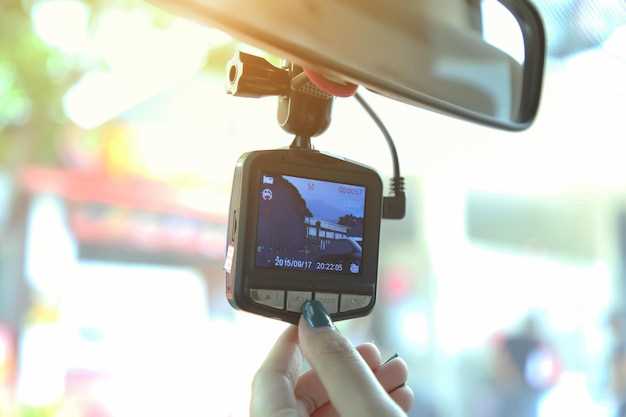
Перед началом обновления скачайте свежую версию прошивки с официального сайта производителя видеорегистратора. Обычно скачивание осуществляется из раздела «Поддержка» или «Загрузки». Убедитесь, что выбран файл, совместимый именно с вашей моделью Super HD 1296P, чтобы избежать ошибок.
Подключите видеорегистратор к компьютеру через USB-кабель или вставьте карту памяти в устройство, которое подключено к ПК. Откройте сайт и скачайте программу для обновления, если она предусмотрена, или используйте стандартное средство копирования файлов.
Распакуйте архив с прошивкой, если это необходимо, и запомните расположение файлов. Проверьте целостность файла: убедитесь, что он не поврежден, сравнив контрольную сумму или загрузив с официального источника повторно, если есть сомнения.
Запустите утилиту для обновления или скопируйте файл прошивки в корень карты памяти. В случае использования карты вставьте её обратно в регистратор. Включите устройство и следуйте инструкциям на экране или в руководстве по обновлению, избегая выключения или прерываний процесса.
Обратите внимание, что в течение обновления не рекомендуется перезагружать устройство или вынимать карту памяти. После завершения процесса регистратор автоматически перезагрузится. Проверьте работу устройства и коммуникацию с новым файлом прошивки.
Настройка параметров записи и интерфейса
Начинайте с установки режима видеозаписи: выберите между постоянной записью или событием, активируемым движением. Для ежедневного наблюдения лучше выбрать непрерывный режим, а для экономии памяти – движение. Затем настройте качество видео, установив разрешение 1296P, чтобы обеспечить четкость изображений при просмотре.
Перейдите к настройке частоты кадров, рекомендуемая скорость – 30 fps, она позволяет получить плавное изображение без лишней нагрузки на память и аккумулятор. Параметры экспозиции и баланса белого подбирайте вручную, чтобы обеспечить хорошую видимость при разном освещении, особенно в условиях ночной езды.
Обязательно настройте автоматическое включение и выключение записи при запуске или остановке двигателя, это избавит от необходимости делать это вручную. Для быстрого доступа активируйте настройки интерфейса – выберите нужный язык, включите отображение времени, даты и уровня заряда аккумулятора на основном экране.
Настройте яркость, контрастность и насыщенность изображения по вашему вкусу, чтобы сделать просмотр более комфортным. Если ваш регистратор поддерживает функцию автоматической регулировки освещения, включите её: она повысит качество изображения при смене уровней освещенности.
В разделе интерфейса выберите отображение значков и меню так, чтобы навигация была понятной и быстрой. Включите отображение индикатора записи, чтобы видеть состояние регистратора без необходимости заходить в меню. Также можно настроить звуковые сигналы при включении, начале записи и ошибках, чтобы всё было под контролем.
Проверьте работу всех настроек, сняв короткое видео и просмотрев его на главном экране. При необходимости скорректируйте чувствительность движения, яркость и другие параметры до достижения желаемого баланса между качеством и экономией памяти.
Настройка разрешения видео и режима записи
Для оптимальной записи установите разрешение 1296P, чтобы обеспечить высокое качество изображения и четкость деталей при просмотре. Перейдите в меню настроек видеорегистратора, выберите раздел ‘Качество видео’ или ‘Разрешение’, и выберите значение 1280×960 или 1920×1080, если оно доступно. В большинстве ситуаций именно такое разрешение даст баланс между детализацией и объемом занимаемой памяти.
Настройте режим записи на ‘Постоянная’ или ‘По движению’, в зависимости от целей установки. Режим ‘Постоянная’ сохраняет все события, что полезно для общего мониторинга, а ‘По движению’ активируется только при обнаружении активности, экономя место на карте памяти. В случае выбора режима с детекцией движения убедитесь, что чувствительность установлена правильно, чтобы не пропускать важные события или избегать ложных срабатываний.
Если нужно получить максимально детальные видео для последующего анализа, выберите режим ‘Высокое качество’ и установите разрешение как можно выше. Для экономии памяти и продления времени записи используйте режим ‘Среднее’ или ‘Экономичный’, снижая разрешение и качество видео. Также проверьте, чтобы встроенная память или карта памяти соответствовали выбранному режиму, и достаточно быстрое чтение/запись, чтобы избежать задержек.
Автоматический запуск и остановка записи при запуске двигателя
Чтобы видеорегистратор автоматически начинал запись при запуске двигателя, активируйте функцию ‘Авто-запуск’ в настройках устройства. Обычно это делается через меню настроек, где нужно выбрать опцию ‘Запуск при включении зажигания’.
Обязательно подключите устройство к разъему питания, который подает питание только при включении зажигания автомобиля. Это гарантирует, что регистратор начнет запись сразу после запуска двигателя и выключит ее при его выключении без дополнительных действий.
Для правильной настройки найдите раздел ‘Автоматическая запись’ или ‘Автоотключение’, в нем установите опцию ‘Включить при запуске двигателя’ и убедитесь, что она активирована. Также рекомендуется проверить, что функция ‘Автоматическая остановка’ включена, чтобы устройство корректно завершало запись при выключении зажигания.
Некоторые модели позволяют выбрать режим работы при запуске: начать новую запись, продолжить последнюю или сохранить текущие файлы. Выберите наиболее подходящий для вас вариант, чтобы избежать потери важных данных.
Перед поездкой обязательно протестируйте настройки. Запустите двигатель, убедитесь, что видеорегистратор автоматически начал запись, а при выключении – остановил её. Такая настройка ускорит работу и обеспечит постоянное документирование ситуации на дороге без вашего вмешательства.
Настройка циклической записи и лимита файлов
Для предотвращения переполнения памяти на карте установите режим циклической записи, выбрав опцию ‘Дозволить перезапись’ или аналогичный пункт. Это позволит новым файлам автоматически заменять самые старые, обеспечивая непрерывную работу видеорегистратора. Настройте размер файла или количество сохраняемых файлов – обычно рекомендуется ограничить их числом 10-20, чтобы сохранялись последние события без чрезмерного использования памяти.
Проверьте параметры конфигурации, где указывается лимит файлов или их общий объем. Например, укажите максимум 2 ГБ или 20 файлов, чтобы регистратор автоматически удалял старые записи по мере заполнения памяти. Это помогает избежать ситуации, когда память заполняется полностью, и новые записи не сохраняются.
Если есть возможность, выберите функцию автоматического удаления старых файлов после достижения лимита. В настройках часто можно установить интервал времени для циклической записи или ограничение по размеру файла. Оптимальные параметры подбирайте исходя из частоты движения и необходимости в хранении записей.
После установки убедитесь, что режим циклической записи функционирует правильно. Проведите тест, записав видео продолжительностью около часа и проверив, что старые файлы удаляются или перезаписываются без ошибок, а новые файлы начинают сохраняться автоматически без вмешательства пользователя.
Настройка дисплея, звука и языка интерфейса
Для комфортного использования устройства сразу установите оптимальные параметры отображения. Перейдите в меню ‘Настройки’ и выберите раздел ‘Дисплей’. Там можно настроить яркость, контрастность и тайм-аут экрана, чтобы изображение было четким и не раздражало глаза в темное время суток.
Звук регулируется по трем параметрам: громкость записи, громкость динамика и уровень шумоподавления. Войдите в раздел ‘Звук’ и настройте параметры так, чтобы в салоне и при просмотре видеозаписей звук был разборчивым, а фоновые шумы минимальными. Используйте тестовую запись для проверки комфорта при разных уровнях регулировки.
Язык интерфейса выбирается в меню ‘Настройки’ – ‘Язык’. После выбора требуемого языка дождитесь автоматической перезагрузки меню. Проверьте, чтобы выбранный язык отображался правильно и все пункты меню были понятны. Это позволит легко ориентироваться в настройках и функциях устройства.
| Шаг | Детали |
|---|---|
| 1 | Перейти в меню ‘Настройки’ |
| 2 | Выбрать раздел ‘Дисплей’ для настройки яркости и тайм-аута |
| 3 | Настроить громкость и шумоподавление в разделе ‘Звук’ |
| 4 | Открыть ‘Язык’ и выбрать предпочтительный |
| 5 | Проверить отображение выбранных параметров и сохранить настройки |
Активизация функции парковки и датчика движения
Для включения функции парковки убедитесь, что видеорегистратор подключен к электросети и включен. Зайдите в меню настроек, выберите раздел «Парковка» и активируйте переключатель. Проверьте, что опция «Автоматический запуск» активирована, чтобы устройство самостоятельно начало работу при выключенном двигателе.
Далее найдите пункт «Датчик движения» и включите его. Иногда нужно установить чувствительность датчика – ей стоит задать уровень, который позволит реагировать только на значительные движения, избегая ложных срабатываний из-за ветра или проезжающих машин. Обычно настройка чувствительности находится в тех же настройках парковки или отдельным меню.
Для корректной работы функции парковки убедитесь, что выбран режим записи «Парковка» или аналогичный. В некоторых моделях потребуется подключить внешние датчики или установить дополнительные компоненты, поэтому следуйте инструкциям конкретной модели видеорегистратора Super HD 1296P.
Проведите тестирование после настройки – выключите двигатель и понаблюдайте, срабатывает ли датчик при появлении движения вокруг авто. В случае невнятных реакций или ложных срабатываний скорректируйте чувствительность или перезагрузите устройство, чтобы изменения вступили в силу.