Начинайте с подключения смартфона к системе автомобиля через Bluetooth или USB. Если у вашего Nissan есть мультимедийная система с поддержкой беспроводных соединений, используйте Bluetooth для более удобной настройки. В случае с кабелем убедитесь, что кабель исправен и правильно подключен к разъему USB.
Откройте приложение Яндекс Авто на смартфоне. Важно убедиться, что у вас установлена последняя версия и что вы вошли в аккаунт. После запуска приложения система автоматически предложит выбрать автомобиль или устройство для сопряжения.
Настройте интеграцию системы автомобиля с приложением. В меню настроек Яндекс Авто выберите функцию добавления нового устройства. Следуйте инструкциям на экране, чтобы активировать соединение и разрешить доступ к необходимым функциям, таким как доступ к контактам, навигации и мультимедийным файлам.
Обеспечьте правильную работу голосового управления. В настройках автомобиля активируйте голосовой ассистент или настройте его через приложение. Это позволит управлять навигацией, звонками и медиаконтентом без отвлечения от вождения. Проверьте качество звука и шумоподавление в системе.
Выбор и подготовка устройств для подключения Яндекс Авто
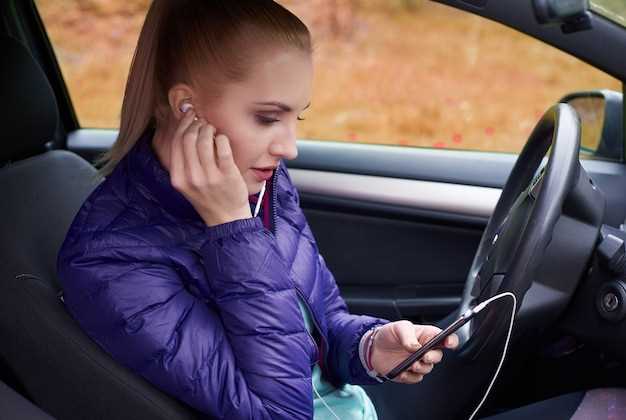
Для подключения Яндекс Авто на Nissan потребуется смартфон с актуальной версией операционной системы Android или iOS. Выберите устройство, которое поддерживает Bluetooth 4.0 или выше, чтобы обеспечить стабильное соединение и быструю передачу данных.
Обратите внимание на наличие свободного разъёма для зарядки в вашем авто, например, USB-порта. Обычно его используют для зарядки смартфона и передачи данных, что облегчает подключение и обеспечивает работу без перебоев.
Перед началом настройк и проверьте, чтобы устройство было полностью разряжено или заряжено. В случае необходимости обновите операционную систему, скачивая свежие версии через официальные магазины приложений. Это избавит от проблем совместимости и улучшит работу с Яндекс Авто.
Если планируете подключать по кабелю, подготовьте качественный USB-кабель нужной длины, избегайте дешевых аксессуаров, которые могут создавать помехи или быстро выходить из строя.
Для беспроводного подключения убедитесь, что Bluetooth включен и устройство обнаруживается в списке доступных для связи устройств. На смартфоне также стоит проверить работу геолокации, чтобы приложение Яндекс Авто могло корректно определять ваше положение.
Подбор совместимого смартфона и версии приложения
Для оптимальной работы Яндекс Авто на Nissan рекомендуется использовать смартфон с операционной системой Android 8.0 и выше или iOS 13 и новее. Эти версии обеспечивают стабильную работу приложения и поддержку необходимых функций.
Перед покупкой убедитесь, что у смартфона есть Bluetooth 4.0 или выше, а также возможность подключения к Wi-Fi или мобильному интернету с хорошей скоростью. Обратите внимание на наличие обновляемых прошивок и драйверов, что поможет избежать несовместимости.
Проверьте, что ваше устройство поддерживает функцию беспроводной зарядки, если планируете использовать её для автоматического подключения. Также важно, чтобы у смартфона была достаточно емкая батарея и минимальные системные требования для запуска приложения.
| Модель смартфона | ОС | Версия приложения Яндекс Авто | Особенности |
|---|---|---|---|
| Samsung Galaxy S21 | Android 11 | Последняя (на момент проверки) | Поддержка беспроводной зарядки, быстрый процессор |
| iPhone 13 | iOS 15 | Последняя (на момент проверки) | Высокая производительность, регулярные обновления |
| Xiaomi Mi 11 | Android 12 | Последняя (на момент проверки) | Мощный процессор, хорошая камера |
| Huawei P40 | Android 10 (без Google сервисов) | Совместимость с Яндекс Авто | Обратите внимание на зависимость от сервисов Huawei |
При выборе убедитесь, что версия операционной системы соответствует выбранному обновлению приложения. Проще всего обновить приложение через официальный магазин, после чего проверить его работу на выбранном устройстве.
Подсоединение смартфона к автомобилю через USB или Bluetooth
Для подключения смартфона к Nissan через USB вставьте кабель в разъем на приборной панели и в разъем смартфона. После подключения на дисплее автомобиля появится меню выбора режима: мультимедиа, зарядка или Android Auto/Apple CarPlay. Выберите нужный режим, чтобы начать использование интеграции. При первом подключении потребуется подтвердить разрешение доступа к данным телефона, чтобы обеспечить работу функций навигации, звонков и музыки.
Для соединения по Bluetooth активируйте Bluetooth на смартфоне, перейдите в меню настроек автомобиля, выберите раздел Bluetooth и найдите устройство в списке доступных. После появления устройства на списке подтвердите соединение на экране или вручную согласитесь на сопряжение. В процессе потребуется подтвердить код или PIN, если он запрашивается. Обычно это четырехзначное число. После успешного соединения музыка, звонки и уведомления начнут передаваться на автомагнитолу.
Обеспечьте, чтобы на смартфоне были включены режим обнаружения и видимость устройства, что ускорит поиск при подключении через Bluetooth. При использовании USB кабеля убедитесь, что он исправен и подходит под разъем автомобиля, чтобы избежать разрывов сигнала или ошибок передачи данных.
Для стабильной работы рекомендуется регулярно обновлять программное обеспечение автомобиля и смартфона, а также проверять настройки совместимости в руководстве по эксплуатации или на сайте производителя. В случае появления проблем с подключением попробуйте переподключить устройство или сбросить настройки Bluetooth и USB на машине и смартфоне.
Обеспечение стабильного интернет-соединения для Яндекс Авто
Используйте мобильный hotspot с поддержкой 4G или LTE для постоянной связи. Убедитесь, что ваш смартфон или планшет находятся в зоне хорошего сигнала, избегайте препятствий, например, металлических ограждений или толстых стен, которые могут ухудшить качество приемки.
Настройте автоматическую перезагрузку мобильного устройства по расписанию, чтобы избежать разрывов соединения из-за программных сбоев. Используйте проверенное приложение для мониторинга сигнала и скорости интернета, чтобы своевременно обнаруживать слабое покрытие и переключать устройство на более стабильную сеть.
Поддерживайте правильный режим работы сети: предпочтительнее использовать только один активный канал (например, LTE вместо 3G), чтобы снизить нагрузку и увеличить скорость передачи данных. Отключите функцию автоматического переключения на Wi-Fi, если рядом есть стабильно работающий мобильный модем.
Рассмотрите вариант использования внешней антенны или усилителя сигнала, если в месте парковки или езды вы часто сталкиваетесь с проблемами интернета. Такие устройства усиливают имеющийся сигнал и обеспечивают более устойчивое соединение, позволяющее без сбоев получать информацию и использовать сервисы Яндекс Авто.
Следите за обновлениями прошивки в вашем мобильном устройстве и системе автомобиля, чтобы избавиться от ошибок и повысить качество работы сети. Производители регулярно выпускают исправления, которые оптимизируют работу модулей связи и улучшают стабильность соединения в сложных условиях.
Установка необходимых драйверов и обновлений системы автомобиля

Для корректной работы Яндекс Авто на Nissan убедитесь, что в системе автомобиля установлены актуальные драйверы информационно-развлекательной системы. Перейдите к настройкам автомобиля и найдите раздел обновлений или поддержки программного обеспечения.
Загрузите и установите последние версии драйверов через официальный сайт Nissan или через встроенную систему обновлений. Это обеспечит совместимость устройств и устранит возможные сбои в подключении.
Обновите прошивку центрального блока автомобиля с помощью USB-носителя или по сети, следуя инструкциям производителя. Перед обновлением отключите ненужные компоненты и подключите источник питания, чтобы избежать сбоя процесса.
Проверьте наличие обновлений для системной прошивки и приложений мультимедийного комплекса через меню автомобиля или программу NissanConnect. Регулярное обновление повышает стабильность работы и расширяет функциональные возможности.
После завершения обновлений перезагрузите систему и повторно подключите смартфон к автомобилю. Проверьте, видит ли система новые версии драйверов и правильно ли работает Яндекс Авто.
Проверка совместимости разъёмов и кабелей
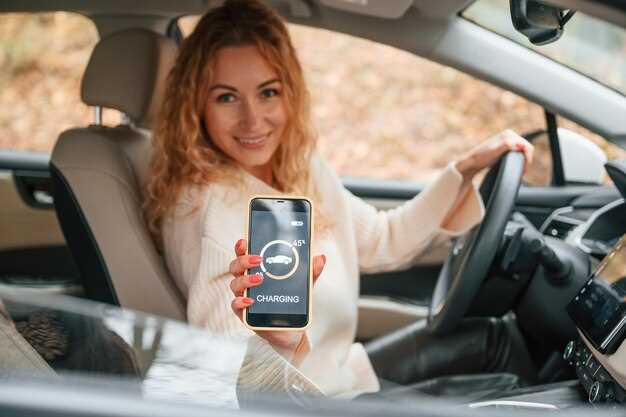
Перед покупкой кабелей и адаптеров убедитесь, что разъёмы соответствуют модели автомобиля и устройству. Для Яндекс Авто в Nissan обычно используются USB-C или микро-USB соединения, проверьте, какой порт стоит в вашем автомобиле, и подберите кабель с таким же разъёмом.
Обратите внимание на тип разъёма у вашего смартфона или другого устройства. Совместимые кабели должны обеспечивать передачу аудио, видео и питания без потерь, поэтому выбирайте изделия с качественной изоляцией и соответствующими спецификациями.
| Совместимость модели автомобиля | Тип разъёма | Рекомендуемый кабель |
|---|---|---|
| Nissan Altima 2019+ | USB-C | Кабель USB-C to USB-C из качественного материала |
| Nissan Qashqai 2018+ | Micro-USB | Кабель Micro-USB с защитой от изломов |
| Для смартфонов с разъёмом Lightning | Lightning | Кабель Lightning с поддержкой передачи данных |
Проверьте длину кабеля – никаких излишне длинных или слишком коротких вариантов, эти параметры могут осложнять использование. Обратите внимание на наличие сертификатов качества, это гарантия стабильной работы и отсутствия помех в сигнале.
Если есть возможность, протестируйте кабель на штатном устройстве в автосервисе или магазине перед покупкой. Это поможет избежать совместимости проблем и неприятных сюрпризов при подключении.
Настройка интерфейса Яндекс Авто и персонализация функций
Следующий шаг – настройка расположения элементов: перенесите наиболее часто используемые функции в верхние позиции меню. Это ускорит доступ к любимым сервисам и снизит отвлечение во время вождения.
Персонализируйте панель быстрых запусков: добавьте туда навигацию, музыку или голосовые команды. Это позволит запускать важные функции, не отвлекаясь от дороги.
При настройке звукового сигнала выбирайте звук уведомлений так, чтобы не мешать отдыху или акустике автомобиля. В разделе «Звук» можно выбрать уровень громкости уведомлений или отключить их для определённых событий.
Используйте раздел «Рабочий стол» или «Главный экран» для отображения наиболее нужных данных – например, погоды, календаря или заметок. Включите только то, что вам действительно важно – это сделает интерфейс чище и удобнее.
Рекомендуется установить пользовательские команды для голосового управления: так вы сможете запускать нужные функции, просто произнеся заранее заданные фразы. Это ускорит выполнение команд и сделает взаимодействие более естественным.
Не забывайте о настройке скорости отклика голосового помощника – чем быстрее он реагирует, тем комфортнее пользоваться. Проверьте работу голосовых команд после изменений и подкорректируйте настройки, если что-то вызывает затруднения.
Время от времени обновляйте программное обеспечение Яндекс Авто, так как новые версии часто добавляют новые параметры настройки и улучшают работу интерфейса. После обновлений обязательно проверяйте, удобно ли для вас расположение элементов и работы функций. Это поможет сделать использование системы максимально подстроенным под ваши потребности.
Включение и первичная настройка в приложении Яндекс Авто
Установите приложение Яндекс Авто на смартфон через App Store или Google Play. Запустите его и зарегистрируйтесь, создав аккаунт или войдя с существующими данными.
Подключите телефон к разъему USB автомобиля или соедините по Bluetooth, активировав соответствующую функцию в настройках автомобиля. Убедитесь, что на экране Nissan отображается уведомление о подключении.
Когда приложение запустится, следуйте подсказкам на экране. Введите название автомобиля и подтвердите подключение, чтобы устройство распознало вашу модель.
Перейдите в раздел настроек в приложении и выберите нужные вам функции: навигацию, голосовые команды или прослушивание музыки. Включите геолокацию и разрешения для получения более точных данных.
Настройте параметры оповещений и предпочтительный голосовой ассистент. Проверьте работу voice command, произнеся команду ‘Пробки’ или ‘Навигация’, чтобы убедиться, что взаимодействие происходит правильно.
После выполнения всех шагов выполните тест: начинайте путь и следите за тем, чтобы информация отображалась на экране Nissan и корректно реагировала на команды. Такой подход обеспечит комфортное использование Яндекс Авто в дороге.
Настройка автоматического запуска и разрешений приложений

Перейдите в настройки телефона и найдите раздел ‘Приложения’ или ‘Управление приложениями’. Там выберите Яндекс Авто и активируйте опцию автоматического запуска, если она выключена. Это позволит приложению запускаться без вашего вмешательства при подключении устройства или запуске автомобиля.
Откройте раздел ‘Разрешения’ внутри настроек Яндекс Авто. Предоставьте доступ к местоположению, микрофону и памяти, чтобы обеспечить полноценную работу. Не отключайте важные для работы функции разрешения, иначе приложение может не реагировать или работать некорректно.
Проверьте настройки энергосбережения в системе. Добавьте Яндекс Авто в список исключений, чтобы система не отключала его в фоновом режиме. Это гарантирует, что приложение всегда будет активно, когда вы садитесь за руль.
После внесения изменений перезагрузите смартфон и повторно подключитесь к Яндекс Авто. Такой подход обеспечит стабильную работу системы и быстрый доступ к функциям при каждой поездке.
Добавление и управление любимыми навигационными маршрутами

Для добавления маршрута откройте меню ‘Навигация’ и выберите опцию ‘Избранное’ или ‘Любимые маршруты’. Затем нажмите кнопку ‘Добавить маршрут’ и введите название и конечную точку. Можно указать дополнительные параметры, например, избегать платных дорог или выбрать предпочтительный маршрут.
После сохранения маршрут появится в списке любимых. Чтобы его отредактировать, выберите нужный маршрут и нажмите ‘Редактировать’. Аналогично можно изменить название, конечную точку или параметры маршрута. Для удаления – нажмите ‘Удалить’ или соответствующую иконку, после чего подтвердите действие.
Управление маршрутами включает их активацию и перенос в приоритетный список. Для этого выберите маршрут и нажмите ‘Использовать’. Он автоматически вставится в текущий маршрут навигации. Порядок маршрутов можно настроить, перетаскивая их вверх или вниз в списке ‘Избранное’.
Обновляйте список любимых маршрутов регулярно, добавляя новые интересные пути или удаляя устаревшие. Это поможет быстро переключаться между часто используемыми направлениями и ускорит навигацию по долгим или повторяющимся маршрутам.
Настройка голосового управления и команд
Для активизации голосового управления откройте настройки Яндекс Авто и перейдите в раздел «Голосовые команды». Там добавьте наиболее часто используемые фразы, например, «Пробки рядом», «Включи музыку» или «Баланс батареи». Помните, что короткие и четкие команды работают лучше.
Настройте распознавание команд на приглушённом или активном режиме, чтобы избежать ошибок при шумной поездке. Для этого в настройках выберите «Режим прослушивания» и установите его на постоянную или активируемую по голосовой команде «Готов».
Обучите систему распознаванию собственного голоса, произнеся ключевые фразы в разной манере, чтобы улучшить точность понимания команд. Введите ‘Обучить голос’ и следуйте инструкциям на экране, произнося команды вслух.
Используйте настройки чувствительности микрофона, чтобы убрать случайные срабатывания и повысить точность восприятия команд. Обычно это делается в разделе «Микрофон» – подкорректируйте уровень, пока система не начнет реагировать только на ваши слова.
После настройки проверьте работу команд, произнося их в разных ситуациях: в спокойной обстановке и при включенном шуме. При необходимости скорректируйте громкость голосового распознавания или перечень команд.
Периодически обновляйте список команд и настройки микрофона для поддержания высокої точности распознавания. Это обеспечит удобство использования Яндекс Авто и снизит количество ошибок при управлении автомобилем.
Персонализация отображения информации на экране