
Начинайте с точной записи координат: убедитесь, что вы правильно указали формат – это могут быть градусы, минуты и секунды или десятичные дроби. Четкая формулировка поможет избежать ошибок при вводе данных.
Выберите правильный режим: в настройках приложения перейдите к разделу ввода координат и определите нужный формат отображения. Обычно Навител позволяет переключаться между различными видами координат для удобства.
Введите значения по порядку: сначала широту, затем долготу. Используйте запятые или пробелы в соответствии с выбранным форматом. Проверка каждого значения перед подтверждением значительно снизит вероятность ошибок.
Проверьте правильность: после ввода внимательно просмотрите координаты, чтобы убедиться в их точности. Иногда даже одна цифра может значительно изменить направление движения.
Настройка и ввод начальных данных для подсказки маршрута

Начинайте с точной установки начальной точки маршрута. Откройте раздел ‘Параметры’ и выберите пункт ‘Настройка начальных координат’.
Используйте кнопку ‘Ввод координат’ или ‘Выбор из адреса’, чтобы вручную указать точку. Введите долготу и широту в числовом формате, соблюдая разделители — запятую или точку, в зависимости от настроек.
Проверьте правильность введенных данных на карте. После подтверждения система автоматически запишет начальную позицию для построения маршрута.
Для более точной навигации стоит установить регион и валидировать формат координат. Обычно применимы форматы: decimal degrees (например, 55.7558, 37.6173) или градусы, минуты и секунды, если это поддерживается.
Если планируете вводить несколько стартовых точек для определения оптимального маршрута, воспользуйтесь разделом ‘Многоточечная навигация’. Там можно по очереди добавлять координаты, предварительно проверяя каждую на точность.
После завершения настройки начальной точки, проверьте отображение позиции на карте. Тогда подсказка маршрута начнется с правильной точки, что значительно ускорит навигацию и повысит точность построения пути.
Выбор типа координат для ввода (широта/долгота или UTM)
Для быстрого и точного указания местоположения в Навител выбирайте формат координат, который вам наиболее удобен. Если у вас есть GPS-координаты в виде широты и долготы, их удобно вводить, когда данные получены из карт или навигационных устройств.
Соответственно, при использовании координат в формате UTM (универсальная поперечная меридианная проекция) обеспечивается более точное позиционирование на больших участках местности, особенно если вы работаете с топографическими картами или картами в геодезических системах.
Перед вводом определите, какой формат вы будете использовать: широта и долгота (градусы, минуты, секунды или десятичные градусы) являются наиболее универсальными, тогда как UTM подходит для профессиональной работы с картами и плане?тами, где важна точность метрового уровня.
Если предпочитаете быстро переходить от одних координатных систем к другим, проверьте настройки Навител и выберите соответствующий тип перед началом ввода. Это исключит ошибки и ускорит процесс настройки маршрута.
Настройка единиц измерения в приложении Навител
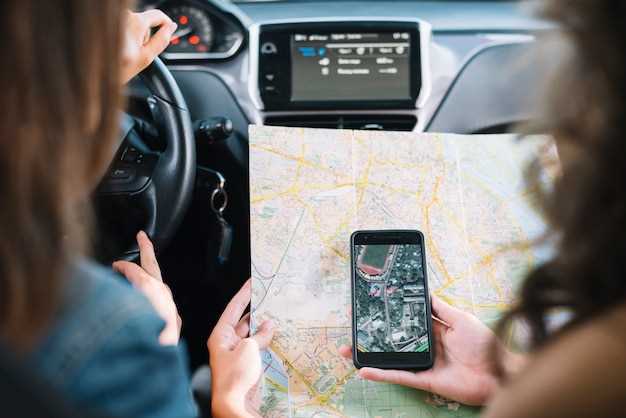
Для изменения единиц измерения откройте меню настроек через иконку шестеренки на главном экране.
Перейдите в раздел «Общие настройки», затем выберите пункт «Единицы измерения».
В появившемся списке выберите предпочитаемый формат: километры или мили. Также можно настроить отображение температуры в °C или °F, если есть такая опция.
После выбора изменений система применит новые параметры автоматически. Проверьте отображение координат и расстояний, чтобы убедиться в правильности настроек.
При необходимости вернитесь в этот раздел и внесите коррективы, чтобы обеспечить комфортное использование навигационного приложения. Удобная настройка единиц помогает ориентироваться быстрее и точнее.
Определение местоположения с помощью карты и ручной корректировки

Для точного определения своего положения откройте карту в Навител и найдите свое текущие местоположение, ориентируясь на видимые ориентиры. Используйте масштаб, чтобы приблизиться и выделить точный участок. Если автоматическое определение кажется неточным, активируйте функцию ручной корректировки. Для этого нажмите на текущий маркер или область карты, чтобы активировать режим редактирования.
Перетащите маркер на точное место, где вы находитесь, учитывая видимые объекты или ориентиры, такие как дома, дороги или природные особенности. Обратите внимание на координаты в нижней части экрана, чтобы убедиться, что они соответствуют вашим реальным данным.
При необходимости введите координаты вручную, если у вас есть точные данные. Для этого откройте раздел ввода координат, выберите систему отображения (например, DD, DM, DMS), и аккуратно впишите значения. После этого карта автоматически сдвинется и покажет выбранное место.
Полезно регулярно сверять свои координаты с картой, чтобы убедиться в правильности положения, особенно в новых или малоизведанных местах. Такой подход помогает избежать ошибок при пути или поиске объекта, а также обеспечивает более точное навигационное ориентирование.
Использование режима ввода по адресу и автоматическая геокодировка
Введите адрес в соответствующее поле поиска, чтобы автоматически получить координаты. Навител использует встроенную систему геокодирования, которая преобразует текстовый запрос в точку на карте.
Для улучшения поиска рекомендуется указывать максимально точный адрес, включая название улицы, номер дома, город и регион. Чем подробнее вы введёте информацию, тем быстрее и точнее определится местоположение.
Если в результате поиска отображается несколько вариантов, внимательно выберите нужный, ориентируясь на описание и расположение. В этом случае программа автоматически подставит координаты выбранного варианта и подготовит маршрутизацию.
Автоматическая геокодировка позволяет мгновенно получить координаты, даже если вы не знаете их заранее. Такой способ значительно экономит время и избегает ошибок при ручном вводе числовых значений.
Для проверки или корректировки полученных данных используйте таблицу:
| Область применения | Что делать |
|---|---|
| Указание адреса | Введите полный адрес, включая улицу и номер дома, в поисковое окно. При обнаружении нескольких вариантов выберите наиболее подходящий. |
| Автоматическая геолокация | Если есть возможность, выберите опцию определения вашего текущего местоположения для ускорения процесса. |
| Исправление ошибок | При неправильных координатах попробуйте уточнить адрес или выбрать альтернативный вариант в списке подсказок. |
Практические шаги ввода координат и проверка маршрута

Начинайте с выбора раздела ‘Поиск’ или ‘Координаты’ в меню Навител. Введите широту, отделяя градусы от минут точкой или запятой, например, 55.7558. Не забудьте указать знак для южной или западной широты, если координаты отрицательные, а для северной или восточной – оставить положительными. Затем выполните аналогичные действия для долготы, следя за правильностью знаков.
После внесения данных убедитесь, что введённые значения совпадают с исходными. Проверьте, что программы не исправили значки или знаки, потому что это может вести к ошибкам в маршруте.
Нажмите кнопку ‘Показать маршрут’ или ‘Построить маршрут’. Инструмент покажет проложённый путь на карте. Не спешите сразу отправляться – внимательно следите за начальной точкой, подтверждая, что она соответствует вашим координатам.
Обратите внимание на детали маршрута: он должен строиться без резких или нелогичных поворотов, что свидетельствует о правильном ввода данных. В случае необходимости откройте панель маршрута и вручную скорректируйте путь, если программа предлагает альтернативные варианты.
Завершая, выполните тестовый заезд по проложенному маршруту – это поможет убедиться в точности маршрута и позволит своевременно исправить возможные ошибки. В процессе проверки следите за отображением координат в режиме реального времени, чтобы убедиться, что программа показывает нужные точки без отклонений.
Ввод координат вручную: пошаговая техника
Откройте приложение Навител и перейдите в раздел отображения карты.
Нажмите кнопку ‘Ввести координаты’ или выберите соответствующий пункт меню, чтобы открыть окно для ручного ввода.
Введите широту в формате градусов, минут и секунд или в десятичной форме, например, 55.7558.
Затем введите долготу, придерживаясь того же формата, например, 37.6173.
Проверьте правильность введенных данных: широта должна находиться в диапазоне от -90 до 90, долгота – от -180 до 180.
После корректировки данных нажмите ‘Подтвердить’ или ‘ОК’, чтобы сохранить координаты.
Карта автоматически перейдет к заданной точке, и вы увидите маркер, обозначающий введенное местоположение.
Если нужно скорректировать координаты, повторите процедуру – изменение можно сделать в любой момент через меню редактирования.
Добавление точек маршрута по координатам
Для добавления точки маршрута по координатам в Навител сразу же выберите раздел ‘Маршруты’ и нажмите кнопку ‘Создать новый’. После этого перейдите в режим редактирования маршрута, найдите кнопку ‘Добавить точку’ и выберите опцию ‘По координатам’.
Введите широту и долготу в соответствующие поля. Важно, чтобы значения были точными и без ошибок, иначе точка переместится не в нужное место. Используйте десятичный формат или градусы, минуты и секунды – навигатор автоматически распознает оба варианта.
После ввода данных нажмите ‘Подтвердить’ или ‘ОК’. Система автоматически разместит точку на карте и добавит ее к маршруту. Для быстрой навигации по списку точек используйте стрелки вверх или вниз, чтобы изменить порядок остановок по мере необходимости.
Если хотите быстро проверить расположение, используйте функцию ‘Просмотр’ – навигатор отобразит выбранную точку на карте, что удобно для визуальной проверки правильности координат.
Редактирование и изменение уже введённых координат

Чтобы обновить координаты, откройте список сохранённых точек на карте и найдите нужную. Нажмите на выбранную точку один раз, чтобы открыть меню редактирования. В появившемся окне вы сразу увидите текущие значения широты и долготы. Введите новые данные вручную, следя за правильностью формата, без лишних пробелов и символов. После внесения изменений нажмите кнопку «Сохранить».
Для быстрого редактирования можно также выбрать опцию «Редактировать» прямо в списке точек, если она доступна. В этом случае появится форма с полями координат, где достаточно поправить значения и подтвердить изменения. Если необходимо скорректировать только одну координату, используйте соответствующие поля, а остальные оставьте без изменений.
Обратите внимание, что при неправильном вводе чисел или неправильном формате система предупредит вас о некорректных данных. В таком случае исправьте ошибки и повторите сохранение. В результате получаете актуальные координаты без необходимости удаления и заново ввода точек.
Обнаружение и устранение ошибок в введённых данных
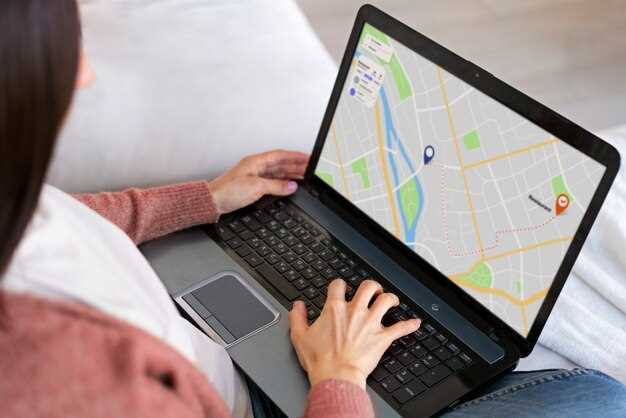
Проверяйте введённые координаты на наличие ошибок, начиная с формата. Используйте функцию предварительного отображения, чтобы убедиться, что точка отображается в ожидаемом месте на карте. Обратите внимание на знак разделителя: неправильное использование запятой или точки вызывает некорректный ввод.
Если карта показывает неправильное положение или координаты выглядят странно, сравните ввод с исходными данными – возможна опечатка или неправильное значение. Используйте встроенную проверку правил: например, ширина должна быть в диапазоне от -90 до 90, долгота – от -180 до 180.
Для точного определения ошибок используйте функцию редактирования: выделите проблемную точку и просмотрите внесённые данные. Если есть несоответствия, исправьте их, обращая внимание на разделительные символы и формат.
Не стоит игнорировать сообщения об ошибках системы навигации. Если появляется предупреждение, проверьте информацию и повторите ввод, избегая повторных ошибок. В случае сомнений создайте тестовую точку с минимальными значениями, чтобы убедиться в корректности формата.
Регулярно сохраняйте свои настройки и вводимые данные, чтобы не потерять исправления и сразу видеть, к чему привела каждая ошибка. Такой подход помогает быстро выявлять и устранять недочёты, делая работу с координатами более точной и удобной.