
Если сенсорный экран вашего видеорегистратора перестал реагировать, не торопитесь паниковать. В большинстве случаев проблема решается легко и быстро, следуя простым инструкциям. Первым делом отключите устройство от питания, если оно работает в режиме постоянного питания, чтобы исключить возможные сбои в системе.
Проверьте наличие физических повреждений или грязи. Часто сенсор не отвечает из-за загрязнений или попадания влаги на поверхность экрана. Обратите внимание на наличие царапин или повреждений, которые могут мешать работе сенсора. Очистите экран мягкой тканью, лучше использовать специальный салфеточный материал без агрессивных веществ.
Если после очистки сенсор все равно не реагирует, перейдите к следующему этапу. Обычно в настройках или на корпусе есть кнопка восстановления или сброса настроек. Используйте ее, чтобы вернуть устройство к заводским параметрам и устранить возможные программные сбои, мешающие работе сенсора.
Избегайте использования устройства при сильных перепадах температур или в условиях сильной влажности, так как экраны могут реагировать неправильно или отключаться. Следование этим шагам поможет вам быстро взбодрить сенсорный экран и продолжить использовать видеорегистратор без дополнительных проблем.
Основные причины блокировки сенсорного экрана и способы их устранения

Проверьте, не активирована ли функция блокировки сенсорного экрана. В некоторых моделях это делается через меню настроек или при помощи физической кнопки. Отключите эту функцию, чтобы вернуть управление.
Обратите внимание на режим энергосбережения – он может отключать сенсорное управление для экономии батареи. Введите настройки и отключите автоматическую блокировку или режим энергосбережения, если он активен.
Пыль, грязь или влага на поверхности экрана могут привести к его блокировке или неправильной реакции на касания. Очистите экран мягкой тканью без агрессивных моющих средств. После этого проверьте работу сенсора.
Иногда программное обеспечение устройства выходит из строя или зависает, что вызывает блокировку сенсорного экрана. Попробуйте перезагрузить видеорегистратор – выключите его полностью и включите заново.
Обновите прошивку устройства, если есть доступные обновления. Производители регулярно исправляют ошибки и улучшают работу сенсорных экранов именно через обновления программного обеспечения.
Если устройство подвергалось механическим повреждениям или падениям, сенсорный экран мог выйти из строя или частично отключиться. В этом случае потребуется диагностика и возможный ремонт у специалиста.
Проверьте наличие сторонних приложений или настроек, которые могут блокировать сенсор – например, программы для управления жестами или ограничения по фотографии. Отключите такие функции и повторите тестирование экрана.
Несколько устройств одновременно подключены через USB или другие интерфейсы – отключите их, чтобы исключить возможные конфликты. Иногда подключение дополнительных гаджетов влияет на работу сенсорного экрана.
Когда сенсорный экран не реагирует после обновления прошивки
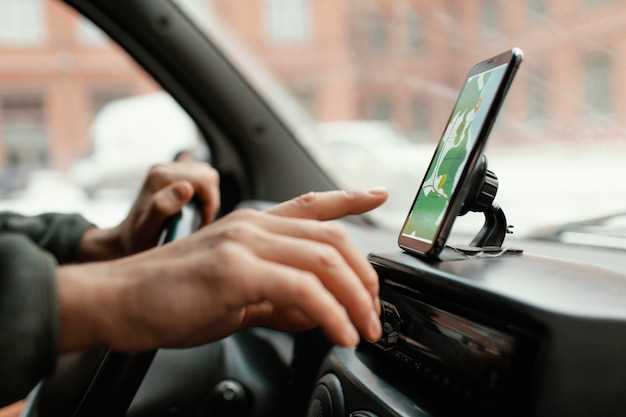
Первым делом проведите полную перезагрузку видеорегистратора. Выключите устройство, извлеките аккумулятор или отключите питание на несколько минут, затем включите его снова. Такой шаг часто решает временные сбои, вызванные процессом обновления.
Если после перезагрузки сенсорный экран остается неактивным, попробуйте выполнить сброс настроек до заводских. Обычно это делается через меню восстановления или с помощью специальных клавиш, зажимаемых при включении устройства. Помните, что такой сброс может привести к потере настроек, поэтому рекомендуется сохранить важные параметры заранее.
Проверка целостности прошивки поможет исключить повреждение файла обновления. Для этого скачайте свежую версию прошивки с официального сайта производителя и сравните контрольную сумму файла. Перезагрузите устройство в режим восстановления и повторите установку прошивки, отказавшись от частичных обновлений или модифицированных версий.
Обратите внимание на подключение аккумулятора или источник питания. Неустойчивое питание или неправильные контакты могут привести к сбою работы сенсорного экрана. Проверьте соединения и, по возможности, попробуйте подключить устройство к другому источнику питания или с помощью другого кабеля.
Если проблема сохраняется, обратитесь к технической поддержке. В некоторых случаях сбоев после обновления требуют профессиональных диагностики или специальных инструментов для ремонта. Не игнорируйте появляющиеся признаки неисправности – неправильные действия могут усугубить ситуацию и привести к необходимости более сложного ремонта.
Рассинхронизация сенсорного экрана с программным обеспечением
Для устранения рассинхронизации используйте обновление драйверов сенсорного экрана через диспетчер устройств в операционной системе. Проверяйте наличие последних версий прошивок и программных компонентов, регулярно скачивая их с официальных сайтов производителей.
Если проблема сохраняется, выполните повторную калибровку сенсорного модуля через параметры настроек видеорегистратора. Следуйте инструкциям по точной настройке, особенно в части границ и чувствительности.
Настройте параметры реагирования на касания, снижая или увеличивая чувствительность сенсора, чтобы исключить ложные срабатывания или задержки. Особенно важно это при использовании защитных пленок или стекол, которые могут мешать нормальному распознаванию касаний.
Отключите и снова включите сенсорный интерфейс через меню программного обеспечения. В некоторых случаях помогает перезагрузка устройства или сброс настроек к заводским параметрам, после чего потребуется повторная калибровка.
Проверьте наличие конфликтов в работе программных модулей и сторонних приложений, которые могут мешать синхронизации. Временно отключите ненужные компоненты и запустите тестирование сенсорного экрана на предмет корректной работы.
Если рассинхронизация возникла после обновлений системы или программного обеспечения, откатите последние изменения и проверьте работу. Иногда несовместимость новых версий вызывает задержки или неправильное положение касаний.
Обратите внимание на наличие физических повреждений или загрязнений сенсорной поверхности. Очистите экран мягкой тканью и удалите мусор, чтобы обеспечить точное распознавание касаний. При необходимости замените поврежденный модуль.
Если самостоятельные меры не помогли, обратитесь к специалистам для проведения глубокого анализа программной и аппаратной части. В ряде случаев потребуется перепрошивка или замена компонента для восстановления синхронности.
Наличие физического повреждения или загрязнения дисплея
Осмотрите поверхность дисплея на наличие трещин, царапин или иных механических повреждений. Повреждения могут препятствовать работе сенсорных элементов, и их устранение требует замены дисплея или его защиты.
Очистите экран мягкой тканью без ворса, предварительно смоченной специальным средством для экранов или мягким мыльным раствором. Удалите пыль, грязь, отпечатки пальцев и другие загрязнения, которые могут мешать распознаванию касаний.
Проверьте наличие налета или пятен, которые могут искажать поверхность. Не используйте агрессивные моющие средства, поскольку они могут повредить покрытие дисплея и снизить чувствительность сенсорных слоев.
Обратите внимание на закрепление экрана. Легкое смещение или неплотное прикрепление может вызвать неправильную чувствительность сенсора. В таком случае потребуется подтянуть или заново зафиксировать дисплей согласно инструкции производителя.
Если после очистки и проверки повреждений сенсор остается неработоспособным, максимально аккуратно выполните тест на чистом и исправном дисплее, чтобы исключить возможность короткого замыкания или внутреннего повреждения, требующего профессиональной диагностики.
Настройки видеорегистратора, блокирующие сенсорное управление

Проверьте, включена ли опция блокировки сенсорного экрана в меню настроек. Обычно она располагается в разделе ‘Экран’ или ‘Управление’, и её активация отключает возможность взаимодействия с дисплеем через касания. Отключите данную функцию для восстановления сенсорного управления.
Обратите внимание на раздел ‘Безопасность’ или ‘Пароль’, где могут активироваться режимы защиты, блокирующие сенсор. Отключение пароля или режима защиты снимет это ограничение и позволить управлять устройством через сенсорный экран.
Некоторые модели имеют отдельную функцию ‘Режим просмотра’ или ‘Картинка/Видеозапись’, при включении которой сенсор блокируется для предотвращения случайных нажатий во время съемки. Переключитесь в другой режим или отключите этот режим, чтобы разблокировать сенсорное управление.
Если устройство использует настройки ‘Экран в спящем режиме’, убедитесь, что таймер отключен или установлен на минимальное время, чтобы избегать автоматического блокирования сенсора. Также проверьте, не активирована ли функция ‘Отключить сенсор’ при определенных настройках энергосбережения.
Ищите опцию ‘Режим блокировки’ или ‘Защита дисплея’ и отключите её. Эта настройка часто бывает представлена в виде переключателя или галочки в меню ‘Настройки дисплея’. После её выключения сенсорное управление должно стать доступным.
Примеры неправильных попыток разблокировки и их последствия
Использование силы или чрезмерного нажима на сенсорный экран может привести к его повреждению. Например, постоянное нажатие без учета чувствительности сенсора вызывает его износ или даже поломку. В результате, устройство теряет отзывчивость, и его восстановление требует обращения в сервис.
Попытки разблокировать экран, вводя несуществующий пароль или угадывая комбинацию, могут привести к блокировке устройства на длительный период или к его сбросу до заводских настроек. Такой сброс стирает все пользовательские данные и настройки, что особенно неприятно, если резервная копия не создана.
Использование сторонних программ или приложений для разблокировки, не одобренных производителем, зачастую приводит к нарушению работы видеорегистратора. В некоторых случаях устройство может вообще перестать реагировать на команды, и потребуется его перепрошивка или замена программного обеспечения.
| Неправильный подход | Последствия |
|---|---|
| Чрезмерное нажатие на экран | Повреждение сенсора, снижение отзывчивости |
| Угадать пароль или вводить случайные комбинации | Блокировка на длительный срок или сброс настроек |
| Использовать сторонние программы для разблокировки | Нарушение работы устройства, необходимость перепрошивки |
Пошаговые действия для восстановления работы сенсорного экрана

Начинайте с перезагрузки устройства: выключите видеорегистратор, подождите 10 секунд и включите его снова. Это устраняет временные сбои и перезапускает систему.
Проверьте, что сенсорный экран не забрызган или загрязнен – протрите поверхность мягкой тканью, слегка смоченной в изопропиловом спирте. После этого убедитесь, что экран полностью высох и не остается пятен.
Зайдите в настройки устройства через меню, если оно реагирует, и найдите раздел, связанный с сенсорным управлением. Там активируйте опцию «Обучение сенсора» или аналогичную. Эта функция помогает системе переобучить сенсорный слой и восстановить его работу.
Если есть возможность, выполните сброс настроек до заводских. Обычно это делается через меню или аппаратным методом, например, зажатием определенной комбинации кнопок при включении. Так устранится программный сбой, мешающий работе сенсора.
Обновите прошивку видеорегистратора, скачав последнюю версию с официального сайта производителя и следуя инструкциям по установке. Обновление часто включает исправления ошибок, связанных с сенсорным управлением.
Подключите устройство к компьютеру с помощью кабеля USB и проверьте, распознается ли экран как внешний дисплей или устройство ввода. Если компьютер его обнаруживает, прибегайте к программной диагностике или переустановке драйверов.
Если ни один из способов не помог, осмотрите поверхность экрана на наличие трещин или повреждений. При наличии дефектов обратитесь в сервисный центр или замените экран, чтобы восстановить полноценное функционирование.
Проверка и очистка дисплея от грязи и влаги
Перед попыткой разблокировать сенсорный экран убедитесь, что его поверхность чистая и сухая. Используйте мягкую ткань из микрофибры, чтобы аккуратно протереть дисплей. Не применяйте агрессивных чистящих средств или растворителей, которые могут повреждить поверхность.
Осмотрите экран на наличие влаги или капель воды. При обнаружении влаги удалите ее мягкой сухой тканью и оставьте устройство в проветриваемом месте на несколько минут, чтобы лишняя влага испарилась. Избегайте прямого нагрева или использования фенов, чтобы не повредить электронику.
Если на дисплее есть стойкая грязь или жирные пятна, подготовьте раствор мягкого моющего средства и воды. Смочите небольшую часть ткани в растворе и аккуратно протрите экран, избегая глубокого проникновения влаги. После этого протрите поверхность влажной, но сухой тканью для удаления остатков моющего средства.
| Совет | Рекомендации |
|---|---|
| Используйте микрофибру | Мягкая ткань не поцарапает поверхность и эффективно удалит грязь |
| Контролируйте влажность | Не допускайте попадания воды внутрь устройства, избегайте чрезмерного увлажнения |
| Оставьте устройство на проветриваемой поверхности | Позволит влаге естественным образом испариться, сохраняя электронику в хорошем состоянии |
Перезагрузка устройства и сброс настроек
Для устранения временных сбоев сенсорного экрана выполните перезагрузку видеорегистратора. Обычно это делается за счет удержания кнопки питания или через меню настроек, если оно доступно. Полезно отключить устройство от питания на 10-15 секунд, чтобы полностью сбросить все внутренние процессы и освободить оперативную память.
Если перезагрузка не помогает, попробуйте сбросить настройки до заводских. Найдите соответствующий пункт в меню устройства, обычно он находится в разделе «Настройки» или «Общее». Следуя инструкциям на экране, подтвердите свое намерение и дождитесь завершения процедуры. Это устранит любые изменения конфигурации, которые могли мешать работе сенсорного экрана.
После сброса рекомендуется проверить, активен ли сенсорный экран. В случае сохраняющихся проблем повторно перезагрузите устройство и убедитесь, что аккумулятор или источник питания функционирует стабильно. Также стоит поставить устройство на длительный перерыв без питания, чтобы оно полностью сбросило внутренние кэш и временные файлы.
Обратите внимание, что после сброса настроек все сохраненные данные и пользовательские параметры будут удалены. Сделайте резервную копию важной информации заранее, чтобы избежать потери ценных данных.
Обновление прошивки видеорегистратора для устранения ошибок
Обновите прошивку видеорегистратора через официальный сайт производителя, скачав последнюю версию файла для вашей модели. После загрузки подключите видеорегистратор к ПК или вставьте карту памяти в устройство и выполните инструкцию для обновления, которая обычно включает запуск специальной программы или копирование файла в системные папки устройства.
Перед началом убедитесь, что аккумулятор полностью заряжен или устройство подключено к источнику питания, чтобы избежать прерывания процесса обновления. Внимательно следуйте инструкции, чтобы избежать повреждения программного обеспечения или сбоя в работе устройства.
После завершения обновления перезагрузите видеорегистратор и проверьте работу сенсорного экрана. Обновление помогает исправить ошибки, связанные с несовместимостью прошивки или ошибками в программном обеспечении, что может привести к блокировке сенсорной части.
Регулярная проверка наличия новых версий прошивки и своевременное обновление позволяют поддерживать функциональность устройства в оптимальном состоянии и минимизировать появление ошибок, связанных с программным обеспечением.
Использование аппаратных клавиш для разблокировки
Большинство видеорегистраторов оснащены аппаратными кнопками, которые позволяют быстро разблокировать сенсорный экран без необходимости поиска соответствующего меню.
Для начала найдите кнопку питания или специальную кнопку для сброса экрана, обычно она расположена на боковой стороне устройства или под одним из механизмов управления.
Длительным нажатием клавиши питания происходит отключение и повторное включение устройств, что зачастую решает проблему с блокировкой сенсорного экрана.
Если на видеорегистраторе есть отдельная кнопка для разблокировки, попробуйте нажать и удерживать ее в течение 2-3 секунд. Некоторые модели используют для этого клавишу с иконкой замка или ключа.
В случае с моделями, где есть окнологотип или физическая кнопка «Reset» или «Ресет», используйте маленький острый предмет, например, зубочистку, чтобы нажать ее и сбросить настройки экрана.
| Кнопка | Действие | Рекомендации |
|---|---|---|
| Кнопка питания | Перезагрузить устройство | Длительно нажимать 3-5 секунд |
| Кнопка разблокировки/замка | Разблокировать сенсорный экран | Нажимать долго или 2 раза подряд |
| Кнопка ресета | Произвести сброс настроек экрана | Использовать острый предмет, аккуратно нажимая |
Используйте эти клавиши при возникновении ситуации, когда сенсорный экран не реагирует или заблокирован. Не держите кнопки слишком долго, чтобы не вызвать случайное выключение или сброс настроек без нужды.
После применения аппаратных методов проверьте работу сенсорного экрана и, при необходимости, выполните последующую настройку через меню.
Настройка тайм-аутов и блокировок дисплея в меню настроек
Выберите меню настроек видеорегистратора и перейдите в раздел ‘Дисплей’ или ‘Экран’.
В этом разделе найдите параметры ‘Тайм-аут изображения’ или ‘Автоматическая блокировка экрана’. Обычно их можно устанавливать в диапазоне от 10 секунд до нескольких минут.
Установите короткое значение, чтобы экран отключался быстро и избегал случайных нажатий. Например, 30-60 секунд подойдет для большинства ситуаций.
Если в устройстве есть опция ‘Блокировка при выключении двигателя’, активируйте её, чтобы дисплей блокировался при отключении питания или по установленному тайм-ауту.
Обратите внимание на возможность автоматического восстановления работы дисплея при касании или нажатии любой кнопки – включите или отключите эту функцию по необходимости.
После настройки сохраняйте изменения и тестируйте работу, чтобы убедиться, что тайм-аут и блокировка работают как задумано. В случае проблем попробуйте изменить время или отключить некоторые параметры, чтобы определить оптимальный режим использования дисплея.
Обращение в сервисный центр в случае физического повреждения

Обследуйте устройство на наличие сколов, трещин или других повреждений корпуса. При наличии таких признаков прекратите использование и обратитесь в сервисный центр, чтобы избежать дальнейших повреждений внутри устройства.
Запишите точные симптомы: появление подтёков на экране, исчезновение изображения, нестабильную работу сенсора, звуки или иные признаки неисправности. Это поможет специалистам быстро определить причину и нужный ремонт.
Очистите устройство от грязи и пыли, чтобы специалист мог лучше рассмотреть повреждения. Воспользуйтесь мягкой тканью и аккуратно протрите поверхность, избегая сильного давления.
Упакуйте видеорегистратор в оригинальную упаковку или защитный кейс, чтобы снизить риск дальнейших повреждений при транспортировке. В комплекте с устройством подготовьте документ, подтверждающий покупку, и гарантийный талон, если он есть.
Обратитесь в сервисный центр как можно скорее после обнаружения повреждений. Чем раньше начнется ремонт, тем выше шанс минимизировать последствия и вернуть устройство в рабочее состояние.
В случае критических повреждений, таких как разрушение дисплея или повреждение платы, специалист может предложить заменить поврежденные компоненты или провести ремонт на базовых модулях. Не пытайтесь самостоятельно вскрывать корпус или менять детали – это усложнит диагностику и восстановление.



