
Начинайте с загрузки приложения Яндекс Навигатор на смартфон, совместимый с вашей моделью Киа Сид 2019. Это обеспечит надежное соединение и стабильную работу карты.
Подготовьте устройство: убедитесь, что у вас есть стабильное интернет-соединение и свободное место на смартфоне для установки приложения. Также потребуется USB-кабель для подключения к автомобилю.
Подготовка к установке Яндекс Навигатор на Kia Сид 2019
Перед началом установки убедитесь, что ваш смартфон оснащен последней версией операционной системы и приложением Яндекс Навигатор. Проверьте наличие свободного места на устройстве для загрузки и обновления приложения.
Подготовьте кабель USB или Bluetooth-соединение, чтобы обеспечить быструю передачу файла или настройку подключения, если потребуется. Зарядите смартфон до 50% или подключите его к зарядке, чтобы избежать отключения во время установки.
Проверьте наличие доступа к Wi-Fi или мобильным данным для скачивания необходимых файлов и обновлений. Также рекомендуется подключить смартфон к компьютеру или ноутбуку для быстрого копирования файлов, если вы предпочитаете проводить настройку через ПК.
Доставайте оригинальный или совместимый с вашей системой USB-кабель и убедитесь, что на устройстве включен режим разработчика и разрешены установки из неизвестных источников, если планируете устанавливать приложение не через официальный магазин.
Заготовьте карты памяти или флеш-накопитель, если хотите загрузить карты или дополнительные файлы отдельно от телефона. Можно также обновить прошивку автомобиля, чтобы исключить несовместимости с новыми приложениями.
Проверка совместимости мультимедийной системы и требований к приложениям
Перед установкой Яндекс Навигатора убедитесь, что мультимедийная система Kia Сид 2019 поддерживает установку сторонних приложений. Обратите внимание на наличие соответствующего магазина приложений или поддержки APK-файлов, если система функционирует на базе Android.
Проверьте требования к версии операционной системы мультимедийной системы. Наиболее актуальные версии Android или iOS могут отличаться, поэтому рекомендуется ознакомиться с документацией или инструкциями производителя автомобиля.
Обратите внимание на объем свободной памяти внутри мультимедийной системы. Минимальный объем для установки Яндекс Навигатора составляет 200 МБ, однако рекомендуется иметь запас не менее 500 МБ для корректной работы и обновлений.
Рассмотрите возможность подключения внешних устройств, таких как USB-накопители или SD-карты, для дополнительного хранения данных и приложений. Убедитесь, что выбранные носители форматированы в совместимых форматах (например, FAT32 или exFAT).
Проверьте наличие стабильного интернет-соединения через встроенный модуль или подключение через смартфон по Bluetooth или USB. Это обеспечит загрузку карты, обновлений и синхронизацию данных без перебоев.
Проверьте совместимость схемы виртуальных кнопок или сенсорных дисплеев с интерфейсом Яндекс Навигатора. При необходимости, настройте параметры отображения для комфортного использования навигационной программы.
Ознакомьтесь с рекомендациями производителя по обновлению мультимедийной системы. Некоторые версии ПО могут функционировать неправильно или конфликтовать с приложениями, если не обновлены до последних версий.
Обновление программного обеспечения автомобиля до актуальной версии
Перед началом обновления убедитесь, что у вас есть стабильное интернет-соединение и заряд аккумулятора не ниже 50%. Для загрузки обновлений подключите автомобиль к Wi-Fi или используйте USB-накопитель, подготовленный заранее.
Зайдите в меню настроек автомобиля и выберите раздел ‘Обновление ПО’. Проверьте наличие последней версии. Если обновление доступно, скачайте его на устройство или USB-накопитель, следуя указаниям системы.
Для устройств через USB вставьте подготовленный носитель и подтвердите установку. Не отключайте питание и не прерывайте процесс, пока обновление не завершится полностью.
После окончания установки система автоматически перезагрузится и покажет сообщение о завершении обновления. Проверьте, что у вас установлена текущая версия программного обеспечения. Если возникнут сбои или ошибки, повторите процедуру или обратитесь в сервисный центр.
Обновление обеспечивает совместимость с последними версиями карт, улучшает работу системы и исправляет возможные ошибки. Рекомендуется регулярно проверять наличие обновлений, чтобы обеспечить стабильную работу навигационной системы и всех связанных функций автомобиля.
Подготовка смартфона: установка приложения и разрешения
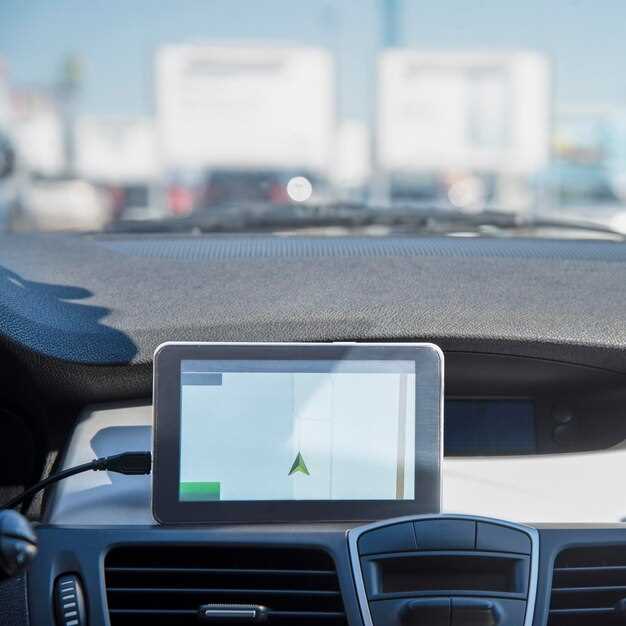
Загружайте Яндекс Навигатор только из официального источника – Google Play или App Store. После скачивания откройте установочный файл и следуйте инструкциям на экране. Не забудьте включить разрешения приложения, чтобы оно могло использовать GPS, доступ к памяти и интернет-соединение. Перейдите в настройки устройства, найдите раздел «Приложения», выберите Яндекс Навигатор и активируйте необходимые разрешения вручную, если они автоматически не предоставлены. Это обеспечивает корректную работу программы и быструю загрузку карт.
Перед первым запуском обновите приложение до последней версии, чтобы получить все нововведения и исправления ошибок. Для этого откройте магазин приложений, перейдите в раздел «Мои приложения» или «Обновления» и выполните проверку наличия обновлений для Яндекс Навигатор.
Проверьте свободное место на смартфоне – установите минимум 100 МБ для скачивания карт и функционирования программы. Если памяти мало, удалите ненужные файлы или приложения.
Подключение смартфона к автомагнитоле: варианты и настройки
Для подключения смартфона к автомагнитоле Kia Seid 2019 используйте Bluetooth. Включите Bluetooth на устройстве и зайдите в меню автомагнитолы, выберите раздел «Настройки» или «Соединение» и активируйте режим поиска устройств. Найдите название вашего смартфона, выберите его и подтвердите pairing. После успешного соединения активируйте функцию «Автоматическая репликация» контактов и воспроизведения аудио через Bluetooth.
Альтернативный вариант – использование кабеля USB. Подключите смартфон к USB-слоту автомагнитолы кабелем с поддержкой передачи данных. В большинстве случаев автомагнитола автоматически распознает устройство и перейдет в режим проигрывания мультимедийных файлов. Также может активироваться режим зарядки, который не мешает воспроизведению звука.
Для более стабильной работы рекомендуется обновить прошивку автомагнитолы до последней версии. В настройках автомобиля или через официальное приложение Kia вы найдете инструкции по обновлению. Это поможет устранить возможные сбои и расширить поддержку новых устройств.
Настройте качество звука и баланс через меню автомагнитолы. Многие модели позволяют выбрать приоритет соединения Bluetooth или USB, а также регулировать уровень громкости при активной связи. Проверяйте совместимость смартфона и автомагнитолы, особенно при использовании нестандартных кабелей или сторонних устройств.
Установка и настройка Яндекс Навигатора в Kia Сид 2019
Загрузите приложение Яндекс Навигатор из магазина приложений на смартфоне: для Android используйте Google Play, для iOS – App Store. После загрузки выполните установку на телефон.
Подключите смартфон к USB-или Bluetooth-интерфейсу автомобиля с помощью кабеля или соединения Bluetooth. Убедитесь, что ваш Киа Сид распознает устройство и активирует мультимедийную систему в режиме передачи данных.
На экране мультимедийной системы выберите меню подключения и активируйте режим отображения содержимого смартфона. Устройство должно автоматически обнаружить подключённый телефон и перейти в режим отображения мобильных приложений или Android Auto / Apple CarPlay, в зависимости от платформы.
Запустите Яндекс Навигатор на смартфоне. В интерфейсе приложения настройте предпочтительное русскоязычное голосовое управление, укажите необходимые параметры маршрутов и пробок.
Перейдите в настройки мультимедийной системы и выберите источник отображения – Яндекс Навигатор во внешнем или внутреннем дисплее. В случае с Android Auto или CarPlay, активируйте их соответствующим способом.
Если все подключено и настроено правильно, навигатор начнет показывать карту прямо на экране автомобиля. Проверьте работу голосовых команд и автоматического обновления маршрутов. В процессе движения корректируйте настройки по необходимости, чтобы обеспечить комфорт и точность навигации.
Обзор способов подключения: через Bluetooth, USB или Wi-Fi

Начинайте с подключения через Bluetooth, если хотите быстро соединить телефон и автомобиль без лишних кабелей. Некоторые модели Kia определяют устройство автоматически после включения функции поиска в настройках системы. В приложении Яндекс Навигатор активируйте режим передачи данных через Bluetooth, чтобы обеспечить синхронизацию навигации и звука. Такой способ подходит для постоянных соединений, особенно если часто пользуетесь навигатором во время поездок.
Используйте USB-кабель, чтобы обеспечить максимально стабильное соединение. Включите режим передачи данных на телефоне и вставьте кабель в USB-выход в салоне автомобиля. После подключения система Kia может автоматически распознать устройство и предложить установить соединение. Так можно не только пользоваться навигатором, но и заряжать телефон во время долгих поездок. Плюс, это избавляет от задержек при загрузке карт и обеспечивает плавное воспроизведение аудио.
Работа с Wi-Fi актуальна для более современных моделей или при наличии точки доступа в машине. В этом случае активируйте режим точки доступа на телефоне, подключите систему через настройки Wi-Fi вашего Kia. После этого смартфон сможет передавать интернет и ориентироваться по картам без необходимости постоянного кабеля или Bluetooth. Такой способ особенно полезен, если одновременно требуется подключение к интернету для других устройств или использования дополнительных сервисов в навигаторе.
Выбирайте способ подключения, исходя из условий поездки и измеряемого комфорта, чтобы максимально беспрепятственно использовать Яндекс Навигатор в своем Kia Сид 2019. Каждый метод дает свои преимущества, поэтому можно комбинировать их для повышения надежности и удобства. Например, подключитесь через USB для долгих маршрутов и используйте Bluetooth или Wi-Fi для быстрых подключений или в пути, когда важна мобильность.
Настройка отображения навигации на дисплее автомобиля
Откройте меню настроек системы Kia на дисплее, выбрав раздел ‘Экран’ или ‘Настройки дисплея’.
Используйте переключатели или ползунки для выбора режима отображения: ‘Карта’, ‘Информация о маршруте’ или ‘Комбинированный режим’.
Настройте масштаб карты, чтобы он соответствовал вашему стилю вождения: увеличьте для обзора великого пространства или уменьшите для детальной информации по маршруту.
Переключитесь между режимами просмотра: в большинстве систем есть возможность выбрать поворотные или фиксированные положения карты и информации.
Активируйте тему дисплея, подходящую вашему тремору: тёмная тема помогает снизить нагрузку на глаза при ночной езде, светлая – лучше видна днем.
Выставите яркость экрана, чтобы не было ни слишком ярко, ни слишком тускло, особенно при долгой езде в темное время суток.
Используйте функцию ‘Автоматическая регулировка яркости’ для подстройки освещенности дисплея в зависимости от внешних условий.
Обратите внимание на настройку расположения элементов интерфейса: перемещайте панели, оконные блоки или элементы управления для удобства восприятия.
Настройте отображение дополнительных данных, таких как текущая скорость, высота, заряд батареи или погодные условия, чтобы они не мешали основной информации на экране.
Если ваша система имеет возможность, настройте трехмерное отображение карты или отображение известных точек и объектов для более интуитивного восприятия маршрута.
Проверьте все настройки во время движения, чтобы выбрать оптимальный вариант, комфортный именно для вас. Регулярно обновляйте прошивку системы, чтобы получать новые параметры настройки и улучшения отображения.
Прописывание настроек навигации: язык, голосовые команды, предпочтения маршрутов
Перейдите в раздел настроек навигации через меню автомобиля. В разделе «Язык» выберите нужный вам язык интерфейса, чтобы удобнее ориентироваться. Для изменения голосовых команд откройте раздел «Голосовые настройки» и установите предпочитаемый голос. Обычно доступны варианты мужского и женского голосов, а также настройка громкости озвучивания.
Настройте параметры маршрутов, выбрав предпочтительный тип путей – с учетом пробок, короткий или максимально быстрый. Можно задать ограничение скорости, избегать определенных типов дорог или маршруты через платные участки. Для этого зайдите в раздел «Параметры маршрута» и отметьте нужные опции.
Обратите внимание на раздел «Параметры отображения», где можно настроить отображение информации на карте: масштаб, стиль карты, отображение дополнительных элементов. Это поможет сделать навигацию более комфортной и быстрой.
После внесения всех изменений сохраните настройки и протестируйте их. Правильная настройка позволит обеспечить максимально удобное и точное навигационное сопровождение в пути.
Дополнительные функции: использование голосового управления и объектов мультимедиа
Активируйте голосовое управление с помощью кнопки на руле или панели дисплея. После короткого звукового сигнала произнесите команду, например, ‘Найти ближайшую заправку’ или ‘Включить музыку’. Убедитесь, что микрофон не закрыт и вокруг тихо, чтобы система могла точно распознать команду.
Настройте голосовые команды в меню системы, выбрав удобные для вас фразы и функции. Это позволит быстрее переключать маршруты, управлять вызовами или менять музыку без отвлечения от дороги.
Работайте с объектами мультимедиа через сенсорный экран. На главном экране отображаются последние исполнители, плейлисты и станции радио. Используйте касания для выбора, паузы и переключения треков.
Обратите внимание на интеграцию с Bluetooth. После сопряжения устройства можно управлять совершением звонков и отправкой сообщений голосом или с помощью кнопок на руле. Это помогает держать руки на руле и сосредоточиться на движении.
| Функция | Детали |
|---|---|
| Голосовое управление | Запуск команд с помощью микрофона, настройка собственных фраз, распознавание команд даже в шумной обстановке |
| Объекты мультимедиа | Выбор и управление музыкой, переключение радио, управление вызовами через сенсорный экран и голосовые команды |
| Интеграция с Bluetooth | Обеспечивает звонки и отправку сообщений без использования рук, а также возможность потоковой передачи музыки |