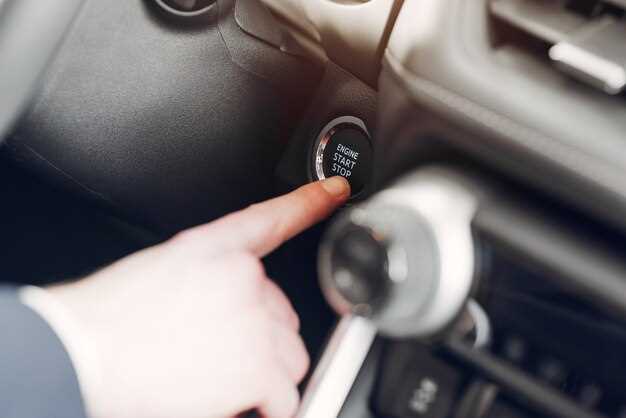
Запустите двигатель или переведите зажигание в положение «ACC». Это активирует электропитание автомобиля и позволит использовать все функции системы, включая видеорегистратор.
Найдите кнопку питания видеорегистратора. Обычно она расположена на боковой или верхней панели устройства. Нажмите ее, чтобы включить устройство. Некоторые модели автоматически включаются при подаче питания, что облегчает запуск без дополнительных действий.
Проверьте наличие установленной карты памяти. Для корректной записи видеозаписей в регистраторе должна быть вставлена карта памяти соответствующего типа и объема. Убедитесь, что она вставлена правильно и устройство ее распознает.
Настройте режим записи. Если ваше устройство позволяет выбрать режим (например, циклическая запись или сохранение важных вырезок), установите его по желанию. Большинство регистраторов включают автоматическую запись при движении и при активных датчиках столкновений.
Подключите видеорегистратор к питанию в автомобиле. Обычно для этого используют USB-кабель или прикуриватель. Убедитесь, что кабель надежно подключен и не мешает управлению автомобилем. Предварительно проверьте работу устройства, убедившись, что на дисплее отображается изображение или индикатор «готово к записи».
Настройка и запуск видеорегистратора через мультимедийную систему
Для начала подключите видеорегистратор к USB-порту или HDMI-выходу мультимедийной системы Mazda CX-5. После подключения система автоматически распознает устройство и предложит открыть его содержимое на экране.
Обратите внимание на настройку разрешения и формата видео, если это предусмотрено параметрами. Обычно эти настройки можно найти в разделе ‘Настройки’ > ‘Видео’ или ‘Запись’. Убедитесь, что выбран режим, поддерживаемый системой для корректного отображения.
| Шаг | Действие | Комментарий |
|---|---|---|
| 1 | Подключение видеорегистратора | Используйте USB или HDMI кабель в соответствии с поддерживаемыми портами. |
| 2 | Обнаружение устройства системой | В появившемся уведомлении согласитесь на просмотр или выберите соответствующий раздел в меню. |
| 3 | Настройка отображения | Выберите режим ‘Видео с внешнего устройства’ или аналогичный. Проверьте параметры видео в настройках системы. |
| 4 | Запуск видеорегистратора | Включите видеорегистратор; изображение должно отобразиться автоматически на экране. |
| 5 | Поддержка и проверка | При отсутствии изображения подтвердите подключение кабелей и совместимость устройств. |
Подключение видеорегистратора к источнику питания в автомобиле
Подключить видеорегистратор к электросети автомобиля лучше всего через предохранитель или розетку 12 В (розетку прикуривателя). Для этого подготовьте необходимый кабель с разъемом USB или клеммами, соответствующими вашему видеорегистратору.
Используйте адаптер с автотрансформатором, если подключаете через розетку. Это обеспечит стабильное питание без скачков напряжения. В случае подключения напрямую к электросистеме автомобиля подготовьте кабель с необходимым разъемом для подключения к предохранителю или специальной линии питания.
При монтаже учтите, что лучше всего подключать видеорегистратор к линии постоянного тока, которая активируется вместе с зажиганием. Обычно для этого используют одну из линий, отвечающих за электропитание аудиосистемы или задних фонарей.
Для безопасного подключения выполните следующие действия:
- Отключите аккумулятор автомобиля, чтобы исключить риск короткого замыкания.
- Определите подходящую линию питания, например, линию прикуривателя или предохранитель, отвечающий за электросистему приборной панели.
- Используйте специальный адаптер-разветвитель или кабель с предохранителем в цепи, чтобы защитить устройство от перепадов напряжения.
- При необходимости зафиксируйте провода изоляционной лентой или хомутами, избегая их зажатия или сдавливания движущимися частями автомобиля.
- Подключите кабель питания к выбранной линии, а другой конец – к разъему питания видеорегистратора, следя за правильной полярностью.
Проверяйте работу устройства, включив зажигание. При правильном подключении видеорегистратор должен включиться автоматически и начать запись. Не забудьте вернуть аккумуляторный блок или подключить провод к источнику питания, чтобы обеспечить безопасность и надежность всей системы.
Настройка режима автозапуска записи при запуске двигателя
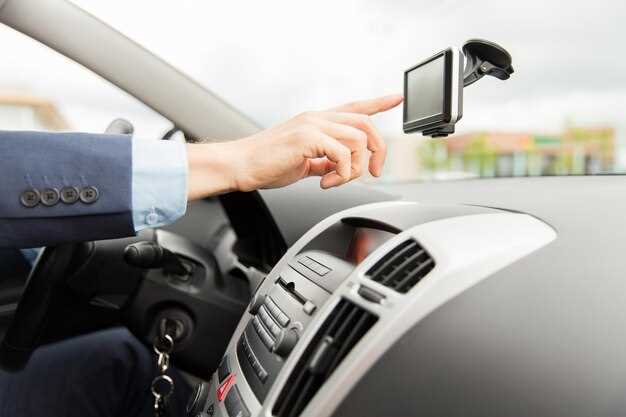
Для автоматического запуска видеозаписи при запуске двигателя включите соответствующий режим в настройках видеорегистратора. Зайдите в меню настроек и выберите раздел ‘Автозапуск’ или ‘Автоматическая запись’. По умолчанию эта функция может быть отключена, поэтому активируйте её, передвинув переключатель или поставив галочку. Проверьте, чтобы режим автозапуска был активен, и сохраните изменения.
Обратите внимание, что в некоторых моделях Mazda CX-5 возможна настройка режима автозапуска записи через кнопку на основном меню или через отдельный пункт ‘Общие настройки’. После активации режима убедитесь, что видеорегистратор перезагружается при запуске двигателя и автоматически начинает запись без дополнительных команд.
При необходимости можно указать приоритет запуска, выбирая, чтобы видеозапись начиналась сразу после включения зажигания или с задержкой 1-2 секунды для избежания ложных срабатываний. После настройки рекомендуется проверить работу системы, запустив двигатель и убедившись, что видеорегистратор сразу входит в режим записи.
Выбор и активация нужного режима видеозаписи
Для начала убедитесь, что видеорегистратор включен и находится в рабочем состоянии. После запуска системы откройте меню настроек, предварительно нажав кнопку HOME или MENU на руле или на центральной консоли. Перейдите в раздел ‘Режим видеозаписи’ или ‘Настройки видео’.
Обратите внимание, что у большинства моделей есть три основных режима: циклическая запись, запись по событию и ночной режим. Выберите нужный режим, основываясь на ваших потребностях: например, включите циклическую запись, чтобы обеспечить непрерывное сохранение данных, или активируйте запись по событию для автоматического сохранения в случае столкновения.
Чтобы активировать выбранный режим, переместите переключатель или нажмите соответствующую кнопку на экране. В некоторых системах потребуется подтверждение, после чего индикатор режима изменит цвет или статус на экране, показывая активность выбранной функции.
Обязательно проверьте совершенство настроек через предварительный тест, чтобы убедиться, что выбранный режим работает корректно. Некоторые модели позволяют индивидуально настроить параметры: длительность циклов, уровень чувствительности или приоритет записи. Сделайте необходимые корректировки, чтобы избежать пропуска важных кадров.
При необходимости можно сразу выбрать дополнительные параметры, например, включить ночной режим или задать автоматическую активацию при запуске двигателя. Все это поможет обеспечить надежное видеонаблюдение независимо от условий эксплуатации автомобиля.
Использование кнопок управления через мультимедийный экран
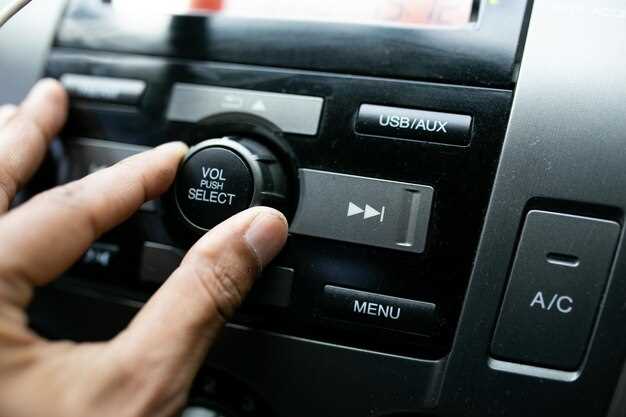
Чтобы активировать видеорегистратор через мультимедийный экран, начните с открытия главного меню и выберите раздел настроек или мультимедиа. После этого найдите пункт, связанный с видеорегистратором или видеосистемой. Обычно, для включения достаточно нажать соответствующую кнопку в меню, которая активирует устройство или позволяет выбрать режим записи. Обратите внимание, что некоторые модели требуют предварительной настройки в разделе ‘Устройства’ или ‘Подключения’.
Для быстрого доступа используйте сенсорные элементы или физические клавиши на экране. Обычно, при выборе функции видеорегистратора появится всплывающее окно с опциями запуска и остановки записи. В случае необходимости, настройте автоматический запуск видеорегистратора при включении зажигания в разделе настроек системы. Это позволит не предпринимать дополнительные действия в будущем, сохраняя видеозапись в автоматическом режиме.
Если в вашем видеорегистраторе есть возможность управлять через пункты меню, создайте ярлыки для быстрого запуска. Это упростит включение устройства, избегая долгого поиска нужных функций. Также учитывайте, что иногда для активации регистратора через мультимедийный экран потребуется обновление программного обеспечения или специальных настроек в сервисном центре.
| Этап | Действие |
|---|---|
| Открытие меню | Нажмите кнопку меню на мультимедийной системе |
| Выбор раздела | Перейдите в раздел «Настройки» или «Мультимедиа» |
| Активирование видеорегистратора | Найдите опцию «Видеорегистратор» и выберите «Включить» |
| Настройка автоматического запуска | Включите автоматический режим в настройках системы |
| Использование ярлыков | Создайте короткий доступ на главном экране для быстрого включения |
Обзор меню настроек и изменение параметров записи
Начинайте настройку, перейдя в основное меню видеорегистратора. Для этого нажмите кнопку «Меню» на корпусе устройства или на управлении через сенсорный экран, если такая опция есть.
Выберите раздел «Настройки», чтобы попасть в меню конфигурации. Среди пунктов ищите раздел «Запись» или «Параметры видеозаписи», который содержит все ключевые настройки.
В этом разделе вы найдете возможность регулировки разрешения видео. Например, установите Full HD (1920×1080) для баланса между качеством и объемом записи. Для более долговременной записи можно выбрать разрешение 720p.
Обратите внимание на параметры битрейта. Увеличение значения повышает качество изображения, но увеличивает объем памяти. Варианты обычно включают автоматический режим или ручной выбор, например, 8-12 Мбит/с.
Настройка режима записи позволяет выбрать между постоянной непрерывной фиксацией или записью по событию (например, при обнаружении движения или удара). Выберите «Запись по событию», чтобы сэкономить память и снизить нагрузку на устройство.
Обратите внимание на параметры циклической записи – продолжительность одного файла, например, 3 или 5 минут. Это помогает оптимально управлять файлами, автоматически перезаписывая старые записи в нужное время.
В разделе «Формат файла» можно выбрать цивилизованный формат и speeds, совместимый с большинством устройств и программного обеспечения для воспроизведения.
Некоторые модели предоставляют возможность включения звука или выбора уровня громкости при воспроизведении. Убедитесь, что эти параметры настроены в соответствии с вашими предпочтениями.
После внесения всех изменений не забудьте сохранить настройки, чтобы они вступили в силу. Обычно для этого нужно выбрать пункт «Сохранить» или подтвердить изменения через кнопку «ОК». Не закрывайте меню до завершения всех операций.
Ручное включение и управление видеорегистратором при необходимости
Чтобы включить видеорегистратор вручную, найдите кнопку или переключатель на передней панели или в салоне, обозначенный значком камеры или надписью ‘REC’. Нажмите её, чтобы активировать устройство, убедившись, что видеорегистратор начал запись. В некоторых моделях Mazda CX-5 кнопку можно найти рядом с отсеком для питания или на центральной консоли.
Перед началом записи проверьте наличие питания, обычно индикатор загорается или мигает, что свидетельствует о работе устройства. Для тех, кто хочет управлять видеорегистратором во время вождения, предусмотрена возможность вручную поставить его на паузу или завершить запись, используя соответствующие кнопки. Это удобно, если нужно временно остановить запись или сохранить важное видео.
Если необходимо временно отключить видеорегистратор или поставить его в режим ожидания, найдите кнопку питания или переключатель «Power», который можно нажать или повернуть. Некоторые модели позволяют управлять режимами через меню на экране устройства, если он есть, или через специальное приложение.
Важно помнить, что ручное управление дает возможность быстро реагировать на ситуацию, например, исключить нежелательные записи или сохранить важные моменты без автоматических перезаписей. Поэтому стоит ознакомиться с расположением кнопок и настроек заранее, чтобы быстро действовать при необходимости, не теряя времени на поиск нужных элементов.
Как активировать видеорегистратор с помощью физической клавиши
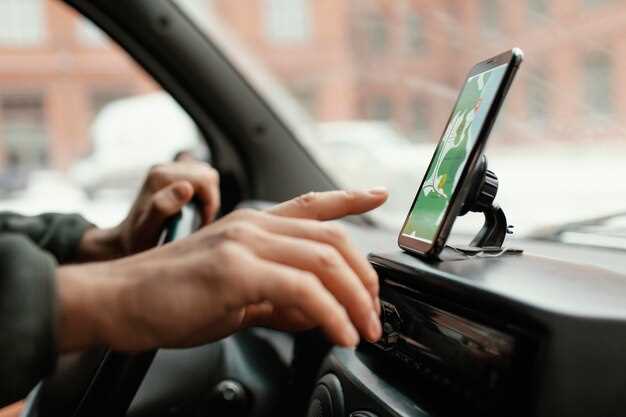
Нажмите коротко клавишу с изображением видеорегистратора или символом камеры на центральной панели. Обычно эта клавиша расположена рядом с другими управляемыми функциями автомобиля, что позволяет быстро включить или выключить устройство без использования меню мультимедийной системы.
Если видеорегистратор есть в комплектации, при кратковременном нажатии он автоматически активируется и начнет запись. Обратите внимание, что на некоторых моделях перед первым включением потребуется предварительно включить зажигание, чтобы устройство получило питание.
Для более надежной работы убедитесь, что индикационная лампа рядом с клавишей загорается или мигает, подтверждая запуск видеорегистратора. В случае отсутствия сигнала проверьте соединение кабелей и наличие питания на USB или видеорегистраторной плате.
Помните, что при длительном удержании клавиши можно выполнить выключение видеорегистратора. Это действие также должно сопровождаться визуальной индикацией – сгоревшей лампочкой или исчезновением мигающих огней.
Обратите внимание, что некоторые модели могут требовать активации функции через меню настроек перед использованием физической клавиши. Тогда после включения зажигания клавишу достаточно коротко нажать для переключения режима записи.
Проверка работоспособности устройства перед поездкой
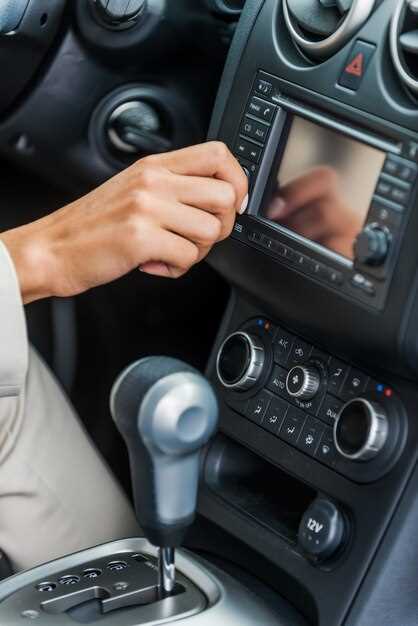
Подключите видеорегистратор к питанию и убедитесь, что устройство включается автоматически при запуске зажигания. Проверьте, отображается ли изображение на экране и правильно ли фиксируются видеозаписи.
Запустите запись и убедитесь, что камера фиксирует изображение, движущиеся объекты и световые условия. Проверьте качество записи: отчетливость, цветопередачу и отсутствие помех или искажений.
Проверьте работу звука, если модель оснащена микрофоном. Запишите короткий фрагмент, затем прослушайте звуковую дорожку, чтобы убедиться в её четкости.
Тестируйте работу в различных режимах: циклической записи, сохранения файла при резком ударе или срабатывании датчика движения. Это поможет убедиться, что устройство реагирует и фиксирует события правильно.
Обратите внимание на статус отображения аккумулятора и памяти. Очистите накопитель, если он заполнен или работает с ошибками, чтобы избежать потери данных во время поездки.
Перед началом маршрута протестируйте работу с креплениями, убедившись, что устройство надежно зафиксировано, не мешает обзору и не дребезжит при движении.
Настройка временных интервалов записи без подключения к сети
Чтобы установить интервалы автоматической записи видеорегистратора Mazda CX-5 без необходимости подключения к интернету или другим сетевым источникам, перейдите в меню настроек устройства. Там выберите раздел ‘Настройки записи’ и найдите опцию ‘Интервал записи’.
В появившемся меню выберите желаемый временной промежуток, например, 1 или 3 минуты, или укажите кастомное значение, если такая опция предусмотрена. Эта настройка позволяет вести запись по заранее заданному графику, что особенно удобно в условиях отсутствия постоянного подключения к сети.
После выбора интервала автоматического сохранения убедитесь, что опция активирована, и подтвердите изменения. Операция занимает всего несколько секунд и позволяет регистратору самостоятельно управлять продолжительностью съёмки без дополнительных команд.
Дополнительно, если есть возможность, установите функцию ‘Запись по движению’ для автоматического начала записи при обнаружении движущихся объектов. Это уменьшит объем данных и сэкономит энергию аккумулятора, особенно при длительной эксплуатации без постоянной сети для удаленного управления.
Доступ к сохраненным видеозаписям и их просмотр
Для просмотра сохраненных видеозаписей подключите USB-накопитель с файлами к порту USB в автомобиле. После подключения на центральном дисплее появится иконка меню видеорегистратора. Выберите её, чтобы открыть список всех сохраненных роликов.
Используйте сенсорный экран, чтобы пролистывать список видеозаписей или выбрать конкретную дату и время, если такая функция доступна. Нажмите на выбранное видео, чтобы начать просмотр. Во время воспроизведения появятся элементы управления: пауза, перемотка вперед или назад, а также возможность увеличения или уменьшения громкости.
Если необходимо сохранить видеозапись или передать её на другой носитель, выберите опцию ‘копировать’ или ‘экспортировать’. После этого используйте меню для копирования файла на внешний диск или компьютер, подключенный к машине через USB или Wi-Fi, если такая функция реализована в модели.
Обратите внимание, что для быстрого поиска нужных роликов по дате удобно сортировать список по дате или времени записи. Также можно воспользоваться поисковой функцией, если она есть, для быстрого нахождения ролика по ключевым словам или периодам.