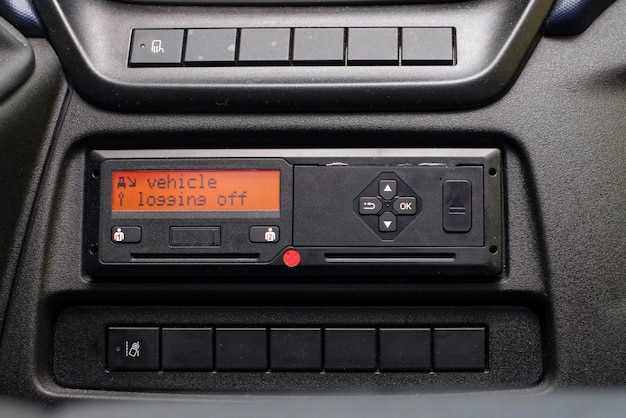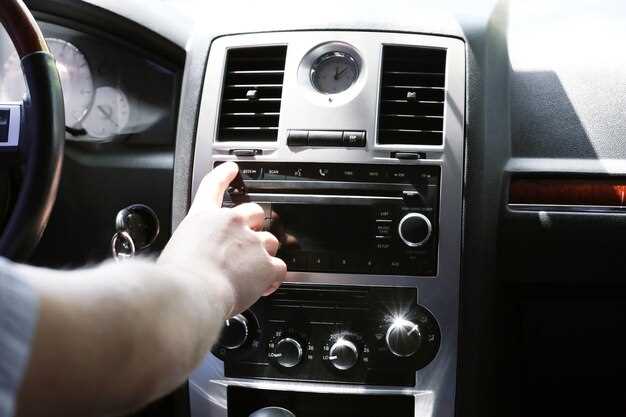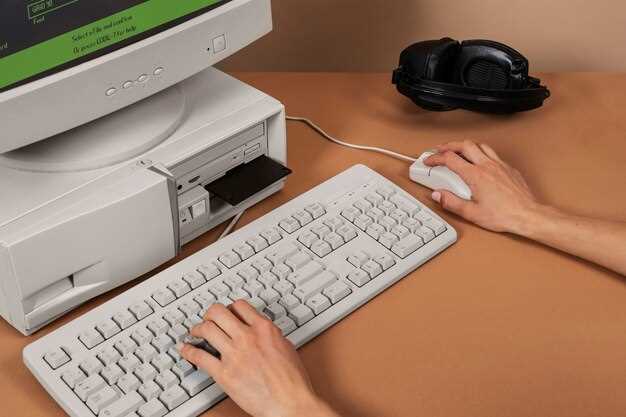
Для начала убедитесь, что вашUSB-кабель подключен к магнитоле и компьютеру правильно, а сам компьютер распознал устройство. В большинстве случаев, чтобы активировать рекавери-режим, необходимо выполнить последовательность нажатий клавиш на клавиатуре, связанной с определенными командами образа восстановления.
Первый шаг: выключите магнитолу полностью, не оставляйте ее на режиме ожидания. После этого нажмите и удерживайте определенную комбинацию клавиш – часто для этого используется комбинация Volume Up + Power или Menu + Power. Однако точную последовательность стоит уточнить в документации конкретной модели.
Второй шаг: подключите магнитолу к компьютеру при удержании выбранных клавиш. Продолжайте удерживать клавиши, пока не увидите индикацию входа в рекавери-режим – это может проявляться сменой экрана или появлением специального меню.
Третий шаг: как только магнитола перейдет в рекавери-режим, отпустите клавиши и убедитесь, что компьютер распознал устройство в режиме восстановления. Обычно для этого запускается специальное программное обеспечение или драйверы, которые позволяют управлять функциями восстановления через ПК.
Подключение клавиатуры и подготовка к входу в рекавери-режим

Подключите USB-клавиатуру к свободному порту компьютера, предпочтительно к порту, расположенного на передней панели для быстрого доступа. Проверьте, что клавиша включения магнитолы находится в положении ‘включено’ и что устройство включено полностью.
Настройте BIOS либо UEFI на компьютере так, чтобы при загрузке он опознавал подключенную клавиатуру в момент старта. Обычно это происходит автоматически, но для долговременной надежности рекомендуется выбрать режим Legacy или включить поддержку ПК/USB-устройств в настройках BIOS.
Обеспечьте стабильность соединения, подключая клавиатуру непосредственно к компьютеру без использования разветвителей или удлинителей, чтобы избежать задержек в передаче сигнала. Для ультраточной работы рекомендуется использовать клавиатуру с проводным подключением.
Перед началом процедуры подготовьте список команд, которые понадобятся для входа в рекавери-режим. Убедитесь, что клавиатура работает исправно, проверяя её функциональность в системе или в BIOS до начала процесса.
Перезагрузите компьютер, убедившись, что клавиатура активна и готова к вводу команд. В процессе перезагрузки внимательно следите за подсказками на экране, чтобы точно определить момент, когда нужно начать ввод команд для входа в рекавери-режим.
Выбор подходящей клавиатуры: проводная или беспроводная
Для поддержки процедуры входа в режим восстановления магнитолы важно подобрать клавиатуру, которая быстро реагирует и не создает задержек. Обычно проводные модели отличаются меньшей задержкой сигнала и стабильным соединением, что делает их предпочтительным выбором для таких задач. Проводная клавиатура гарантирует, что сигнал не прервется из-за помех или разрядки батарей, что особенно важно при необходимости точных команд и быстрого реагирования.
Если вы предпочитаете беспроводную клавиатуру, выбирайте модели с расширенным диапазоном соединения и технологией Bluetooth или радиочастотной передачи. Обратите внимание на наличие режима активного сканирования и устоявшуюся репутацию производителя. В случае использования беспроводной клавиатуры убедитесь, что у вас есть возможность быстро зарядить или заменить батареи, поскольку на длительные задачи без питания она может потерять свою актуальность.
Обратите внимание, что для работы с автомобилем и магнитолой важна удобство и надежность. Провода позволяют избегать проблем с совместимостью и снижать риск случайного отключения. В то же время беспроводные варианты предоставляют свободу движений и меньше загромождений на рабочем месте. Выбор зависит от условий эксплуатации и личных предпочтений, однако для более стабильных и быстрых взаимодействий предпочтение стоит отдавать проводным моделям.
Обратите внимание также на размер и тип клавиш, чтобы обеспечить максимально комфортное нажатие в условиях ограниченного пространства или при необходимости длительной работы. Важна хорошая отзывчивость, особенно при необходимости частых и быстрых командных вводах.
Настройки BIOS и USB-порты для поддержки внешней клавиатуры
Чтобы обеспечить работу внешней клавиатуры при загрузке, проверьте активность USB-портов в BIOS. Войдите в настройки BIOS, нажимая клавишу Delete, F2 или другую, указанную в инструкции к материнской плате. Откройте раздел, связанный с настройками периферийных устройств, обычно это Advanced или Integrated Peripherals.
Найдите опции USB Legacy Support и USB Keyboard Support. Убедитесь, что они включены. Это позволит клавиатуре распознаваться на начальных стадиях загрузки системы, что важно для входа в рекавери-режим или BIOS при необходимости.
Обратите внимание на наличие опции USB Configuration или аналогичной, в которой можно проверить работу портов USB 2.0 и USB 3.0. Лучше оставить USB 2.0 включенным и активировать все порты, если есть возможность, поскольку именно они чаще поддерживают начальную загрузку.
Если система не распознает клавиатуру после проверки этих настроек, попробуйте подключить её к другому USB-порту, предпочтительно к порту на передней панели или одному из задних, который точно активен. Также убедитесь, что в диспетчере устройств Windows USB-порты работают корректно и драйверы установлены актуально.
Подключение клавиатуры к магнитоле: особенности и рекомендации
Выберите кабель с подходящим разъёмом для входа магнитолы – обычно используют USB или кабели с фирменным разъемом, указанным в инструкции. Перед подключением убедитесь, что кабель исправен и соответствует спецификациям устройства.
Обратите внимание на поддержку протоколов связи. Не все магнитолы распознают клавиатуру через USB-порт: для этого потребуется устройство с поддержкой OTG или специальный адаптер, позволяющий подключить клавиатуру к магнитоле с помощью USB-кабеля.
При использовании кабеля с разъемом USB, подключите его к свободному USB-порту магнитолы. Удостоверьтесь, что порт работает и магнитола распознает устройство – обычно на экране отображается сообщение о подключении.
Рекомендуется подключать клавиатуру перед включением магнитолы, чтобы она автоматически обнаружила устройство при запуске. В случае с Bluetooth-клавиатурой активируйте режим паринга и выберите устройство через меню магнитолы – процесс может различаться в зависимости от модели.
| Особенность | Рекомендация |
|---|---|
| Обратная совместимость | Проверьте поддержку USB-версий и протоколов, используемых клавиатурой, чтобы избежать несовместимости. |
| Питание клавиатуры | Используйте клавиатуру с встроенным питанием или с кабелем, подключенным к источнику, если магнитола не подает питание через USB. |
| Длина кабеля | Выберите кабель достаточной длины, чтобы удобно расположить клавиатуру в пределах видимости и доступа к магнитоле. |
| Безопасность | Проверьте, что кабели и соединения не испытывают механических нагрузок, чтобы избежать повреждений при использовании. |
Проверка работоспособности клавиши входа в рекавери при старте системы
Подключите клавиатуру к компьютеру и отключите питание. Затем включите устройство и сразу же нажмите и удерживайте клавишу, предназначенную для входа в рекавери, например, клавишу ‘Volume Up’, ‘Menu’ или её комбинацию. Если после нескольких попыток система реагирует и переходит в режим восстановления, значит клавиша работает исправно.
Обратите внимание, что при наличии внешних клавиатур проблема часто возникает из-за несовместимости или слабого контакта. Используйте проверенные клавиши или попробуйте подключить другую клавиатуру через другой порт.
Для более точной диагностики можно подключить мультиметр к контактам клавиши, если есть соответствующие навыки и знания. Замер сопротивления покажет наличие или отсутствие размыкания контактов при нажатии.
Если клавиша не срабатывает, попробуйте выполнить следующие шаги:
- Проверьте правильность подключения клавиатуры и наличие питания на USB-порте.
- Попробуйте использовать клавиатуру другого типа или с другим интерфейсом, например, PS/2, если есть такая возможность.
- Обновите драйверы USB или чипсет вашей материнской платы, что может устранить конфликт оборудования.
- Если клавиша часто не срабатывает, замените клавиатуру или выполните её разбор и очистку контактов.
Только после подтверждения исправной работы клавиши можно приступать к настройке системы для автоматического входа в рекавери или использования альтернативных методов вызова этого режима. Проверка реакции клавиши при старте помогает исключить аппаратные сбои, заложенные в клавишу или подключение.
Пошаговая последовательность входа в рекавери-режим через клавиатуру
Подключите клавиатуру к компьютеру, который управляет вашей магнитолой, убедившись, что она хорошо распознается системой. Затем включите устройство и сразу же начните нажимать соответствующую клавишу для входа в рекавери-режим. Обычно это кнопка F или комбинация клавиш, например, удерживая клавишу F и нажимая кнопку питания.
Как только магнитола начнет загрузку, продолжайте удерживать выбранные клавиши минимум 5-10 секунд. В этот момент система должна перейти в режим восстановления. На экране появится меню или логотип производителя, что говорит о входе в рекавери.
Если после первых попыток не удается попасть в режим, повторите процедуру, начиная с отключения устройства и повторного включения. Важно точно придерживаться схемы нажатий и не отпускать клавиши раньше времени.
| Шаг | Действие |
|---|---|
| 1 | Подключите клавиатуру и включите магнитолу. |
| 2 | Незамедлительно начните удерживать нужную клавишу (чаще всего F2, F8 или комбинацию клавиш, указанную в инструкции). |
| 3 | Удерживайте клавиши в течение 5-10 секунд, пока не появится экран рекавери. |
| 4 | Отпустите клавиши и дождитесь загрузки меню восстановления. |
| 5 | При необходимости используйте клавиши навигации для выбора нужных опций в режиме восстановления. |
Активация режима с выключенного состояния магнитолы

Подключите магнитолу к источнику питания и убедитесь, что она полностью отключена. Затем найдите кнопку включения на корпусе устройства или используйте кнопку питания на пульте, если она есть.
Чтобы перевести магнитолу в режим восстановления с выключенного состояния, выполните следующую последовательность:
- Нажмите и удерживайте кнопку питания на магнитоле или пульте несколько секунд – обычно достаточно 3-5 секунд.
- Одновременно, если есть возможность, подключите клавиатуру к портам USB или другим интерфейсам устройству, чтобы активировать режим через компьютер.
- Держите кнопку и подключение клавиатуры до появления короткого звукового сигнала или светового индикатора, подтверждающего вход в режим восстановления.
Если магнитола оснащена кнопками на передней панели, попробуйте одновременное нажатие кнопки питания и клавиши входа в меню (например, кнопку ‘Reset’ или специальную комбинацию, указанную в инструкции). Это поможет перевести устройство в аварийный режим.
Обратите внимание, что у некоторых моделей активировать режим с выключенного состояния можно только через кнопку сброса или при помощи специальных аппаратных средств. В таких случаях потребуется использовать ремоут-кодеры или подключать устройство к компьютеру через определённые порты, прописанные в инструкции.
Если после выполнения указанных шагов магнитола не переходит в рекавери-режим, попробуйте повторить процедуру, убедившись, что все соединения надежны и устройство отключено на короткое время перед повторным запуском. Важно соблюдать последовательность и терпеливо ждать подтверждения входа в режим.
Дополнительные клавиши и комбинации для запуска рекавери
Для вызова рекавери-режима при использовании клавиатуры компьютера можно применить вариант с одновременным нажатием нескольких клавиш. Обычно в таких ситуациях используют сочетания, отличающиеся в зависимости от модели магнитолы и версии прошивки.
Обратите внимание, что стандартные комбинации могут работать следующим образом:
- Ctrl + R – наиболее распространенная команда для входа в рекавери, особенно на моделях, оснащенных USB-контроллерами.
- Shift + F10 – иногда применяется в качестве альтернативы для активации режима восстановления, особенно при наличии быстрого доступа по клавише Shift.
- Alt + F12 – подходит для некоторых моделей, особенно таких, где важен быстрый доступ через резервные комбинации.
Некоторые магнитолы требуют использования кнопки Reset, которая размещается на корпусе или на плате. После её нажатия, нажмите одну из перечисленных комбинаций, чтобы запустить рекавери.
Если устройство имеет встроенные кнопки на передней панели, одним из вариантов является зажатие кнопки ‘Power’, одновременно с этим нажимая комбинацию клавиш на клавиатуре, как правило, F2 или F8.
На некоторых моделях рекомендуется подключить внешний клавиатурный блок через USB или PS/2 порт, убедившись в его совместимости. После этого нажмите комбинацию для входа в рекавери, удерживая клавиши до появления соответствующего меню или сигнала.
Для наиболее точной информации лучше обратиться к руководствам по конкретной модели магнитолы или посетить форумы, где пользователи делятся опытными способами входа в режим восстановления именно вашей версии устройства.
Использование клавиш для выбора режима восстановления в меню

Для выбора режима восстановления используйте стрелки вверх и вниз. Нажимайте стрелку вверх, чтобы перемещаться к более старым или менее важным пунктам, и стрелку вниз – к более новым или более важным. После достижения нужного варианта нажмите клавишу Enter, чтобы подтвердить выбор.
Если меню предусматривает дополнительное подтверждение, повторно используйте клавишу Enter. В некоторых моделях магнитол для выхода из меню также используют клавишу Esc или Backspace, чтобы вернуться к предыдущему экрану или основному меню.
| Клавиша | Действие |
|---|---|
| Стрелка вверх | Перемещение вверх по меню |
| Стрелка вниз | Перемещение вниз по меню |
| Enter | Выбор пункта меню или подтверждение |
| Esc или Backspace | Возврат к предыдущему экрану |
Обратите внимание, в некоторых моделях для входа в меню восстановления используют комбинацию клавиш, например, удерживание определенной кнопки при включении магнитолы. После входа, навигация через клавиши становится приоритетной, и управление происходит именно так, чтобы не мешать процессу восстановления системы.
Что делать при неудачном входе – повторная попытка или альтернативные методы
Если клавиши не вызывают рекавери-режим, попробуйте еще раз, убедившись, что используете правильную комбинацию и нажимаете её точно. Иногда помогает удержание клавиши дольше или нажатие ее сразу после включения магнитолы. В случае продолжительных неудач, переключитесь на альтернативные методы. Например, подключите к магнитоле USB-флешку с заранее подготовленным файлом обновления или конфигурации, если это поддерживается моделью. Также можно попробовать использовать другой порт USB или отключить все лишние устройства, чтобы исключить возможные конфликты. Нередко помогает сброс настроек магнитолы до заводских через аппаратные кнопки или переключатели, что сбрасывает возможные сбои в системе. В случае отсутствия результата с перечисленным, попробуйте подключить магнитолу к другому USB-порту компьютера или через порт, поддерживающий более стабильное соединение, чтобы исключить аппаратные проблемы. Наконец, если ничего не помогает, наличие инструкции или специализированной прошивки от производителя может предложить дополнительные шаги или режимы восстановления, о которых не знали ранее.
Настройка и проверка работы в рекавери-режиме с помощью клавиатуры
Подключите клавиатуру к компьютеру, убедившись, что она работает в режиме передачи данных. Включите магнитолу и сразу нажимайте комбинацию клавиш, предназначенную для входа в рекавери-режим, например, «Esc» или «F8». Не отпускайте клавишу, пока не появится меню восстановления.
Используйте клавиши стрелок или Tab для навигации по меню. Проверьте, что каждая команда, выбранная с помощью клавиш, вызывает ожидаемые действия, такие как запуск диагностики или сброс настроек. В процессе убедитесь, что система реагирует на нажатия, и убедитесь, что ярлыки и подсказки доступны и читаемы.
Если управление оказалось затруднительным, попробуйте подключить клавиатуру через другой порт USB или использовать клавиатуру с другой модели. В случае отсутствия реакции на клавиши, перепроверьте настройки BIOS/UEFI, чтобы убедиться, что режим работы USB установлен на «Legacy» или «Support USB keyboard». Это обеспечит правильное обнаружение клавиатуры при старте.
После успешного входа в рекавери-режим выполните тестовые операции: например, выберите проверку состояния системы или восстановление настроек по умолчанию. Зафиксируйте каждое действие, чтобы убедиться, что команда фиксируется корректно и система откликается.
Когда все проверки завершены, подтвердите выход из режима восстановления с помощью запланированных клавиш – например, «Exit» или «Reboot». Убедитесь, что магнитола перезагружается без ошибок и возвращается в обычный режим работы. Такой подход поможет не только удостовериться в корректной настройке, но и упростить дальнейшее использование рекавери-режима через клавиатуру.
Внесение изменений через клавиатуру в меню рекавери

Используйте стрелки вверх и вниз для навигации по меню рекавери, чтобы выбрать нужный пункт. После выбора нажимайте клавишу Enter для подтверждения и перехода к следующему шагу.
Для вызова дополнительных опций или возврата к предыдущему меню применяйте клавишу Back или Escape. Эти клавиши помогут легко управлять процессом, не теряя выбор из виду.
Если необходимо активировать опцию или подтвердить действие, используйте клавишу Enter. Обратите внимание на инструкции, отображаемые на экране, чтобы избежать ошибок при выполнении команд.
Для быстрого перемещения в списке часто используемых функций применяйте клавиши Page Up и Page Down. Это ускорит выбор, особенно при большом количестве пунктов меню.
В случае необходимости ввода текста или кодов используйте стандартную клавиатуру, тогда как для перехода к определённым разделам меню можно также воспользоваться сочетаниями клавиш, указанных в документации к конкретной модели магнитолы или инструкции по эксплуатации.
Играйте с возможностями клавиатурных команд, чтобы максимально быстро и удобно управлять настройками рекавери режима. Это значительно повышает эффективность работы и снижает вероятность ошибок, связанных с неправильными действиями через физические кнопки.
Подтверждение настроек и запуск процедуры восстановления

Проверьте, что все параметры в интерфейсе правильно настроены: выбран нужный режим восстановления, подтверждены опции сброса данных и установлены правильные команды для запуска. После этого нажмите кнопку «Подтвердить» или аналогичный вариант, чтобы зафиксировать выбранные настройки. Убедитесь, что компьютер распознал ваши действия и отображает сообщение о готовности к началу процесса.
На следующем шаге нажмите клавишу на клавиатуре компьютера, соответствующую команде запуска восстановления, например, F10 или другую, указанную в инструкции для вашего устройства. Внимательно следите за появляющимися на экране подсказками – они подтверждают, что система принимает команду и приступает к восстановлению.
Если появилась всплывающая оконная форма с подтверждением, выберите опцию «Да» или «ОК». Не отключайте устройство и не прерывайте процесс, пока индикатор прогресса не сообщит о завершении. Порой это занимает несколько минут, поэтому оставайтесь у компьютера до конца операции.
Обратите внимание, что в процессе восстановления системное меню может перезагружаться несколько раз. Не реагируйте на любые сообщения или запросы – дождитесь полного окончания процедуры и появления стандартного меню восстановления или интерфейса работоспособной магнитолы.
Особенности работы клавиатуры в рекавери: диагностика и устранение неполадок
Для начала убедитесь, что клавиатура правильно подключена к USB-порту или разъему PS/2. Иногда причиной неисправности становится неплотное соединение или повреждение кабеля. Проверьте работу клавиши Num Lock – если индикатор загорается, значит питание подается, и устройство реагирует.
Если клавиши не отвечают, попробуйте подключить клавиатуру к другому порту другого типа. Иногда проблема кроется именно в порте USB или разъеме PS/2.
Обратите внимание на совместимость клавиатуры с режимом восстановления. Некоторые старые модели могут не поддерживаться в режиме рекавери из-за особенностей прошивки или драйверов. В таких случаях используют клавиатуру без дополнительных драйверов – стандартную PS/2 или USB с минимальной поддержкой.
Используйте встроенное средство диагностики BIOS. Войдите в настройки при включении и найдите раздел, связанный с клавиатурой или клавишами ввода. Там можно проверить реакцию каждой клавиши или активировать функцию тестирования оборудования.
Если в рекавери-режиме клавиатура вообще не работает, попробуйте подключить другую клавиатуру, чтобы исключить неисправность устройства. Также стоит очистить разъемы от пыли, проверить на наличие повреждений или загрязнений контактов.
Для устранения неполадок, связанных с неправильной работой клавиш или задержками сигнала, перезагрузите компьютер и отключите электропитание на несколько минут. Иногда это помогает сбросить временные настройки.
Если проблема осталась, вероятнее всего, причиной служит несовместимость или повреждение системных файлов, отвечающих за работу устройств. В таких случаях обзор логов системы или использование внешних средств диагностики может выявить корень проблемы.
Заключительные советы по безопасному выходу из рекавери-режима

Перед завершением процедуры убедитесь, что все параметры настроены правильно, чтобы избежать сбоев при следующем запуске магнитолы. Не спешите выключать устройство сразу после завершения восстановления – дайте системе несколько минут для полной перезагрузки и проверки стабильности работы.
Если планируете продолжать использование магнитолы, выполните тестовые воспроизведения, проверяя работу функций и подключенных устройств. Это поможет выявить возможные ошибки или несовместимости, которые могли возникнуть после восстановления.
Настраивайте параметры входов и настроек звучания аккуратно, опираясь на рекомендации производителя или проверенные инструкции. Неправильная настройка или изменение важных параметров могут привести к нестабильной работе или повреждению системы.
Избегайте скачков электропитания во время и после выхода из рекавери-режима. Если есть риск отключения питания, используйте источник бесперебойного питания или обеспечьте стабильное электроснабжение, чтобы предотвратить повреждение данных или программного обеспечения.
По завершении всех действий, удостоверитесь, что устройство работает корректно, и в настройках отсутствуют незапланированные изменения. В случае неполадок, вернитесь к исходным настройкам или обратитесь к документации.