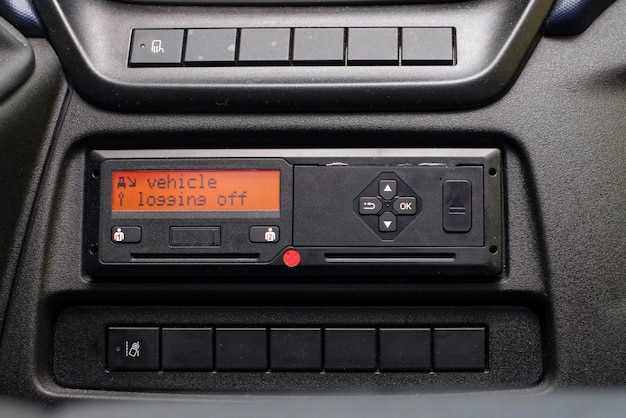
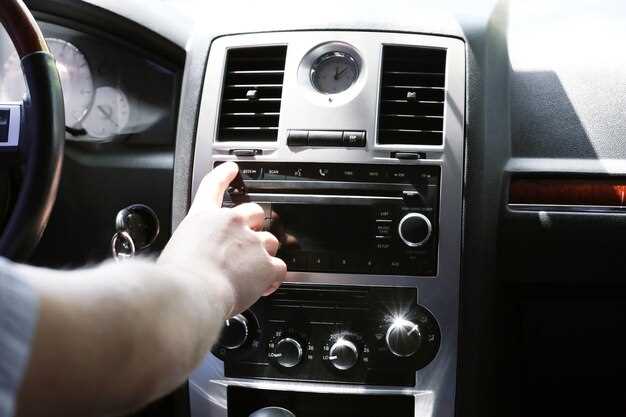
Начинайте с выбора подходящей прошивки. Перед началом работы определите, какая версия системы и какой софт подходят для вашей модели магнитолы. Обычно разработчики предоставляют оригинальные образы или альтернативные прошивки на форумах и специализированных сайтах. Важно убедиться, что выбранная прошивка совместима с системой вашего устройства, чтобы избежать сброса настроек или полного отказа работы.
Следующий шаг – подготовка к прошивке. Для этого потребуется флешка формата FAT32, подготовленный компьютер, а также небольшое устройство для подключения к магнитоле (например, USB-кабель или карта памяти). Обязательно сделайте резервную копию текущих настроек, чтобы быстро восстановить их при необходимости или в случае ошибок.
Процесс замены операционной системы не займет много времени, если выполнить его последовательно. Включите устройство, перейдите в режим загрузки (обычно через кнопку RESET или специальную комбинацию клавиш) и следуйте инструкциям по прошивке. Многие модели требуют использования специальных программ для прошивки, например, SP Flash Tool или аналогичных утилит, поэтому подготовьте их заранее.
Подготовка к замене ОС: выбор и подготовка необходимого оборудования
Для успешной замены операционной системы на магнитоле 8227 потребуется несколько ключевых устройств. Начните с выбора подходящего ноутбука или компьютера, который может подключаться к магнитоле через USB или через специальный кабель для прошивки.
Обеспечьте наличие качественного USB-кабеля с достаточной длиной для комфортного подключения. Важно, чтобы кабель был исправным и поддерживал передачу данных без ошибок, это снизит риск сбоя процесса. Лучше выбрать кабель с хорошей изоляцией и совместимый с портами магнитолы.
Подготовьте стабильное питание для обоих устройств. Используйте зарядное устройство или подключение к источнику с постоянным напряжением, чтобы исключить отключения во время прошивки. В случае с ноутбуком убедитесь, что аккумулятор полностью заряжен или он подключен к сети.
Разберите устройство для доступа к разъему для прошивки, если это предусмотрено моделью магнитолы. Обычно требуется снять защитную крышку или панель, чтобы подключить кабель напрямую к внутренним разъемам.
Перед началом работы убедитесь, что драйверы для подключения магнитолы к компьютеру установлены корректно. Это гарантирует стабильную связь и предотвращает сбои при передаче данных.
Наличие запасной флешки или SD-карты с достаточным объемом памяти поможет при необходимости сохранения резервных копий текущих настроек или прошивок. Также подготовьте необходимые программы для прошивки, предварительно скачав их с доверенных источников.
Определение совместимости новой прошивки с моделью магнитолы

Перед загрузкой новой прошивки убедитесь, что она специально предназначена для вашей модели магнитолы 8227. Проверьте номера версий прошивок, указанных в файле обновления или на сайте производителя. Обычно в документации или на странице загрузки указана совместимость с конкретными модификациями устройства.
Обратите внимание на характеристики вашей магнитолы: год выпуска, региональные предпочтения и дополнительные опции. Производители часто выпускают версии прошивок, ориентированные на определенные рынки или комплектации. Стремитесь установить только ту прошивку, которая точно подходит по этим параметрам, чтобы избежать ошибок или даже повреждения устройства.
Перед скачиванием и установкой создайте резервную копию текущей версии системы. Это поможет вернуть устройство в рабочее состояние, если новая прошивка не подойдет или вызовет сбои. Изучите отзывы и инструкции, опубликованные в тематических форумах или на специализированных ресурсах, чтобы понять, сталкивались ли другие пользователи с совместимостью в конкретной модели.
Проверьте наличие официальных рекомендаций от производителя магнитолы. Иногда производители публикуют списки совместимых прошивок и инструкции по их установке. Использование несертифицированных или неподдерживаемых обновлений повышает риск несовместимости и возможных повреждений системы.
Если есть возможность, свяжитесь с техподдержкой или специалистами, имеющими опыт работы с данной моделью. Консультация поможет подтвердить выбор прошивки и избежать ошибок, характерных для неподходящих версий. В случае сомнений лучше не торопиться и дождаться подходящей версии обновления.
Подготовка USB-накопителя или карты памяти для загрузки
Отформатируйте носитель в файловой системе FAT32, чтобы обеспечить совместимость с автомагнитолой. Перед форматированием сохранийте все важные файлы, так как процесс сотрет все данные.
Создайте загрузочный образ ОС, воспользовавшись программой для записи образов, например, Rufus или Etcher. Выберите ISO-образ прошивки или системы, предназначенной для вашей модели магнитолы, и следуйте указаниям программы.
Используйте минимальный размер раздела – 4 ГБ достаточно для большинства случаев. Важной частью является правильное копирование файла прошивки на носитель, избегайте ошибок и более медленных методов записи.
Для повышения стабильности работы убедитесь, что аккумулятор автомобиля полностью заряжен или что магнитола подключена к питанию, чтобы исключить сбои во время процесса загрузки.
Проверьте наличие и целостность файла загрузочного образа перед началом приготовления носителя, скачайте его только с официальных источников, чтобы избежать заражения вредоносным софтом.
Создание резервной копии текущей системы и настроек

Перед началом любой операции по замене прошивки рекомендуется создать копию текущих настроек и системных файлов. Используйте специальное программное обеспечение или утилиты, предназначенные для резервирования данных на вашей магнитоле. Обычно такие программы позволяют сохранить все важные параметры, включая конфигурацию мультимедийных функций, настройки звука, подключенных устройств и системные файлы.
Для этого подключите устройство к компьютеру через USB или используйте карту памяти, вставляемую в магнитолу. Запустите выбранную программу и выберите опцию создания полного снимка системы. Не забудьте выбрать место хранения резервной копии – внешний диск или другую безопасную локацию, куда вы сможете быстро вернуться в случае необходимости.
После завершения процесса сделайте проверку сохраненной копии, чтобы убедиться в её целостности. Хорошая практика – снять скриншоты настроек или сохранить их в отдельные файлы, что ускорит восстановление в будущем. Это поможет минимизировать риск потери важных конфигураций при неправильных действиях или ошибках во время обновления системы.
Создание резервной копии занимает всего несколько минут, но значительно повышает уверенность в успешной смене операционной системы без потери индивидуальных настроек. Именно эта мера обеспечивает спокойствие и возможность быстрого возврата к исходному состоянию, если что-то пойдет не так.
Обеспечение питания и защиты устройства во время процесса
Подключите магнитолу к стабильному источнику питания с достаточной мощностью, чтобы избежать отключений в процессе прошивки. Используйте качественный кабель и убедитесь, что соединения надежны, чтобы избежать коротких замыканий или перебоев подачи тока.
Перед началом работы отключите все лишние электроприборы, которые могут вызвать шум или помехи в цепи питания, и используйте отдельный стабилизированный источник питания, если есть такая возможность. При этом важно обеспечить заземление для предотвращения статического разряда и возможных повреждений электроники.
Для защиты устройства предпочтительно применить диодный или варисторный стабилизатор, который поможет поглощать скачки напряжения. Если есть возможность, используйте источник питания с функцией защиты от перенапряжения и короткого замыкания, чтобы снизить риск повреждения магнитолы в случае непредвиденных ситуаций.
Во время процесса отключите питание на время подключения к компьютеру или другому оборудованию, чтобы избежать внезапных скачков тока. После завершения процедуры убедитесь, что все соединения зафиксированы, а устройство подключено к исправной электросети с заземлением.
Процедура перепрошивки и настройка новой операционной системы

Для начала подготовьте необходимые файлы: загрузите последнюю версию прошивки для модели магнитолы 8227 с официального сайта или проверенного источника и поместите их на SD-карту или USB-накопитель. Убедитесь, что устройство полностью заряжено или подключено к источнику питания, чтобы избежать сбоев во время процесса.
Выключите магнитолу и вставьте подготовленный носитель в соответствующий слот. Включите устройство, зажав комбинацию кнопок меню и громкости или другую указанную инструкцией комбинацию для входа в режим перепрошивки. Обычно на экране появится меню выбора обновления или логотип производителя.
Следуйте подсказкам на экране, выбрав опцию ‘Обновление системы’ или аналогичную. Начнется автоматическая проверка файлов на носителе, после чего система предложит подтвердить начало установки. Подтвердите действие и дождитесь завершения процесса. Не отключайте питание в процессе обновления, даже если оно занимает продолжительное время.
После окончания установки магнитола автоматически перезагрузится. На экране появится новая загрузочная заставка или интерфейс операционной системы. В этот момент рекомендуется провести первичную настройку: выбрать язык, подключиться к Wi-Fi, настроить параметры звука и экрана. Следуйте подсказкам системы, чтобы минимизировать необходимость повторных настроек.
Обнаружив, что интерфейс стал более отзывчивым и появилась новая функциональность, проверьте работу основных функций: мультимедиа, навигации, Bluetooth и радио. В случае обнаружения ошибок или несоответствий вернитесь к файлам прошивки, повторите процедуру или обратитесь к профессионалам для диагностики.
Запомните, что точное следование инструкциям по перепрошивке и соблюдение техники безопасности помогут сохранить работоспособность устройства и избежать его повреждения. После успешной установки и первичных настроек проведите тестирование всех опций, чтобы убедиться в стабильности работы системы и отсутствии ошибок.
Подготовка магнитолы к входу в режим прошивки

Перед началом процедуры перепрошивки отключите магнитолу от питания. Для этого отключите подключение к аккумулятору автомобиля или отключите предохранитель, питающий головное устройство. Это гарантирует отсутствие случайных срабатываний и защищает электронику во время работы.
Обеспечьте наличие всех необходимых инструментов и файлов: подготовьте USB-накопитель с прошивкой, убедитесь, что файлы целы и соответствуют модели магнитолы. Желательно использовать USB с форматом FAT32 для совместимости.
Подготовьте рабочее место, чтобы оно было чистым и хорошо освещённым. Это снизит риск ошибочных действий и обеспечит удобство при подключении устройств.
Запаститесь небольшим количеством времени, так как процесс прошивки может занять от нескольких минут до получаса. Не отключайте питание или USB-носитель во время процесса, чтобы исключить повреждение прошивки.
- Проверьте наличие резервной копии текущих настроек, если есть возможность их сохранить. Это поможет восстановить параметры после обновления.
- Убедитесь, что зарядка аккумулятора стабильна и не упадёт во время прошивки. В зимний период можно подключить зарядное устройство или стабилизатор напряжения.
- Подготовьте доступ к разъемам магнитолы для быстрого подключения USB-накопителя или кабеля.
Загрузка новой ОС через специальное приложение или загрузчик

Выберите официальное приложение или загрузчик, совместимый с моделью магнитолы 8227. Обычно разработчики предоставляют бесплатные или платные версии, предназначенные для восстановления или обновления системы. Загрузите программу с проверенного сайта или оригинального источника, избегая сторонних ресурсов, чтобы исключить риск заражения вирусами.
Подготовьте USB-накопитель или SD-карту, соответствующие требованиям загрузчика. Обычно рекомендуется форматировать носитель в FAT32 и поместить туда файл прошивки, следуя инструкциям по структуре папок, указанным в руководстве или на сайте разработчика.
Запустите устройство и подключите подготовленный носитель в порт, предназначенный для обновлений. В большинстве случаев в настройках магнитолы нужно выбрать режим загрузки через внешний носитель или специальный режим «Update».
Запустите приложение или нажмите комбинацию кнопок на магнитоле для начала загрузки. Через некоторое время появится индикатор прогресса или сообщение о начале процесса. Не отключайте питание во время загрузки, чтобы избежать повреждения системы.
После завершения процесса магнитола автоматически перезагрузится и установит новую операционную систему. Если появляются ошибки, проверьте соответствие файла прошивки и формата носителя, повторите подготовку, следуя алгоритму и рекомендациям из документации.
Важно использовать только официальные файлы и проверенные инструменты, чтобы обеспечить совместимость и защитить устройство от возможных неисправностей. Регулярные обновления через такие методы помогают поддерживать функциональность и безопасность системы магнитолы.
Проведение процесса прошивки: последовательность шагов и контрольные моменты
Начинайте с подключения флешки с подготовленным файлом прошивки к USB-отверстию магнитолы. После этого включите устройство, убедившись, что оно находится в режиме обновления. На экране должно появиться сообщение о начале процесса или индикация, подтверждающая готовность к прошивке.
Во время передачи данных внимательно контролируйте прогресс-бар или индикатор загрузки. Не отключайте питание и не извлекайте USB-носитель до полного завершения процесса. Для исключения ошибок используйте только оригинальные или проверенные файлы прошивки, соответствующие модели магнитолы 8227.
По окончании записи появится сообщение о завершении обновления или устройство автоматически перезагрузится. После этого отключите питание и извлеките USB-носитель. Проверьте, что новая версия прошивки отображается в меню настроек.
Важно выполнить первичные проверки работы системы: убедитесь в стабильной работе всех функций, проследите за отсутствием зависаний или ошибок. Дополнительно рекомендуется провести полную перезагрузку системы, чтобы обновления полностью вступили в силу.
| Шаг | Действие | Контрольный момент |
|---|---|---|
| 1 | Подготовить файл прошивки на USB-носителе | Файл совместим с моделью и корректен по размеру |
| 2 | Подключить USB к магнитоле и активировать режим обновления | Появление индикатора начала прошивки |
| 3 | Следить за процессом, избегая его прерываний | Отсутствие ошибок или сбоев во время загрузки |
| 4 | Дождаться завершения, устройство автоматически перезагрузится или предупредит о конце | Отслеживание сообщений о завершении установки |
| 5 | Отключить питание, извлечь USB и проверить работу системы | Отображение обновленной версии и корректное функционирование |
Проверка работоспособности системы после установки и устранение ошибок

Запустите магнитолу и убедитесь, что система загружается без задержек и ошибок. Проверьте работу основных функций: воспроизведение звука, отображение изображений, работу сенсорного дисплея и подключение к внешним устройствам.
Если звук отсутствует или есть искажения, перепроверьте соединения акустических систем и настройки звука в меню. Убедитесь, что драйверы мультимедийного оборудования установлены правильно, а аудиоконфигурация соответствует подключённым динамикам.
При возникновении ошибок загрузки системы или зависания попробуйте выполнить сброс настроек к заводским. Для этого найдите соответствующую опцию в меню или выполните аппаратный сброс, удерживая кнопку питания несколько секунд.
Проверьте работу навигационной функции: введите адрес или точку назначения и убедитесь, что карта отображается корректно и навигация строится без ошибок. Обновите карты или программное обеспечение, если обнаружите устаревшие данные или сбои.
Обратите внимание на подключение к интернету, если оно предусмотрено: проверьте Wi-Fi или мобильные данные. Перезагрузите маршрутизатор или переподключитесь к сети, чтобы устранить возможные сбои.
Если обнаружите нестабильную работу или неожиданные сбои, просмотрите лог-файлы системы или включите подробный режим диагностики – это поможет выявить источник проблемы.
Перед повторной проверкой убедитесь, что все кабели и разъемы надежно вставлены и не повреждены. Используйте инструменты диагностики, чтобы протестировать работу отдельных компонентов, таких как сенсор, аудиоустройства и интерфейсы подключения.
После исправления ошибок повторно протестируйте все функции системы, чтобы убедиться в полном исправлении неисправностей. Запишите все существенные параметры и настройки, чтобы иметь возможность быстро восстановить систему при необходимости в будущем.
Настройка интерфейса и дополнительных функций после замены системы
Для комфортной работы с новой прошивкой начинайте с изменения темы интерфейса в настройках, выбирая более яркую или тёмную схему по своему вкусу. Перейдите в раздел «Настройки» > «Дисплей» и убедитесь, что яркость и контрастность настроены оптимально для различных условий освещения.
Обновите расположение иконок в главном меню, перетаскивая их на удобные позиции. Это ускорит доступ к часто используемым функциям и сделает интерфейс более интуитивно понятным. Для этого перейдите в режим редактирования, обычно доступный через долгий нажатие или специальную кнопку.
Настройте отображение времени и даты, выбрав нужные форматы и размещение в панели уведомлений. Также рекомендуется активировать отображение текущей скорости и состояния связи Bluetooth в отдельных информерах, чтобы быстро получать важные данные без перехода в глубинные меню.
Доступные дополнительные функции, такие как включение камеры заднего вида или настройка эквалайзера, можно активировать и скорректировать в соответствующих разделах. Например, для настройки звука откройте раздел «Эквалайзер» и установите пресеты под свои предпочтения или создайте собственные настройки для разных условий прослушивания.
Обратите внимание на возможность интеграции с мобильными приложениями. После установки системы подключите телефон через Bluetooth, настройте автоматическую синхронизацию контактов и сообщений для более быстрого доступа и управления всеми функциями с телефона или с самой магнитолы.
Используйте архивные или встроенные плагины для расширения возможностей системы, например, настройку навигации или расширенные настройки радиостанций. В разделе «Дополнительные функции» найдите соответствующие опции и активируйте их, следуя инструкциям по настройке.
Регулярно проверяйте наличие обновлений прошивки через официальный сайт или приложение производителя. Обновления могут вносить улучшения в интерфейс и добавлять новые функции, делая систему ещё удобнее в эксплуатации.