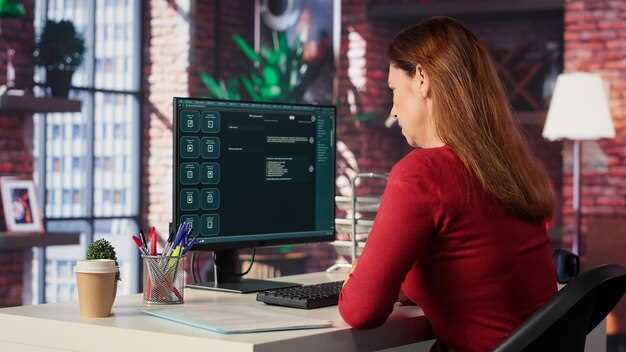
Начинайте работу с панели управления Калина, сразу приступая к индивидуальной настройке интерфейса. Это поможет сделать взаимодействие с системой максимально комфортным и быстрым, а также повысит эффективность использования функциональных возможностей автомобиля.
Определите приоритеты для отображения самых нужных компонентов – настроить можно порядок меню, иконки и виджеты под собственные предпочтения. Пошаговое руководство по настройке мультимедийной системы и панели приборов избавит вас от лишних хлопот и поможет освоиться на новом уровне управления.
Разобравшись с базовой конфигурацией, уделите внимание включению и настройке дополнительных функций, таких как системное обслуживание, режимы движения и сигнализацию. Каждая настройка реализуется через удобный интерфейс, где выбор опций и команд становится интуитивно понятным и быстрым.
Основы доступа и навигации по панели управления
Для начала войдите в панель управления, введите логин и пароль, предоставленные для вашего автомобиля. После успешной авторизации перед вами откроется основной экран с меню и важными разделами.
Используйте левое меню для быстрого доступа к разделам, таким как настройки, диагностика, отображение данных и параметры автомобиля. Каждый пункт меню содержит подменю с конкретными опциями, что позволяет легко находить нужные функции.
Для переключения между разделами нажимайте на соответствующие подпункты. В некоторых случаях отображаются подсказки или краткое описание, помогающие понять предназначение каждой функции.
Основные действия осуществляются через физические кнопки или сенсорные элементы панели управления, расположенные удобно для использования без отвлечения от дороги. Плавные переходы между разделами обеспечивают быстрый доступ к нужной информации.
Следите за индикаторами и уведомлениями на главном экране – это облегчит контроль состояния автомобиля и поможет своевременно реагировать на возможные проблемы или настройки.
Если нужно вернуться к стартовому экрану, используйте кнопку ‘Домой’ или соответствующую навигационную комбинацию. Этот способ гарантирует быстрое возвращение в основное меню без запутывания в подменю.
Осваивая базовые принципы доступа и навигации, вы обеспечите себе комфортную работу с панелью и сможете эффективно управлять настройками автомобиля, избегая лишних сложностей и тратя минимум времени на поиск необходимых функций.
Как войти в режим администратора
Подключитесь к панели управления через веб-браузер, введя IP-адрес устройства в адресную строку.
Введите стандартные логин и пароль: обычно это ‘admin’ и ‘1234’ или ‘admin’.
Если параметры были изменены ранее, используйте текущие учетные данные или выполните сброс пароля через физическую кнопку сброса на устройстве.
Для безопасности рекомендуется поменять пароль сразу после входа в систему на уникальный и сложный.
В некоторых случаях необходимо подключиться через USB или терминал, если веб-интерфейс недоступен. В таком случае используйте соответствующое программное обеспечение и инструкции от производителя.
После успешного входа вы попадете в панель управления, где сможете настроить параметры и обновить прошивку, соблюдая инструкции для конкретной модели Калина.
Обзор главного меню и его разделов
Начинайте работу с раздела ‘Статистика’. В нем быстро отслеживаете важные параметры, такие как расход топлива, пробег и ошибки. Используйте фильтры для более точной информации по конкретным датам или режимам езды.
Перейдите в раздел ‘Настройки’. Здесь легко изменяете параметры управления, выставляете предпочтения по отображению датчиков и настройкам системы. Обратите внимание на раздел ‘Обновление прошивки’ – обновляете систему без лишних сложностей через USB-носитель.
В разделе ‘Диагностика’ просматриваете коды ошибок и при необходимости сбрасываете их. Это помогает быстро определить причину неисправности и провести профилактику без обращения к специалистам.
‘Режимы работы’ позволяет переключать режимы езды (город, спорт, эко). Настраиваете автопараметры для каждого режима: чувствительность педали, отклик коробки передач и работу систем стабилизации.
Раздел ‘Обслуживание’ содержит список предстоящих работ и напоминания о необходимости замены масел, фильтров или техобслуживания двигателя. Используйте его для планирования расходов и поддержания машины в оптимальном состоянии.
Последний раздел – ‘Помощь’. Здесь найдете инструкции по настройке системы, видеоуроки и контакты службы поддержки. Эти материалы помогают самостоятельно решать стандартные задачи или подсказывают, куда обращаться по сложным вопросам.
Настройка текущих языковых и региональных параметров
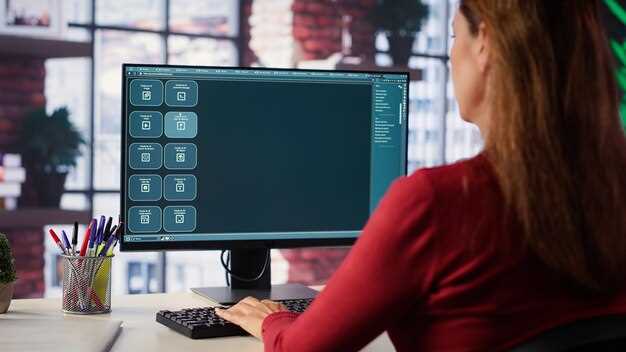
Перейдите в раздел настроек панели и выберите вкладку ‘Языковые и региональные параметры’. Установите предпочитаемый язык интерфейса, выбрав его из выпадающего списка. После этого выберите регион, чтобы корректно отображать дату, время и числовые форматы. Для изменения форматов дат и времени воспользуйтесь настройками региона, указав желаемый стиль: например, DD/MM/YYYY или MM/DD/YYYY. Не забудьте сохранить изменения, чтобы новые параметры вступили в силу. В случае необходимости добавьте дополнительные языки или региональные шаблоны для поддержки многоязычной среды или специфических стандартов. При правильной настройке интерфейс будет адаптирован под ваше удобство, а информация отображается в привычных форматах без дополнительных усилий.
Как быстро найти необходимые функции и настройки
Используйте поисковую строку в верхней части панели управления. Введите название функции или ключевое слово, и появятся соответствующие пункты меню.
На главном экране установите ярлыки к наиболее часто используемым настройкам. Перетащите нужные элементы в раздел быстрого доступа для сокращения времени поиска.
Применяйте группировку функций по категориям. В настройках можно выбрать отображение разделов, что позволит быстрее ориентироваться при необходимости изменить параметры.
Обратите внимание на цветовые метки или иконки рядом с пунктами меню, они помогают быстро определить тип функции и исключают необходимость долгого поиска.
Удерживайте кнопку или щелкайте по меню правой кнопкой мыши, чтобы открыть контекстное меню. Там часто представлены быстрые команды и связанные настройки.
Для поиска по конкретной функции используйте сочетания клавиш или горячие клавиши, указанные в руководстве. Это значительно ускоряет доступ к необходимым параметрам.
Настройка ключевых функций и параметров
Начинайте с регулировки яркости и контраста дисплея панели, чтобы обеспечить оптимальную читаемость при любых условиях освещения. Перейдите в раздел «Экран» и установите значения так, чтобы информация была хорошо различима без чрезмерной яркости, которая может отвлекать во время вождения.
На следующем этапе настройте параметры звука: выберите комфортный уровень громкости и настройте баланс между левым и правым динамиками. В разделе «Звук» найдите опцию «Баланс» и установите её так, чтобы изображение звука было максимально сбалансированным и четким как для водителя, так и для пассажира.
Перейдите в раздел «Настройки автомобиля» и активируйте функции автоматической блокировки дверей при движении. Установите скорость блокировки от 10 до 20 км/ч, чтобы обеспечить безопасность без лишних хлопот при движении по городу.
Для улучшения комфорта настроить климат-контроль – выберите режим авто и установите желаемую температуру, к примеру, 22-24°C. Настройте автоматический режим вентиляции, чтобы система автоматически регулировала интенсивность обдува в зависимости от условий.
В разделе «Режимы движения» подберите наиболее подходящий для текущих дорожных условий: стандартный, экономичный или спортивный. Используйте автоматический режим для оптимальной работы двигателя и трансмиссии без необходимости ручных переключений.
Не забудьте включить или отключить отображение информации на дисплее, например, настоятельно рекомендуется иметь включенную навигацию и показатели расхода топлива для повышения информированности во время поездки. Регулярно проверяйте и корректируйте эти настройки под личные предпочтения для более удобного использования панели.
Общие настройки интерфейса и отображения информации
Настройте яркость дисплея и шрифты так, чтобы информация хорошо читалась при любых условиях освещения. Для этого откройте меню ‘Настройки’ > ‘Экран’ и выберите оптимальный уровень яркости, а также регулируйте размер шрифта в разделе ‘Шрифты’.
Активируйте автоматическую регулировку подсветки, чтобы снизить нагрузку на глаза и продлить срок службы панели. В разделе ‘Автоматическая настройка’ включите функцию, которая подстроит яркость в зависимости от времени суток и внешних условий.
Персонализируйте отображение информации, выбрав цветовую схему из нескольких предложенных вариантов. Это создаст комфортное восприятие данных и поможет быстрому реагированию на важные уведомления.
Раскройте дополнительные параметры отображения – например, включите отображение текущего времени, скорости, уровня топлива и температуры двигателя. Эти данные можно вывести на основной экран или настроить отдельные виджеты для быстрого доступа.
Используйте режим ‘Темный интерфейс’ для снижения нагрузки на зрение при ночной эксплуатации. Активировать его можно через меню ‘Темы’ или ‘Дисплей’, что снизит яркость и уменьшит выделение элементов на экране.
Определите порядок расположения элементов отображения: перемещайте значки, отключайте ненужные окна и добавляйте нужные, чтобы интерфейс максимально соответствовал личным предпочтениям и облегчал постоянный контроль над состоянием автомобиля.
Настройка уведомлений и напоминаний
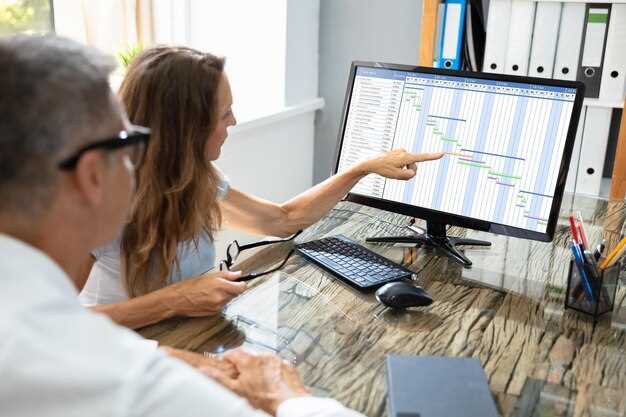
Настройте типы уведомлений: выбирайте оповещения о новых сообщениях, событиях в календаре или системных обновлениях. Для приоритетных задач активируйте звуковые сигналы и иконки на панели, чтобы сразу заметить важную информацию.
Перейдите к разделу «Напоминания» и задайте шаблоны для регулярных напоминаний. Введите название, время появления и повторяемость – это поможет не пропускать ежедневные задачи или важные встречи.
Используйте функцию «Группировка уведомлений», чтобы объединять похожие сообщения и избегать их засепания в списке уведомлений. Это упростит просмотр и позволит сосредоточиться на актуальных оповещениях.
Для повышения эффективности задайте периоды «не тревожить», когда уведомления будут отключены. Например, в ночное время или во время работы, чтобы не отвлекаться без необходимости. Назначьте конкретные временные рамки в настройках.
Регулярно проверяйте и корректируйте настройки уведомлений, чтобы они оставались актуальными. При необходимости отключайте уведомления по менее важным событиям, чтобы не перегружать систему напоминаниями.
Работа с профилем пользователя: изменение данных и пароля
Чтобы обновить личные данные, откройте раздел профиля в панели управления. Там найдите блок с информацией о пользователе, например, имя, контактные данные или адрес. Внесите нужные изменения и нажмите кнопку «Сохранить». Изменение данных происходит мгновенно, поэтому убедитесь, что вы ввели корректную информацию.
Для смены пароля найдите раздел «Безопасность» или «Настройки аккаунта». Введите текущий пароль для подтверждения, затем укажите новый и повторите его в соответствующих полях. После этого нажмите «Обновить пароль» или «Сохранить». Новые ключи вступят в силу сразу, и вам потребуется входить с обновленным паролем при следующем входе.
Если вы забыли пароль, воспользуйтесь функцией восстановления, которая обычно доступна через ссылку «Забыл пароль?» на странице входа. Введите зарегистрированный адрес электронной почты, получите письмо и следуйте инструкциям для сброса пароля.
При необходимости смены данных или пароля используйте надежные комбинации, чтобы защитить аккаунт. Рекомендуется регулярно обновлять пароль и избегать использования одинаковых данных для разных сервисов.
Обновление информации не требует выхода из системы, что способствует быстроте и удобству управления аккаунтом. Следите за тем, чтобы ваши контактные данные оставались актуальными для получения уведомлений и восстановления доступа.
Конфигурация конкретных модулей системы под задачи пользователя
Настройте модуль автозапуска так, чтобы он активировал только необходимые функции при запуске, снизив нагрузку и ускорив работу системы. Для этого перейдите в раздел ‘Автозагрузка’ и отключите все лишние пункты, оставив только те, что связаны с непосредственными задачами.
В модуле мониторинга выделите показатели, значимые для контролируемых процессов. Например, настройте отображение нагрузки на ЦП и использование памяти, отключив менее важные метрики. Это поможет оперативно выявлять узкие места и реагировать на изменение ситуации.
В системе уведомлений отключите излишние оповещения и оставьте только важные для конкретных целей. Для более точной настройки перейдите в раздел ‘Уведомления’ и выберите параметры, релевантные вашему сценарию использования, например, предупреждения о перегреве или сбоях. Создавайте индивидуальные правила для получения максимально актуальной информации.
Модуль климат-контроля должен быть адаптирован под конкретные условия эксплуатации. Настройте автоматическое включение вентиляции или охлаждения при достижении заданных порогов, установите режим работы, соответствующий режиму присутствия и времени. Это гарантирует оптимальную температуру в салоне без лишних энергозатрат.
| Модуль | Настройки под задачи | Рекомендации |
|---|---|---|
| Автозапуск | Выбор активных функций | Оставьте только необходимые сервисы, отключив остальные |
| Мониторинг | Отображение ключевых метрик | Фокус на нагрузке и памяти для быстрой диагностики |
| Уведомления | Выбор важных событий | Ограничьте оповещения, чтобы не отвлекали |
| Климат-контроль | Параметры температуры и режимы | Настройте автоматические сценарии для разных условий |
Работа с расширенными инструментами и диагностикой системы
Используйте встроенное программное обеспечение для точной диагностики ошибок двигателя и систем автомобиля. Запустите режим диагностики, подключив диагностический сканер к разъему OBD-II, и прочтите коды неисправностей. Обратите внимание на активные и исторические коды, поскольку именно они помогают определить текущие и возможные будущие проблемы.
Для работы с расширенными инструментами подготовьте актуальную версию программного обеспечения, которая позволяет не только считывать коды ошибок, но и анализировать параметры в реальном времени. Запустите тестирование электропроводки, датчиков температуры, давления и других систем, поскольку своевременное обнаружение аномалий позволяет избежать серьезных поломок.
Используйте функцию графиков и визуализации данных для анализа изменений параметров во времени, что поможет понять, какая из систем функционирует неправильно. Периодически обновляйте калибровочные таблицы и конфигурации, чтобы избежать ошибок, связанных с устаревшими данными.
| Инструмент | Описание | Рекомендации |
|---|---|---|
| Диагностический сканер | Устройство для чтения кодов ошибок и расширенного анализа | Обновлять прошивку перед использованием, сохранять историю ошибок для анализа |
| Программа диагностики | ПО для ПК или мобильных устройств для чтения и интерпретации данных | Поддерживать актуальные версии, использовать расширенные функции аналитики |
| Пробное тестирование датчиков | Проверка функциональности датчиков в различных режимах | Проводить в прогретом двигателе, записывать параметры для последующего сравнения |
| Электронные тестеры | Инструменты для проверки цепей и контактов | Аккуратно подключать, избегать повреждения разъемов и проводки |
Регулярная проверка результатов диагностики, сохранение данных и быстрота реагирования на выявленные неисправности позволяют поддерживать работоспособность системы на высоком уровне. Не забывайте документировать все процедуры для дальнейших анализов или обращения в сервисные центры.
Использование встроенных средств мониторинга и логирования
Для эффективного контроля работы панели управления Калина используйте встроенные средства мониторинга. Они позволяют отслеживать состояние системы в реальном времени и получать подробную информацию о работе компонентов.
Настройте параметры мониторинга так, чтобы получать уведомления при возникновении ошибок или аномалий. Для этого задайте пороги срабатывания и интегрируйте оповещения в систему оповещения или почтовую рассылку. Это поможет предотвратить серьезные сбои и вовремя реагировать на изменения.
Логирование событий сохраняет последовательность действий и важные изменения в системе. Включите автоматическое создание логов, выбрав ключевые параметры, такие как время, тип события, пользователь и детали действия. Храните логи на отдельном носителе или сервере для удобства анализа.
Регулярный анализ логов выявляет повторяющиеся ошибки и узкие места в системе. Используйте встроенные инструменты поиска и фильтрации, чтобы фокусироваться на наиболее актуальных событиях. Есть смысл настроить автоматическую систему отчетов, которая периодически формирует сводки по состоянию системы.
Объединение данных мониторинга и логирования дает полноценную картину работы панели. Следите за метриками производительности, такими как скорость выполнения команд и использование ресурсов. Это поможет оперативно устранять узкие места и поддерживать стабильную работу системы.
Используйте интеграцию встроенных средств с внешними системами аналитики и управления инцидентами. Так можно автоматизировать обработку ошибок, получать рекомендации по устранению проблем и ускорить реакцию на сбои.
Настройка автоматического обновления программного обеспечения

Откройте меню настроек панели управления Калина и перейдите в раздел «Обновления». Включите опцию автоматической проверки новых версий, установив соответствующий переключатель. Укажите интервал проверки, например, еженедельно или ежедневно, чтобы своевременно получать обновления, не пропуская важные исправления.
Выберите варианты автоматической загрузки и установки обновлений. Если хотите минимизировать вмешательство, активируйте автоматическую установку без подтверждения. В случае необходимости оставить контроль, отключите автоматическую установку и выберите опцию уведомления о новых версиях.
Настройте возможность исключения конкретных обновлений, если есть опасения по поводу совместимости или стабильности. Для этого в разделе управления обновлениями создайте список исключений или отключите определенные категории обновлений.
Проверьте настройки резервного копирования перед активизацией автоматических обновлений. Это поможет избежать потери данных в случае возникновения ошибок после установки новых версий.
Регулярно проверяйте журнал обновлений для отслеживания выполненных операций и своевременного выявления возможных проблем. Обновления следует запускать заранее, чтобы обеспечить полноценную работу панели и устранение уязвимостей.
Проведение диагностики и исправление неполадок
Начинайте с проверки уровня электрической энергии, убедившись, что аккумулятор полностью заряжен и подключен правильно. Используйте мультиметр, чтобы измерить напряжение на клеммах – значение должно быть около 12,6 В при полном заряде. Если показатель ниже или есть перебои, потребуется заменить аккумулятор или провести его зарядку.
Проверяйте работу панели управления, подключив диагностический сканер. Он даст точные коды ошибок, которые позволяют определить причину неисправности. Обратите внимание на индикаторы и сигналы – если загорается лампа ошибки, запишите код и найдите рекомендации по его устранению.
Для диагностики электропроводки используйте тестер, чтобы проверить целостность проводов и соединений. При обнаружении поврежденных участков замените проводку или подключение, избегая появления коротких замыканий или разрывов цепи.
Проверяйте состояние предохранителей. Вынимая каждое устройство, убедитесь, что оно не перегорело и контакт стабилен. Замените поврежденные предохранители на новые такого же типа и номинала.
Следующий шаг – осмотр блоков и элементов панели на наличие загрязнений, коррозии или механических повреждений. Очистите контакты мягкой тканью, обработайте коррозию специальным средством и при необходимости замените изношенные компоненты.
Если система продолжает работать неправильно, проверьте настройки через меню панели управления: убедитесь, что параметры установлены согласно руководству. В случае сложных ошибок обращайтесь к сервисной документации или специалисту, чтобы избежать неправильных действий и повреждений.
Интеграция с внешними сервисами и скриптами автоматизации
Для подключения внешних сервисов используйте REST API, интегрируя их через встроенные HTTP-запросы внутри панели управления. В случае необходимости автоматизации процессов создавайте скрипты на языке, поддерживаемом вашей системой, например, на Python или Bash, и подключайте их к триггерам панели – например, по расписанию или при срабатывании определенных условий.
Настройте вебхуки для мгновенного обмена данными между Калина и сторонними платформами, такими как CRM, системы аналитики или уведомления. Перед использованием убедитесь, что ваши URL-адреса защищены, а данные передаются по защищенным протоколам.
Для автоматизации рутинных задач внедряйте сценарии обработки входящих данных с помощью встроенных модулей или внешних SaaS-уведомлений. Например, можно настроить автоматическую отправку сообщений при выполнении определенных условий или запускать скрипты при изменении состояния системы.
Используйте встроенное планирование задач для запуска скриптов в определенное время. Обеспечьте правильную настройку прав доступа для автоматизированных процессов, чтобы исключить нежелательные ошибки или безопасность уязвимостей.
Совместное использование API и скриптов позволяет значительно расширить возможности панели, добиться большей гибкости элементов управления и автоматизировать повторяющиеся операции без вмешательства пользователя. В результате вы получите систему, которая будет реагировать и адаптироваться к внешним событиям максимально быстро и удобно.