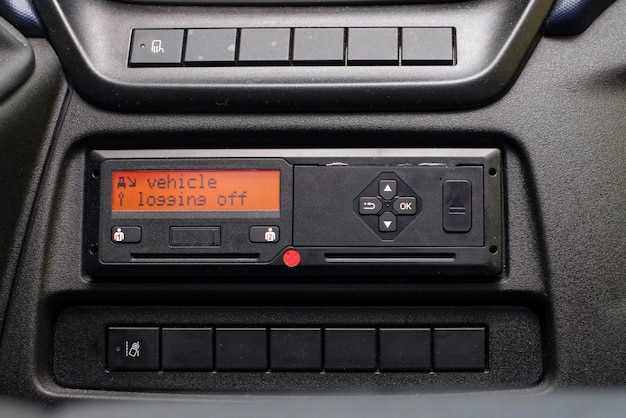
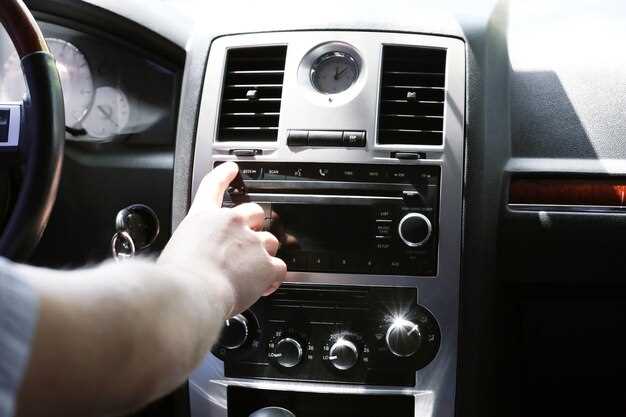
Вы быстро настроите магнитолу NSZTW66T, если будете следовать этим рекомендациям. Начинайте с подключения устройства к источнику питания и убедитесь, что все кабели правильно закреплены. После включения на экране появится стартовое меню, где легко выбрать язык и задать начальные параметры.
Для комфортного прослушивания музыки, используйте встроенные настройки звука. Вы можете регулировать равновесие, баланс, бас и высокие частоты через раздел «Настройки» – это позволит добиться желаемого звучания и адаптировать его под любой вкус.
Обратите внимание на совместимость с внешними устройствами. Подключайте смартфоны, планшеты или флешки через стандартный USB или AUX, избегайте лишних ошибок соединения. На дисплее отображается вся необходимая информация, поэтому проще выбрать файл или источник воспроизведения.
Если возникнут вопросы по управлению функциями или настройкой, ознакомьтесь с разделом «Инструкция» в меню. В нем подробно расписано использование радиостанции, Bluetooth, и других встроенных функций, что поможет максимально раскрыть потенциал этой магнитолы.
Настройка и подключение магнитолы NSZTW66T к различным источникам звука
Подключите источник звука с помощью кабеля RCA, вставляя его в соответствующие разъёмы на задней панели устройства, помеченные как ‘Line In’ или ‘Audio In’. Так вы получите чистое качество звука и минимальные помехи.
Для подключения к смартфону, планшету или ноутбуку используйте кабель с 3,5 мм штекером или Bluetooth. Включите режим поиска или сопряжения на магнитоле, активируйте Bluetooth на устройстве, и выберите ‘NSZTW66T’ из найденных устройств.
Если выбираете проводное подключение, убедитесь, что выбран правильный источник звука в меню магнитолы. Обычно переключение осуществляется через кнопку ‘Source’ или ‘Input’.
При подключении через Bluetooth следите за тем, чтобы устройство было в зоне видимости и не мешало сигнальной мешанице. После соединения проверьте уровень громкости на магнитоле и источнике, чтобы избежать искажения звука.
Подключение внешних устройств, таких как флешки или SD-карты, осуществляется через соответствующие разъёмы. На дисплее появится название подключенного устройства, и вы сможете переключать треки с пульта или кнопок магнитолы.
Для использования внешних микрофонов или музыкальных инструментов подключите их через разъём ‘Mic In’ или ‘Aux In’, располагающийся на передней или задней панели. Зайдите в настройки звука для регулировки уровня микрофона или сигнала.
Заблаговременно протестируйте каждое подключение, чтобы убедиться в отсутствии перебоев, и используйте правильный кабель с хорошей изоляцией для достижения качественного звука без шумов и помех.
Подключение через Bluetooth: пошаговая инструкция
Включите магнитолу, удерживая кнопку питания, пока не загорится индикатор Bluetooth. Переведите устройство в режим поиска, нажимая кнопку Bluetooth или соответствующую кнопку на панели. На вашем смартфоне откройте настройки и активируйте Bluetooth, найдите список доступных устройств. В этом списке выберите ‘NSZTW66T’ и подтвердите соединение, если потребуется ввод пароля или кода – в большинстве случаев он либо отображается на экране магнитолы, либо равен ‘0000’ или ‘1234’. После успешного сопряжения появится подтверждающее сообщение или индикатор на дисплее. Проверьте звук – плеер при подключении начнет воспроизводить аудио с вашего телефона. Если соединение сбивается или не устанавливается, отключите Bluetooth на смартфоне и магнитоле, и повторите попытку со свежего начала. Для длительного использования рекомендуется оставить устройство в режиме видимости или автоматического подключения при включении.»
Подключение к автомобильной аудиосистеме и внешним динамикам

Перед началом подключения отключите аккумулятор автомобиля. Это предотвратит короткое замыкание и повреждение оборудования.
На задней панели магнитолы найдите разъемы для входа аудиосигнала: обычно это RCA-выходы или штекеры мини-джек. Определите, какие из них предназначены для подключения внешних динамиков или усилителя.
Если у вас есть усилитель, подключите его вход к соответствующим выходам магнитолы, используя кабели RCA. Для подключения без усилителя используйте кабель с мини-джеком или проводом с разъемами, совместимыми с входами вашей аудиосистемы.
Внешние динамики подключайте к выходам усилителя или напрямую к магнитоле, если усилитель отсутствует. Учтите, что для хорошего звука желательно использовать динамики с сопротивлением, совместимым с выходом магнитолы – обычно это 4-8 Ом.
Используйте качественные кабели без повреждений и проложите их вдоль аккуратных маршрутов, избегая зажимов и петель, чтобы избежать искажения сигнала.
Проверьте правильность полярности подключения: плюс к плюсу, минус к минусу. Это важно для согласованной работы динамиков и оптимизации звука.
После подключения включите магнитолу, установите уровень громкости и проверьте работу динамиков. Регулируйте баланс и уровень звука по необходимости, чтобы добиться равномерного звучания.
Настройка входа AUX и USB для воспроизведения музыки
Для начала подключите устройство, например, смартфон или флешку, к разъему AUX или USB на магнитоле. После этого включите магнитолу и выберите режим воспроизведения, используя кнопку MODE или SOURCE, пока не появится соответствующий значок AUX или USB на экране.
Если звук не воспроизводится, проверьте правильность подключения кабеля или устройства. Для AUX убедитесь, что кабель надежно вставлен в разъем на магнитоле и подключаемом устройстве. Для USB – вставьте флешку полностью и проверьте работоспособность файлов в другом устройстве, чтобы исключить сбои носителя.
Наиболее быстрый способ выбрать нужный источник – нажимать кнопку MODE или SOURCE до появления нужного индикатора. После этого магнитола автоматически начнет воспроизведение доступных файлов или аудио потоков.
| Параметр | Настройка |
|---|---|
| Выбор режима AUX | Нажмите кнопку MODE или SOURCE до появления значка AUX на дисплее |
| Выбор режима USB | Нажимайте кнопку MODE или SOURCE, пока не появится значок USB |
| Регулировка громкости | Используйте ручку или кнопки ‘+’ и ‘-‘, чтобы установить комфортный уровень звука |
| Переключение треков | На большинстве магнитол используйте кнопки ‘назад’ и ‘вперед’ или сенсорные элементы для выбора файлов или треков |
Сопряжение с мобильными устройствами через Wi-Fi
Для подключения мобильного устройства к магнитоле через Wi-Fi начните с включения режима Wi-Fi на самом устройстве. На экране магнитолы выберите пункт «Настройки», затем перейдите в раздел «Wi-Fi» и активируйте его. После этого найдите сеть, начинающуюся на название модели вашей магнитолы или указанную в инструкции, и подключитесь к ней, вводя пароль, отображённый на дисплее.
На смартфоне или планшете откройте меню Wi-Fi и выберите имя сети магнитолы. После подключения убедитесь, что на устройстве активирована функция «Передача данных через Wi-Fi» или аналогичная, которая позволяет передавать мультимедийные файлы и управлять воспроизведением. Некоторые модели требуют загрузки специального приложения, скачиваемого из официального магазина приложений. Установите его и откройте, чтобы установить соединение с магнитолой.
В приложении вы сможете управлять воспроизведением, переключать треки и настраивать параметры звука. Также доступна возможность потоковой передачи музыки и видеоконтента с мобильного устройства на магнитолу, использовав функцию «Медиа-поток». Перед началом передачи убедитесь, что оба устройства находятся в зоне стабильного Wi-Fi сигнала, а соединение не прерывается.
В случае проблем с подключением проверьте настройки Wi-Fi на обоих устройствах, обновите прошивку магнитолы до последней версии и перезагрузите оба устройства. Для ускорения соединения рекомендуется находиться ближе к магнитоле и избегать помех в сети.
Настройка антенны и улучшение сигнала FM-радио

Разверните антенну максимально вертикально и убедитесь, что она не зафиксирована в огибающей форме или свисает в сторону. Для более стабильного приема, попробуйте перемещать антенну по комнате, пока не найдете место с наилучшим уровнем сигнала.
Если звука недостаточно четкий, используйте удлинитель или выносную антенну. Расположите ее подальше от металлических предметов и электроприборов, которые могут создавать интерференцию. Чем дальше от таких источников – тем лучше качество сигнала.
Для усиления сигнала подключите внешнюю антенну с хорошим отражением и направьте ее так, чтобы она указывала прямо на передающий радиоисточник. Используйте кабель с минимальным сопротивлением, чтобы снизить потерю сигнала при передаче.
| Тип антенны | Рекомендуемое расположение | Дополнительные советы |
|---|---|---|
| Встроенная | Вертикальная позиция, у окна или около двери | Избегайте загораживающих предметов поблизости |
| Внешняя | Направьте прямо на источник сигнала | Используйте удлинитель, чтобы найти оптимальное место |
Периодически проверяйте уровень сигнала на дисплее магнитолы, перемещая антенну. Это поможет определить наиболее подходящее расположение и исключить источники помех.
Руководство по управлению функциями и настройками магнитолы NSZTW66T
Чтобы быстро изменить источник звука, нажмите кнопку SOURCE на панели или дистанционном пульте. Переключение происходит последовательно через доступные режимы, такие как радио, USB, Bluetooth или AUX. Для выбора конкретного источника удерживайте кнопку краткое время, чтобы избежать случайных переключений.
Настройка звука осуществляется с помощью регуляторов Громкость, Баланс, Левый/Правый и Эквалайзер. Для быстрого доступа к эквалайзеру нажмите кнопку MENU, выберите пункт Звук и применяйте настройки по вашему желанию.
Для сохранения радиостанций воспользуйтесь функцией автоматического поиска: удерживайте кнопку ПЛЮС или МИНУС. После завершения поиска выбранную станцию сохраняйте, нажав и удерживая соответствующую кнопку быстрого доступа с номером от 1 до 6. Благодаря этому каждое радио можно быстро воспроизвести в будущем.
Меню настроек включается через кнопку SETUP. В нем можно изменить язык интерфейса, баланс между басами и высокими частотами, включение или отключение режима автозапуска. Чтобы изменить параметр, выберите его стрелками Влево или Вправо, подтверждая изменения кнопкой OK.
Для обновления программного обеспечения используйте функцию обновления через флешку. Скачайте со сайта производителя последнюю версию прошивки, запишите файл на USB и вставьте устройство в магнитолу. В меню настроек выберите раздел Обновление прошивки и следуйте инструкциям на экране. Не отключайте питание во время обновления.
Если нужно сбросить настройки до заводских, выберите раздел Сброс настроек в меню Настройки. Подтвердите действие и дождитесь перезагрузки устройства. Все персональные настройки и сохраненные станции будут утеряны.
Настройка звука и эквалайзера под свои предпочтения
Начинайте с выбора режима звука, который подходит вашему стилю прослушивания. В меню магнитолы перейдите в раздел ‘Звук’ и выберите предварительные настройки, например, ‘Комната’, ‘Авто’ или ‘Студия’. Они зададут базовый уровень низких, средних и высоких частот.
Для более точной настройки откройте раздел ‘Эквалайзер’. Там отображаются ползунки для различных диапазонов частот: низких (бас), средних и высоких. Поднимайте или понижайте уровни по своему вкусу, слушая музыку на разных жанрах. Для насыщенного баса увеличьте уровень низких частот, но избегайте перегрузки, чтобы звук не становился рваным.
Настраивая средние частоты, сосредоточьтесь на деталях вокала и инструментов. Понижение их уровня даст более насыщенный звук без лишней яркости. Высокие частоты регулируйте для добавления яркости, избегая чрезмерного ‘щелчка’ или резкости.
Обратите внимание на баланс между левым и правым каналами. В разделе ‘Баланс’ регулировкой можете сделать звук более сфокусированным или равномерным. Аналогично настройте ‘Фронт’ и ‘Задние’ динамики, если ваша магнитола поддерживает такую опцию.
Для постоянных изменений сохраняйте индивидуальные настройки под отдельные типы музыки или настроения, чтобы не тратить время на повторную настройку. Это позволит быстро переключаться между режимами, создавая оптимальные условия для прослушивания любой композиции.
Использование встроенного таймера и режимов сна
Для установки таймера выключения выберите раздел настроек и активируйте функцию «Таймер сна». Укажите нужное время, после которого магнитола автоматически отключится, чтобы не расходовать лишнюю энергию.
После настройки таймера, убедитесь, что выбран правильный интервал и фиксируете настройки перед уходом. Это позволит слушать музыку или радио без постоянного вмешательства, экономя заряд батареи или питания.
Режим «спящий режим» включаете коротким нажатием кнопки «Сон» или через меню. В этом режиме дисплей выключается, а устройство переходит в низкое энергопотребление. Время автоматического пробуждения можно настроить, чтобы магнитола удобно продолжила проигрывание по вашему желанию.
Обратите внимание, что параметры таймера и режима сна могут перепрограммироваться, если устройство сбрасывается или отключается от питания. Регулярно проверяйте настройки, чтобы убедиться, что они соответствуют текущим потребностям.
Обновление прошивки и управление программным обеспечением
Для обновления прошивки магнитолы NSZTW66T подключите устройство к компьютеру через USB-кабель и запустите официальное программное обеспечение, скачанное с официального сайта производителя. Перед началом убедитесь, что устройство полностью заряжено или подключено к источнику питания, чтобы избежать перебоев в процессе обновления.
Следуйте инструкциям на экране, выбрав файл прошивки, скачанный ранее. Не отключайте магнитолу или компьютер до завершения процесса, чтобы не повредить программное обеспечение. После окончания обновления устройство автоматически перезагрузится, и новая версия прошивки будет активирована.
Чтобы управлять программным обеспечением магнитолы, используйте встроенное меню настроек через сенсорный экран или кнопки управления. Поддерживайте актуальность программного обеспечения, проверяя наличие обновлений каждые три месяца, чтобы обеспечить совместимость с новыми форматами и улучшить функциональность.
Обновления часто включают исправления ошибок, улучшения интерфейса и добавление новых функций. Для их получения следите за уведомлениями о новых версиях через официальные источники или подписывайтесь на обновления по электронной почте, если такая опция предусмотрена.
Создание и управляемая настройка радиостанций

Для добавления новой радиостанции нажмите кнопку «Создать» или соответствующую команду на экране. Введите частоту в диапазоне, поддерживаемом вашей моделью, обычно это 87.5–108.0 МГц для FM-сигналов и 530–1700 КГц для AM. Используйте кнопки или поворотный регулятор для точной настройки частоты, убедившись, что сигнал стабилен и качество звука хорошее.
После установления необходимой частоты сохраните радиостанцию в памяти, выбрав свободный номер ячейки. Для этого нажмите кнопку «Сохранить» и укажите номер ячейки, либо используйте автоматическое позиционирование. В некоторых моделях можно также задать название радиостанции, чтобы легче ориентироваться при быстром выборе.
Ручная настройка позволяет точно указать частоту, избегая нежелательных станций или помех. Если доступен режим автоматической сканировки, запустите его – это просканирует диапазон и предложит сохранить все обнаруженные сигналы. После завершения сканирования проверьте качество каждой станции, переключаясь по памяти и прослушивая звук.
Управление радиостанциями осуществляется через меню настроек или быстродействующие клавиши. Для быстрого поиска используйте кнопку «Следующая» или «Предыдущая». Возможен также режим автоматического поиска, при котором устройство останавливается при обнаружении сильного сигнала, что упрощает создание базы станций.
Регулировка усиления сигнала и баланс звука осуществляется через параметры аудиотюнера, позволяя адаптировать звук под ваши предпочтения для каждой станции отдельно. Это особенно полезно при просмотре станции с нестабильным уровнем сигнала или высоким уровнем помех.
Режимы работы дисплея и подсветки

Чтобы выбрать оптимальный режим отображения информации, перейдите в меню настроек и выберите раздел ‘Дисплей’. Там можно установить автоматический режим, при котором яркость и время подсветки подстраиваются под условиях окружающего освещения. Это помогает экономить заряд аккумулятора и обеспечивает комфорт при использовании в разных условиях.
Для постоянной подсветки отключите автоматический режим и установите желаемый уровень яркости вручную. Поддерживая средний уровень, вы получите хорошую читаемость в дневное время и избежите быстрого разряда батареи.
Если вас тревожит яркая подсветка в ночное время, активируйте режим ‘Тёмный экран’ или ‘Ночной режим’. В этом случае дисплей переходит в уменьшенную яркость или меняет цветовую палитру, что снижает усталость глаз и не мешает спящему окружающим.
Некоторые модели позволяют задать таймер отключения подсветки через определённое время бездействия. Это удобно при использовании магнитолы в автомобиле или домашней системе, чтобы сэкономить ресурс аккумулятора и снизить износ подсветки.
Настройка режима работы дисплея и подсветки помогает лучше адаптировать устройство под индивидуальные условия и предпочтения, а также продлить срок службы его компонентов.