Проще управлять своим автосервисом и защитой автомобиля с помощью приложения StarLine 2. Оно предлагает быстрый доступ к функциям сигнализации, запуска двигателя и диагностике прямо с экрана iPhone. Для тех, кто ценит удобство и безопасность, это решение становится незаменимым инструментом в повседневной жизни.
Интерфейс приложения продуман так, чтобы обеспечить интуитивное взаимодействие без лишних усилий. Вы легко найдете разделы для настройки системы, просмотра текущего статуса автомобиля, а также управления дополнительными функциями. Быстрый запуск автомобиля или отключение сигнализации происходит всего в несколько касаний, без необходимости обращаться к брелоку или панели.
Рекомендуем установить StarLine 2 именно для того, чтобы пользоваться преимуществами современных технологий. Возможность удаленного запуска двигателя, проверки состояния системы и получения уведомлений о событиях защищает ваш транспорт и экономит ваше время. Внедрение новых функций и обновлений позволит оставаться на шаг впереди потенциальных проблем.
Интерфейс и настройка системы: как быстро начать работу с приложением
Для быстрого запуска работы с приложением StarLine 2 подключите устройство к автомобилю и убедитесь, что оно находится в зоне зоны связи. Затем скачайте и установите приложение из App Store. После запуска автоматически обнаружит ваше устройство и предложит подключиться через Bluetooth или Wi-Fi.
Следуйте подсказкам на экране, чтобы зарегистрироваться в системе или войти под своей учетной записью. Для регистрации потребуется ввести номер телефона или электронную почту, а также придумать пароль. В процессе авторизации приложение попросит подтвердить личность через код с SMS или email.
Основные настройки системы начинаются сразу после входа: выбирайте тип вашего автомобиля и задавайте параметры защиты. Для быстрой синхронизации подключите устройство к автомобилю с помощью предоставленных кабелей или используйте метод автоматического сканирования устройств. В большинстве случаев это занимает не более нескольких минут.
Чтобы комфортно управлять системой, настройте важные функции, такие как уведомления о срабатывании, режим «Мой дом» и настройки тревожной сигнализации. Все параметры доступны в разделе «Настройки», разделённом на категории для удобства поиска. При необходимости можно отключать или включать отдельные модули безопасности, не выходя из интерфейса.
Обратите внимание, что в приложении предусмотрена функция тестирования системы. Запустите её для проверки всех датчиков и коммуникаций. Это поможет убедиться, что все компоненты работают правильно, прежде чем оставить автомобиль под охраной.
Для быстрого доступа в дальнейшем сохраните наиболее важные пункты меню в избранное, что позволит управлять системой без лишних кликов. Также рекомендуется ознакомиться с подсказками внутри приложения – они помогают понять возможности и ускоряют настройку при первом использовании.
Процесс установки и регистрации аккаунта
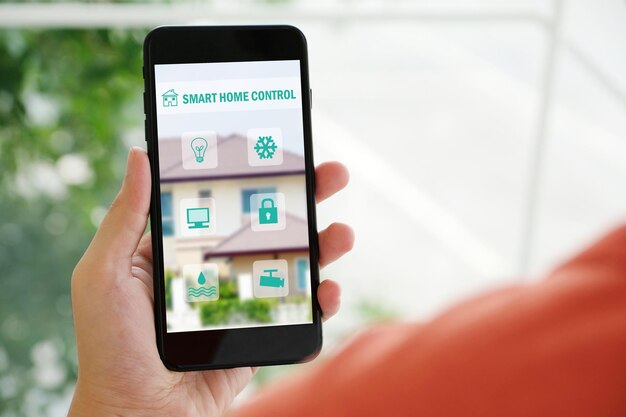
Загрузите приложение StarLine 2 из App Store, найдя его в поиске по названию и нажав кнопку загрузки. После установки откройте приложение и выберите опцию «Регистрация». Введите актуальный номер телефона, на который придет настройка для подтверждения. Введите полученный код в соответствующее поле, чтобы подтвердить свой номер.
Зарегистрировать аккаунт можно одним из двух способов: через автоматический ввод данных или вручную. В ручном режиме потребуется указать имя, электронную почту и задать пароль, который будет использоваться для входа. После заполнения формы нажмите кнопку «Создать аккаунт». В некоторых случаях возможно потребуется подтвердить адрес электронной почты, перейдя по ссылке из письма, отправленного системой. Сделайте это для полной активации доступа к функционалу.
Для первой авторизации в приложении используйте логин – указанный при регистрации номер телефона или адрес электронной почты, и пароль, который вы задали. После входа система предложит связать приложение с выбранным автомобилем, для этого потребуется внести уникальный идентификатор транспортного средства или отсканировать QR-код, если он предусмотрен в модели устройства.
Дополнительная настройка включает подключение функций, таких как уведомления, гео-метки и параметры безопасности. Поддерживается автоматическая синхронизация с сервером. Обеспечьте наличие стабильного интернет-соединения на всех этапах установки и регистрации, чтобы исключить возможные ошибки при передаче данных.
Настройка автоматического подключения устройств
Чтобы автоматизировать подключение устройств в приложении StarLine 2, сначала откройте раздел ‘Настройки’ и выберите пункт ‘Автоматическое подключение’.
Активируйте опцию ‘Автоподключение устройств’ и выберите список устройств, которые должны подключаться без вашего вмешательства. Можно установить приоритеты для каждого устройства, чтобы более важные подключались в первую очередь.
После этого убедитесь, что у Bluetooth включен на iPhone и выбран режим доступа для вашего автомобиля. Это упростит автоматическую синхронизацию при входе в зону обмена.
Обратите внимание на возможность задать временные ограничения для автоматического подключения, чтобы устройство не подключалось в неподходящее время. Для этого используйте функцию ‘Рабочие часы’ или аналогичные настройки.
Для повышения стабильности убедитесь, что устройство не скрыто и находится в зоне действия Bluetooth. В случае проблем попробуйте перезапустить Bluetooth на смартфоне или пересоздать список подключений.
Настроив эти параметры, вы уменьшите необходимость вручную подключать систему через каждый запуск, что сделает использование приложения более комфортным и быстрым.
Обзор главного меню и пользовательских настроек
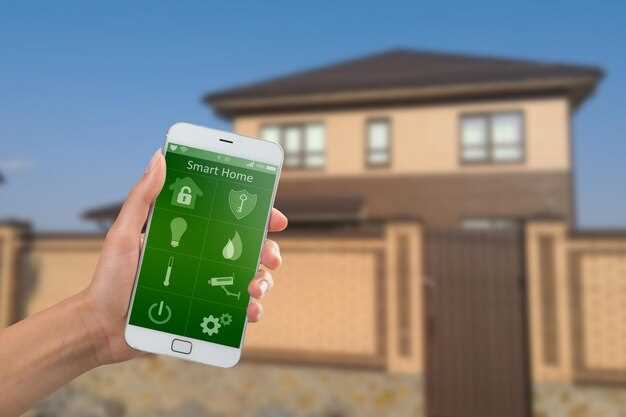
При входе в приложение сразу обращает на себя внимание четкое и интуитивно понятное меню. В верхней части расположена панель быстрого доступа, позволяющая мгновенно перейти к важным разделам: ‘Главная’, ‘Настройки’, ‘История’ и ‘Сообщения’.
Раздел ‘Настройки’ разбит на категории, каждая из которых дает возможность тонко настроить взаимодействие с системой. Например, в разделе ‘Уведомления’ можно включить или отключить оповещения о срабатывании, выбрать тип звукового сигнала и определить приоритет получения сообщений.
| Категория настроек | Возможности |
|---|---|
| Общее | Настройка языка интерфейса, выбор темы – светлая или тёмная, настройка времени отображения данных. |
| Безопасность | Управление паролями, включение двухфакторной аутентификации, настройки блокировки по геолокации или по времени суток. |
| Уведомления | Выбор типа уведомлений, настройка звука, вибрации и отображения на экране блокировки. |
| Интеграция | Объединение с другими приложениями, настройка доступа к камерам, навигатору и другим функциям. |
| Активные сеансы | Просмотр текущих подключенных устройств и их статуса, возможность отключения или ограничения доступа. |
Интуитивный интерфейс и логичная структура меню превращают настройку в приятный процесс. После первичной конфигурации можно легко адаптировать систему под свои нужды через короткие и понятные пункты меню. Важным элементом также служит возможность постоянного обновления параметров через раздел ‘Обновления’ и автоматическая синхронизация настроек между устройствами.
Интеграция с другими приложениями и сервисами
Подключите приложение StarLine 2 к популярным платформам умного дома, чтобы управлять системами безопасности и освещения прямо из одного интерфейса. Например, интеграция с Google Home или Apple HomeKit позволяет включать или отключать охрану, получать уведомления и управлять настройками через голосовые команды.
Используйте API для автоматической синхронизации данных с сервисами телематики или GPS-отслеживания. Это позволяет, например, автоматически запускать охрану при уходе из дома или дистанционно проверять статус автомобиля через сторонние системы.
Интеграцию с сервисами уведомлений, такими как IFTTT или Pushbullet, можно задействовать для получения мгновенных оповещений на умные часы, электронную почту или мессенджеры. Такая настройка делает контроль за транспортом проще и удобнее.
Рассмотрите возможность связки с приложениями для парковки и резервирования места, чтобы получать советы по оптимальному расположению автомобиля или напоминания о необходимости оплаты парковочного пространства.
| Сервисы для интеграции | Возможности |
|---|---|
| Google Home / Apple HomeKit | Управление охраной, сценариями, получение уведомлений через голосовые команды |
| Ifttt / Pushbullet | Автоматические уведомления на разные устройства и мессенджеры |
| Сервисы GPS и телематика | Автоматический запуск, отслеживание, получение отчетов |
| Парковочные приложения | Интеграция данных о местоположении для повышения удобства |
Функциональные возможности и практическое использование приложения StarLine 2
Подключите приложение к своему автомобилю для мгновенного доступа к системе охраны и контроля. Используйте функцию дистанционного запуска двигателя для прогрева или охлаждения салона перед поездкой, не выходя из дома или офиса.
Осуществляйте дистанционное управление замками и сигнализацией. В случае подозрительной активности получите уведомление на телефон и при необходимости отключите или активируйте охрану прямо из приложения.
Следите за статусом автомобиля: температура двигателя, уровень заряда батареи, состояние сигнализации. Это помогает своевременно реагировать на возможные сбои или неполадки.
Запланируйте автоматические действия, например, включение охраны при закрытии автомобиля или автоматический запуск двигателя при определенных условиях. Перед поездкой проверьте работу системы через мобильное приложение и убедитесь в исправности.
Используйте гео-оповещения для получения уведомлений при выезде или подъезде к определенной зоне. Это особенно удобно для контроля семейных автомобилей или автопарка компании.
Проведите диагностику автомобиля прямо в приложении, узнавая о возникших ошибках и необходимости проведения технического обслуживания. В случае неполадок приложение предложит рекомендации по устранению или запишет на сервис.
Плюс, настройка режима безопасности позволяет быстро активировать ‘режим охраны’, если возникла необходимость оставить транспортное средство без присмотра. Это гарантирует защиту от угона и вандализма без лишних усилий.
Управление охранной системой и запуск/остановка двигателя
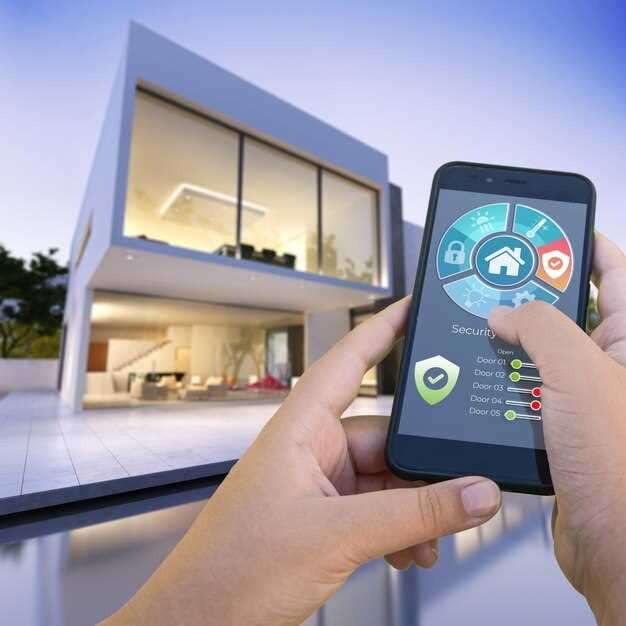
Для быстрого активации охранной системы воспользуйтесь кнопкой «Тревога» в приложении, которая сразу переводит систему в режим охраны, предупреждая вас о любых нарушениях. После входа в раздел управления системой проверьте текущий статус и при необходимости активируйте или деактивируйте защиту одним нажатием.
Чтобы запустить двигатель, выбирайте соответствующую опцию в приложении и подтверждайте команду через сенсорный экран либо отпечаток пальца, если такая функция активирована. Механизм запуска происходит мгновенно, и вы сразу получите обратную связь о статусе двигателя.
Для остановки двигателя перейдите в раздел управления движком и выберите команду «Остановить». Обычно это занимает доли секунды, после чего система подтверждает завершение работы двигателя. В случае необходимости отключите режим охраны, чтобы избежать автоматического повторного запуска при дальнейших командных действиях.
Допускается автоматическая постановка системы на охрану после остановки двигателя по расписанию или по вашему предпочтению. Такие настройки обеспечивают максимальный контроль и безопасность без постоянного вмешательства.
Обратите внимание на уведомления – они сообщают о любой смене режима или статусе двигателя, что помогает оставаться в курсе событий. Общий интерфейс в приложении позволяет легко управлять всеми функциями без лишних переходов между меню, делая контроль системы быстрым и удобным даже в неподвижном состоянии.
Просмотр состояния автомобиля в реальном времени
Откройте приложение и выберите раздел «Статус автомобиля», чтобы мгновенно увидеть текущие показатели двигателя, уровень масла и температуру мотора. Используйте интерактивную карту для определения местоположения транспортного средства, а также узнайте, находится ли автомобиль в движении или остановился на стоянке.
Обратите внимание на параметры безопасности: приложение отображает состояние систем сигнализации, включение или отключение охранных функций и показывает, активирована ли блокировка руля или других устройств. Это позволяет своевременно реагировать на возможные угрозы или неисправности.
Для быстрого реагирования активируйте оповещения о нестандартных событиях, таких как попытка взлома или движение вне зоны. Все уведомления приходят прямо на устройство, что обеспечивает контроль в любой момент.
Подключение к приложению обеспечивает постоянный мониторинг важных данных. Настраивайте отображение информации под свои нужды, добавляя или убирая параметры, чтобы всегда видеть самые важные показатели состояния автомобиля.
Получение мгновенных уведомлений и оповещений
Настройте уведомления в приложении таким образом, чтобы получать мгновенные сигналы о любых событиях, связанных с вашим автомобилем. В разделе настроек активируйте функцию push-уведомлений, которая заставит приложение сразу сообщать о попытках взлома, открытия дверей или срабатывании сигнализации. Включите оповещения для важнейших событий для того, чтобы вовремя реагировать на любые необычные ситуации, даже находясь вдали от автомобиля.
Используйте фильтры для настройки приоритетности уведомлений. Например, получайте только критические сигналы, такие как попытка угона или сброс системы, исключая менее важные события. Это поможет не пропускать важную информацию и экономить батарею смартфона, избегая лишних сообщений.
Обратите внимание на возможность индивидуальной настройки звуковых и вибросигналов для каждого типа уведомлений. Такой подход позволяет сразу определить по звуку или вибрации, какое именно событие произошло, не доставая телефон из кармана.
Регулярно проверяйте в настройках приложения список разрешений. Удостоверьтесь, что у приложения есть доступ к уведомлениям и сохраните подключения к сети, чтобы сигнал о событии дошёл до вас без задержек. Правильная настройка обеспечит полноценную работу системы оповещений и защитит ваше имущество в кратчайшие сроки.
Использование геолокации и установка зон безопасности

Чтобы максимально эффективно использовать функцию зон безопасности, сначала активируйте геолокацию в настройках приложения и устройства. Это обеспечит точное определение текущего положения автомобиля в режиме реального времени. Затем перейдите к разделу создания новых зон и выберите область, в которой хотите отслеживать передвижения. Важно устанавливать зоны с учетом реальных маршрутов и сохраненных маршрутов, чтобы избежать ложных срабатываний.
После определения границ зоны задайте параметры срабатывания, например, уведомление при входе или выходе из выбранной области. Это значительно ускорит реагирование и поможет избегать ненужных тревог. В приложении можно создавать неограниченное число зон, что дает возможность делить территорию на разные секции – когда автомобиль покидает или входит в каждую из них, вы моментально получите сообщение.
При использовании функции стоит учитывать точность определения местоположения, которая зависит от условий окружающей среды, наличия помех или погодных условий. Время от времени проверяйте обновление координат, чтобы быть уверенным в актуальности данных. Если планируете установить отдельные зоны для разной деятельности – скажем, рабочие площадки или жилые зоны – четко прорисуйте их границы и задайте индивидуальные настройки.
Также следует учитывать возможность использования функции автоматической коррекции положения, что поможет избежать ошибок при смене условий или при временном снижении сигнала GPS. В каждом конкретном случае придерживайтесь рекомендаций по точке отслеживания, чтобы обеспечить максимальную надежность системы контроля.
Диагностика и запрос технической информации о системе
Подключитесь к системе через приложение и выберите раздел ‘Диагностика’. Там автоматически запускается проверка всех подключенных компонентов и датчиков. В случае обнаружения ошибок или сбоев система отображает их список с кодами и кратким описанием.
Для получения более подробной технической информации нажмите на конкретный пункт ошибки. Так вы увидите дополнительные данные о состоянии системы, уровнее напряжения и параметры работы устройств. Это поможет точнее определить причину проблемы.
Используйте функцию ‘Запрос системных данных’ для получения полной информации о текущих настройках и статусе системы. В отчёте отображаются параметры как температура, исправность датчиков, уровень сигнала и состояние аккумулятора.
Если возникает необходимость провести полноценную диагностику, подключитесь к диагностическому порту через специальное приложение или устройство. Это позволит выполнить расширенную проверку, считать коды ошибок и сбросить неисправности.
Обязательно записывайте полученные коды и параметры, чтобы при обращении в техподдержку или при дальнейшем обслуживании было проще определить источник неисправности. Регулярная проверка состояния системы поможет вовремя заметить малейшие сбои и предотвратить более серьезные проблемы.