Начинайте пользоваться автомобилем, привыкнув к расположению ключевых кнопок на панели управления. Внимательно ознакомьтесь с яркими обозначениями, чтобы быстро находить нужные функции и минимизировать отвлечение во время движения.
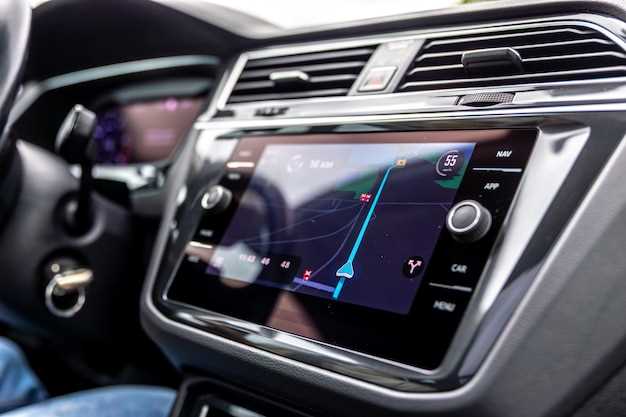
Мультимедийная система играет важную роль для комфортной езды. Основная кнопка включения, расположенная на центральной консоли, легко доступна, а сенсорный экран предлагает управление звуком, навигацией и настройками подключения устройств. Используйте мультимедийные клавиши для быстрого переключения каналов и регулировки громкости, не отвлекаясь от дороги.
Кнопки круиз-контроля на руле позволяют поддерживать выбранную скорость без постоянного нажатия педали газа. Настройка осуществляется с помощью специальных переключателей, что делает длительные поездки менее утомительными. Включить и отключить функцию можно быстро, не отрывая одной руки от руля.
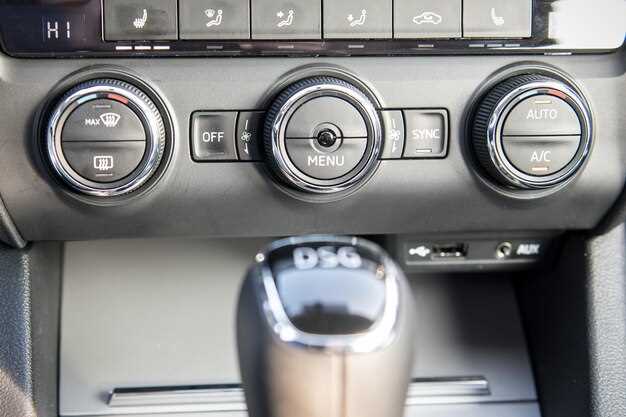
Функции климат-контроля реализованы через кнопки, расположенные ближе к водителю, позволяя легко регулировать температуру, поток воздуха и режим вентиляции. Обратите внимание на кнопки «А/С» и «Обогрев сидений» для комфортных условий в холодное время.
Общие рекомендации включают практическое использование управляющих кнопок по мере необходимости, избегая излишней мануальной настройки во время движения. Изначальное знакомство с их расположением и назначением создаст уверенность в управлении Kia Sportage 3 на каждом этапе пути.
Кнопки управления и их практическое использование
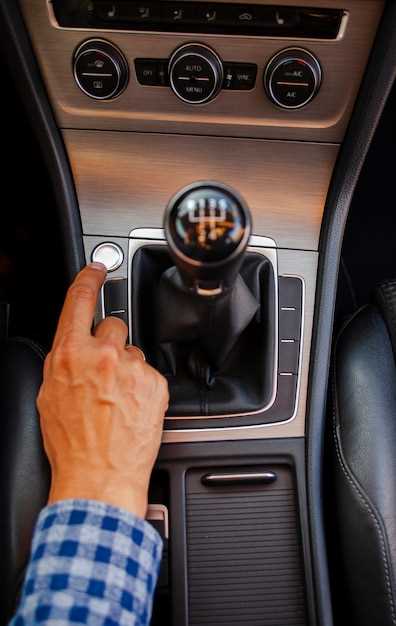
Нажимайте кнопку режима движения, чтобы быстро выбрать между зима, лето или всеми доступными настройками, и сразу почувствуете разницу в управлении автомобилем. Используйте кнопку изменения режима работы двигателя для переключения между экономичным и динамичным режимами, что особенно удобно при смене дорожных условий.
Кнопка системы мультимедиа позволяет быстро переключать источники звука – радио, Bluetooth или флешку, не отвлекаясь от дороги. Для громкости используйте вращающийся регулятор, он обеспечивает точное управление даже на ходу. При необходимости отключения звука нажмите кнопку mute – это моментально заглушит музыку, не мешая управлению.
Для вызова системы навигации осмотрите панель и найдите специальную кнопку или сенсорную зону. В процессе работы GPS поможет без лишних усилий найти нужный маршрут или изменить текущие настройки навигации. Такой подход ускорит старт и сделает поездку более комфортной.
Благодаря кнопкам управления на руле вы можете регулировать громкость, переключать треки и отвечать на звонки без отрыва рук от руля. Это не только удобно, но и повышает безопасность движения. Используйте их, чтобы освободить руки для управления другими системами и сосредоточиться на дороге.
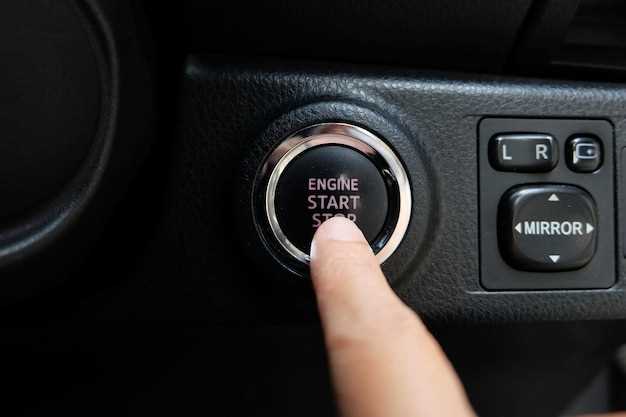
Кнопка запуска двигателя размещена обычно рядом с рулевой колонкой или на панели. Она позволяет быстро начать движение без поиска ключа и обеспечивает мгновенный запуск системы. Не забудьте проверить положение рычага передач, чтобы избежать случайных срабатываний при запуске.
Кнопки на рулевом колесе: управление мультимедиа и вызовами
Используйте левую сторону рулевого колеса для быстрого переключения треков или регулировки громкости. Нажмите вверх или вниз, чтобы изменить громкость, или коротко нажмите кнопку для перехода к следующему или предыдущему треку.
Для вызова голосового помощника нажмите и удерживайте соответствующую кнопку. Это позволит управлять навигацией, совершать звонки или отправлять сообщения без отвлечения от дороги.
На правой стороне расположены кнопки для принятия и завершения звонков. Одним нажатием ответьте на входящий вызов, двумя – завершите разговор. При необходимости отклоните вызов, зажав кнопку или с помощью определенной комбинации.
Используйте кнопки для активации функций мультимедийной системы, например, переключения между радиостанциями или источниками звука, без отвлечения на центральный дисплей.
Обратите внимание на сочетания и расположение кнопок – все управление осуществляется интуитивно, что помогает сосредоточиться на дороге, избегая лишних движений рук.
Панель климат-контроля: быстрое изменение температуры и режимов
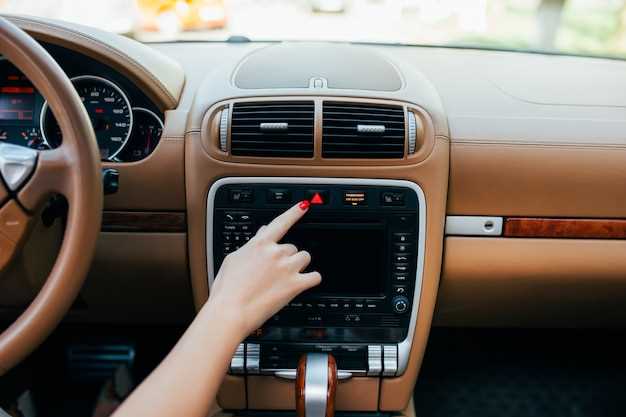
Чтобы быстро настроить комфортную температуру, поверните вращающийся регулятор температуры в нужном направлении. Для мгновенного увеличения или уменьшения температуры используйте кнопки «+» и «–» на панели.
Для быстрого переключения между режимами обогрева и охлаждения нажмите соответствующую кнопку. Например, чтобы перейти в режим кондиционирования, активируйте кнопку «AC» – это сразу отключит или включит охлаждение.
Используйте кнопку «Mode», чтобы выбрать режим направления воздушного потока: обдув ног, лица или лобовое стекло. Каждый переход происходит плавно, без задержек, что делает управление интуитивно понятным.
Чтобы быстро активировать или отключить рециркуляцию воздуха, нажмите кнопку «Recircul». Это особенно полезно для предотвращения попадания снаружи неприятных запахов или пыли.
Состояние системы отображается на дисплее. Для быстрого сброса настроек или возврата к предыдущим данным используйте кнопку «Rest». Она сохраняет выбранные параметры и при необходимости позволяет быстро вернуть их без повторных настроек.
Кнопки доступа к системам безопасности: активация ассистентов и помощников
Обнаружьте расположение кнопок для быстрого включения систем помощи при движении. Обычно они расположены на панели управления или рядом с рулевым колесом, что позволяет активировать системы, не отвлекаясь от дороги.
Чтобы активировать ассистента удержания полос, нажмите соответствующую кнопку, обычно обозначенную иконкой полосы и рулевого колеса. После нажатия система начнет контролировать ваше положение и подаст предупреждение при отклонении от полосы.
Для запуска системы автоматического экстренного торможения нажмите на кнопку с изображением аварийной световой сигнализации или тормоза. Обратите внимание, что данная функция работает в паре с датчиками и камерой, поэтому важно убедиться в их чистоте и исправности.
Кнопка активизации системы контроля слепых зон обычно обозначена изображением автомобиля с выделенной зоной вокруг. Нажатие этой кнопки включает визуальные и звуковые предупреждения при обнаружении машины в слепой зоне.
Для включения ассистента парковки найдите кнопку с изображением автомобиля возле препятствия. её нажатие запустит автоматический контроль движения вперед или назад в условия ограниченного пространства.
| Название системы | Кнопка и символика | Дополнительные рекомендации |
|---|---|---|
| Ассистент удержания полос | Иконка полосы и рулевое колесо | Убедитесь, что дорога разметка хорошо видна, и система активируется при скорости выше 60 км/ч |
| Автоматическое торможение | Аварийные огни или тормозной знак | Работает в сочетании с радаром, избегайте грязи и снега на передней панели |
| Контроль слепых зон | Автомобиль с выделенной зоной и предупреждающим знаком | Включайте систему перед сменой полосы или при движении в условиях низкой видимости |
| Ассистент парковки | Автомобиль с препятствиями и стрелками | Двигайтесь медленно, внимательно следите за подсказками системы |
Панель приборов: чтение данных и настройки отображения
Чтобы быстро получить нужную информацию, активируйте дисплей на панели приборов и изучите текущие параметры автомобиля. Обратите внимание на основной круг, где отображаются тахометр и спидометр, а также на цифровой дисплей, показывающий важные показатели. Для повышения удобства настройте отображение данных согласно предпочтениям через кнопки на руле или на самой панели.
На цифровом дисплее можно выбрать отображение различных показателей: пробег, средний расход топлива, текущую скорость, температуру двигателя и уровень топлива. Используйте кнопку ‘Настройки’ или ‘Меню’, чтобы переключаться между режимами отображения. Некоторые автомобили позволяют задать персональные параметры, такие как единицы измерения или порядок отображения данных.
Обратите внимание на индикаторы и предупреждения: выключенные фары, низкий уровень масла или пробой тормозной системы. Их наличие сигнализируют световые и звуковые сигналы на панели. Регулярно проверяйте работу индикаторов, чтобы своевременно реагировать на возникшие проблемы.
Для более точной настройки выберите режим яркости дисплея в меню настроек. Плавное регулирование яркости помогает сделать информацию более читаемой при изменении условий освещения. Если ваш автомобиль оснащен функцией автоматической регулировки, она сама адаптирует уровень яркости в зависимости от внешних условий.
Проверьте индивидуальные настройки отображения, чтобы обеспечить оптимальную читаемость данных при любых обстоятельствах. Некоторые модели позволяют сохранять разные режимы для разных водителей или условий эксплуатации, что делает управление панелью приборов максимально удобным и быстрым.
Основные функции и их настройки через мультимедийную систему
Настройте дисплей информации для отображения данных о состоянии автомобиля, выбрав меню ‘Настройки’ и раздел ‘Экран’. Там можно включить отображение текущей скорости, уровней топлива, температуры двигателя и других параметров.
Для регулировки звука откройте раздел ‘Аудио’ и подберите баланс, фейдер, уровень громкости и качество звука. Можно также настроить эквалайзер, чтобы адаптировать звук под свои предпочтения.
Настройка климат-контроля осуществляется через меню ‘Климат’. Введите желаемую температуру, выберите режим работы вентиляции, активируйте автоматический режим и установите приоритет подачи воздуха. Можно сохранить любимые параметры для быстрого вызова.
Мультимедийная система позволяет подключать телефон через Bluetooth. Для этого перейдите в раздел ‘Связь’, выполните поиск устройств, выберите смартфон и подтвердите сопряжение. После этого можно управлять звонками и прослушивать музыку без отвлечения от дороги.
Раздел ‘Навигация’ дает возможность установить маршруты, задавать точки интереса, регулировать отображение карты и параметры маршрутизации. В меню можно выбрать способ отображения карты и установить предпочитаемый масштаб.
Для настройки системы безопасности перейдите в раздел ‘Автофункции’. Там можно активировать систему контроля полосы движения, настроить автозапуск и параметры системы помощи при парковке. Также важно регулярно обновлять программное обеспечение для корректной работы всех функций.
Основные настройки предоставляют управление всеми возможностями мультимедийной системы, делая управление удобным и быстро доступным. Не забудьте сохранять выбранные параметры для их автоматической актуализации при следующем включении автомобиля.
Настройка навигации и поиска маршрутов
Для начала выберите кнопку ‘Навигация’ на центральной панели. Затем введите адрес или название пункта назначения в строку поиска, используя сенсорный экран или управляющее колесо. Введите как можно точнее, чтобы система могла предложить оптимальный маршрут.
После появления вариантов маршрута, просмотрите их описание и выберите наиболее предпочтительный. Система автоматически рассчитает путь и предложит старт. При необходимости добавьте дополнительные точки, например, заправки или парковки, через опцию ‘Добавить остановки’.
Для настройки предпочтений распространения маршрутов перейдите в раздел настроек навигации, где можно выбрать избегание платных дорог, зон с высокой трафиковой нагрузкой или определенных типов дорожных покрытий. Это поможет системе подстроиться под ваши предпочтения и ситуации на дороге.
Для частого использования сохраните любимые маршруты в разделе ‘Избранное’. Там они остаются доступны для быстрого вызова в будущем, что значительно ускоряет поиск и старт навигации.
| Действие | Инструкция |
|---|---|
| Ввод пункта назначения | Выберите ‘Навигация’ > Введите адрес или название > Подтвердите. |
| Добавление остановок | Выберите ‘Добавить остановку’ и введите название или выберите из списка. |
| Настройка предпочтений маршрута | Перейдите в ‘Настройки’ > ‘Параметры маршрута’ и выберите необходимые опции. |
| Сохранение маршрутов | Нажмите ‘Избранное’ > ‘Добавить в избранное’ > Назовите маршрут и сохраните. |
Подключение смартфонов и управление приложениями
Для подключения смартфона используйте USB-кабель или функцию Bluetooth, которая поддерживается на большинстве моделей. Включите Bluetooth на телефоне и в настройках автомобиля, найдите устройство в списке доступных, затем подтвердите соединение. По USB-кабелю достаточно вставить телефон в разъем, после появления уведомления на дисплее активируйте режим передачи данных.
После успешного подключения система автоматически предлагает установить связь с приложениями, такими как Apple CarPlay или Android Auto. Для этого подтвердите разрешения и следуйте инструкциям на экране, чтобы синхронизировать профиль и предоставить доступ к мультимедийным функциям и навигации.
Обратите внимание, что управление приложениями происходит через центральный дисплей или рукоятки на руле, что позволяет управлять музыкой, навигацией и звонками без необходимости отвлекаться от дороги. Для быстрой навигации по меню используйте ярлыки на основном экране и физические кнопки, если они есть.
Чтобы перестроить или отключить устройство, откройте раздел настроек Bluetooth или подключенных устройств и выберите нужное. Возможна автоматическая повторная синхронизация при следующем запуске автомобиля, что избавляет от необходимости повторных настроек.
Регулировка звука и выбор источников аудио
Для настройки громкости используйте колесо или кнопку на руле, которое позволяет быстро и точно регулировать уровень звука. Чтобы изменить источник воспроизведения, нажмите соответствующую кнопку на центральной панели или мультимедийном дисплее, где отображаются доступные опции.
Основные источники включают радиостанции, подключённое устройство через USB или Bluetooth, а также встроенный CD-плеер. Для переключения между ними выберите меню ‘Источник’ или ‘Медиа’ на дисплее, после чего выберите нужный пункт в списке.
Используйте кнопку или сенсорный экран для быстрого доступа к текущему источнику и регулировки уровня громкости отдельно для каждого. На дисплее отображается выбранный источник и текущий уровень громкости, что помогает сразу понять настройки.
Для точной настройки звука используйте баланс, низкие и высокие частоты. Обычно они доступны через меню ‘Настройки звука’ или ‘Эквалайзер’ на экране. Там можно задать предпочтительные параметры, чтобы получить оптимальное звучание именно под ваши предпочтения.
Использование системы помощи водителю (ADAS): активация и настройка
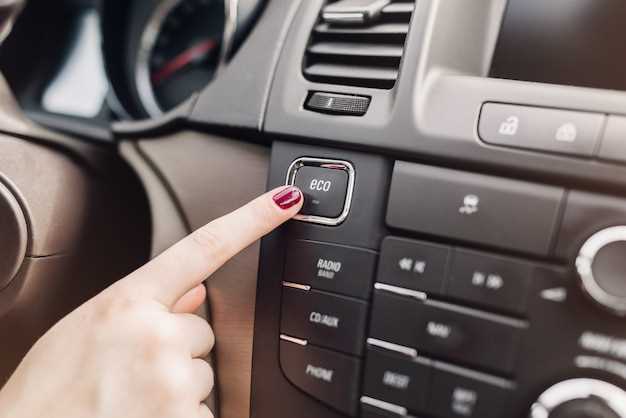
Чтобы активировать систему помощи водителю, найдите кнопку Assist или ADAS на центральной консоли или руле. Нажмите её, чтобы включить основные функции. После активации на дисплее появится информирование о включённой системе.
Настройку параметров системы рекомендуется выполнить через меню настроек на мультимедийной панели. Перейдите в раздел Безопасность и ассистенты, выберите нужную функцию – например, систем автоторможения или контроля полосы. Включите или отключите их согласно предпочтениям.
Обратите внимание, что для правильной работы систем важно корректно установить настройки чувствительности и границы срабатывания. Например, при регулировке автоторможения выберите минимальный или максимальный порог реагирования, исходя из условий эксплуатации и стиля вождения.
Для большего комфорта проверьте, включена ли автоматическая адаптация под дорожные условия, и активируйте дополнительные опции, такие как коррекция руля или предупреждение о препятствиях. Эти параметры исчезают после правильной настройки и помогают обеспечить надежную работу системы.
Перед поездкой обязательно протестируйте работу систем на спокойном участке – убедитесь, что все уведомления и предупреждения отображаются корректно. Регулярно проверяйте и обновляйте программное обеспечение системы помощи, чтобы обеспечить её оптимальную работу в любых условиях.