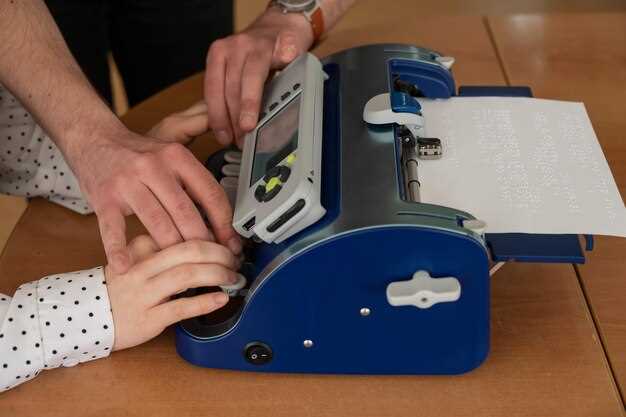
Для быстрого и безопасного начала работы с Пандорой DH 90Б важно правильно понять последовательность первых действий. Начинайте с ознакомления с интерфейсом устройства и изучения основных функций, чтобы избежать ошибок в дальнейшем. Перед настройкой рекомендуется провести визуальный осмотр аппарата, убедиться в отсутствии повреждений и правильно подключить кабели.
Обратите внимание на список необходимых инструментов и компонентов, чтобы все шаги выполнялись по инструкции без задержек. После проверки комплектности перейдите к включению устройства и выполнению первичных настроек – это позволит адаптировать параметры под конкретные задачи и обеспечить максимально smooth работу модели. В следующем разделе вы найдете конкретные инструкции по управлению настройками и устранению возможных неисправностей.
Основные процедуры запуска и базовой эксплуатации
Перед включением режима питания убедитесь, что все кабели и соединения надежно закреплены, а индикаторы на панели показывают отсутствие ошибок.
Чтобы запустить устройство, установите переключатель питания в положение ‘Вкл’ и дождитесь, пока не исчезнут все начальные уведомления на дисплее или индикаторах.
- Проверьте подсветку индикаторов и работу основных элементов интерфейса, чтобы убедиться в их исправности.
- Настройте базовые параметры через меню, включая выбранную конфигурацию и режим работы в соответствии с требованиями текущей задачи.
- Запустите тестовые режимы, если они предусмотрены, для проверки функционирования ключевых модулей и сенсоров.
При переходе к работе избегайте резких движений и проверяйте отклик системы на каждое действие. После завершения процедур тестирования завершите начальную настройку, убедившись в исправности всех функций, и подготовьте устройство к полноценной эксплуатации.
Подготовка устройства к использованию

Перед первым запуском убедитесь, что устройство полностью комплектное, и все компоненты находятся на месте. Проверьте наличие зарядки аккумулятора или подключение к источнику питания, чтобы избежать сбоев в работе из-за недостатка энергии. Очистите контактные поверхности от пыли или загрязнений, используя мягкую ткань, чтобы обеспечить стабильное соединение.
Обратите внимание на установки по умолчанию и настройте их под конкретные условия работы. Включите устройство и выполните первичную калибровку, следуя инструкциям в руководстве. Настройки, сделанные на чистом устройстве, служат базой для дальнейших изменений.
Настройте подключение к сети или блютузу, если это предусмотрено, чтобы обеспечить передачу данных или управление. Не забудьте проверить исправность всех кабелей и возможных периферийных устройств, подключенных к пандоре DH 90Б, чтобы избежать сбоев при эксплуатации.
| Этап | Детали |
|---|---|
| Вид проверки | Осмотрите устройство на наличие механических повреждений и загрязнений |
| Электропитание | Подключите к источнику питания или зарядите аккумулятор до полного заряда |
| Калибровка | Выполните первичную калибровку согласно инструкции, чтобы обеспечить точные параметры работы |
| Подключение | Настройте соединение с необходимыми сетями и устройствами, чтобы обеспечить функциональность |
| Проверка компонентов | Проверьте работоспособность кабелей, разъемов и периферийных устройств |
Подключение к источнику питания и периферийным устройствам

Подключайте пандору DH 90Б к источнику питания, проверяя соответствие напряжения и тока через разъем питания. Используйте только рекомендуемый адаптер с выходом 12 В и током не менее 2 А, чтобы обеспечить стабильную работу устройства. Перед подключением убедитесь, что выключатель питания находится в положении ‘выключено’.
Разрежьте кабель питания и подключите его к разъему на задней панели, фиксируя зажимы или защелки для надежной фиксации. После подключения включите питание и убедитесь в отсутствии посторонних звуков или быстро исчезающих индикаторов.
Для подключения периферийных устройств используйте соответствующие разъемы:
- USB-порты для мыши, клавиатуры или внешних накопителей. Вставляйте устройства аккуратно, избегая чрезмерных усилий.
- Аудиоразъемы для наушников и микрофона. Подсоединяйте кабели строго в соответствующие разъемы, отмеченные символами или цветовой маркировкой.
- Внутренние разъемы для дисплеев или дополнительных устройств – следите за совместимостью разъемов и соблюдайте правила подключения, чтобы не повредить контакты.
После подключения устройств включите их и проверьте корректность работы: убедитесь, что устройство распознано системой и периферия функционирует в штатном режиме. При необходимости дополнительно настройте параметры в меню системы или в соответствующих программных средствах.
Первичная настройка интерфейса и навигация
Для начала включите устройство и обратите внимание на главный экран. В верхней части отображается панель статуса, где видно текущий режим работы и уровень сигнала или батареи. Используйте сенсорные области для перехода между основными разделами – ‘Настройки’, ‘Карта’, ‘Память’ и другими.
Чтобы адаптировать интерфейс под свои предпочтения, перейдите в раздел ‘Настройки’ и выберите пункт ‘Общий’. Там можно изменить яркость, часовой пояс и выбрать язык. Все изменения вступают в силу мгновенно, что упрощает дальнейшую работу с устройством.
Для навигации используйте физические кнопки или сенсорные клавиши, если они имеются. Например, стрелки помогают перемещаться по спискам, а кнопку подтверждения – выбрать нужный пункт. Это ускорит работу и избавит от случайных ошибок при поиске функций.
| Действие | Описание |
|---|---|
| Переход в раздел ‘Настройки’ | Нажмите кнопку меню или значок шестеренки на главном экране |
| Изменение языка интерфейса | В разделе ‘Общие’ выберите ‘Язык’ и выберите нужный язык из списка |
| Настройка яркости экрана | В разделе ‘Экран’ установите желаемый уровень яркости с помощью ползунка |
| Переход к карте | Выберите вкладку ‘Карта’ на нижней панели или через меню главных функций |
| Обзор Памяти | Перейдите в раздел ‘Память’, чтобы ознакомиться с текущим количеством свободного пространства и управлять файлами |
Проверка работоспособности и диагностика ошибок

Начинайте проверку с визуального осмотра корпуса и разъемов. Ищите повреждения кабелей, коррозию и ненормальные следы. Убедитесь, что все соединения закреплены плотно.
Запустите устройство и проверьте отображение основных индикаторов. Если есть индикатор питания, он должен светиться стабильно, без миганий. При появлении ошибок обратите внимание на комбинацию миганий или цвет светодиодов.
Проверьте работу основных функций, подавая тестовые сигналы. Для этого используйте стандартные режимы тестирования из инструкции: например, включение и выключение вентилятора, проверка показаний датчиков давления или температуры. Если управление или показания отсутствуют или работают некорректно, зафиксируйте это.
Диагностика ошибок включает в себя чтение кодов ошибок с помощью встроенного дисплея или специальной диагностической команды. В случае отсутствия дисплея используйте мультиметр для проверки подачи питания, исправности кабелей и плотности контактов.
Если устройство зафиксировало ошибку, активируйте режим сброса ошибок или перезагрузки системы согласно инструкции. Если ошибка повторяется, сопоставьте код с таблицей ошибок в руководстве. Например, ошибка 01 может обозначать проблему с датчиком температуры, а 02 – сбой подачи питания.
Проверяйте работу устройств и датчиков по очереди: отключайте один компонент и смотрите, меняется ли поведение устройства. Так выявите неисправный элемент или цепь.
Запишите все выявленные ошибки и шаги их устранения. При необходимости, проводите дополнительные тесты, включая замер сопротивления, тестирование элементов на нагрузке и проверку программного обеспечения, если есть возможность загрузить обновление.
Обновление программного обеспечения и прошивки

Перед началом обновления убедитесь, что батарея устройства заряжена как минимум на 80%. Это предотвращает отключение питания в процессе процедуры, что может вывести устройство из строя.
Для загрузки последней версии прошивки посетите официальный сайт производителя или используйте встроенную функцию автоматического обновления через меню настроек. Советуем использовать проводное подключение к интернету, чтобы обеспечить стабильную передачу данных.
Пошаговая инструкция обновления:
- Откройте меню настроек и перейдите в раздел ‘Обновление ПО’.
- Нажмите кнопку ‘Проверить наличие обновлений’. Если новая версия обнаружена, появится соответствующее уведомление.
- Скачайте обновление, следуя подсказкам на экране. Не отключайте устройство во время загрузки.
- После завершения скачивания появится кнопка ‘Установить’. Нажмите ее и дождитесь автоматической перезагрузки устройства.
Важно не прерывать процесс установки, даже если занимает больше времени предполагаемого. После завершения перезагрузки устройство автоматически применит обновления.
Рекомендуется выполнить перепрошивку через официальное приложение или USB-кабель, чтобы избежать ошибок и обеспечить совместимость с новой версией.
Периодически проверяйте наличие обновлений, чтобы устройство функционировало максимально эффективно. Если возникают сбои или ошибки, используйте режим восстановления или обратитесь в сервисный центр.
Настройка и оптимизация работы для конкретных задач
Настройте параметры чувствительности и задания для каждого типа работы, чтобы добиться максимальной точности. Например, для анализа текстовых данных уменьшите уровень шумов, а для обработки изображений увеличьте разделение по цветам и границам.
Используйте функцию калибровки, чтобы адаптировать работу устройства под условия окружающей среды или специфику задачи. Регулярно проверяйте и корректируйте настройки, исходя из полученных результатов, чтобы устранить возможные отклонения.
Для повышения производительности применяйте предустановленные сценарии или создавайте собственные профили настройки для различных типов задач. Это ускорит процесс настройки и обеспечит более точные результаты при повторных операциях.
Обратите внимание на параметры задержки и частоты обработки. Для задач, требующих высокой скорости реагирования, уменьшите задержки, а при необходимости более детальной обработки увеличьте их.
Используйте режимы фильтрации и уравнивания звука или сигнала, чтобы минимизировать влияние внешних помех и повысить четкость данных. Экспериментируйте с сочетанием режимов для достижения оптимального баланса между чувствительностью и точностью.
Настраивайте режимы питания и энергопотребления согласно характеру задачи. Для долгосрочных и ресурсоемких процессов выбирайте более экономичные параметры, чтобы избегать перегрева и перегрузки.
Настройка параметров звука и динамиков
Начинайте с регулировки уровней громкости и баланса через меню настроек. Установите баланс так, чтобы звук равномерно распределялся между левым и правым динамиками, слушая при этом источник на разных подъёмах громкости.
Настройте частотные диапазоны с помощью встроенных регуляторов или эквалайзера. Для чистого звучания снизьте высокие частоты, если они вызывают искажения, и увеличьте низкие, чтобы подчеркнуть глубину баса.
Используйте функцию автоматической калибровки, если она присутствует, чтобы адаптировать параметры под комнаты или помещение. Это поможет добиться сбалансированного звучания без дополнительных усилий.
Проверьте работу динамиков, подключая разные источники звука. Убедитесь, что каждый динамик воспроизводит звук четко и без искажений. В случае обнаружения проблем, переподключите кабели или произведите ручную настройку уровней каждой колонки.
Настраивайте уровень сабвуфера так, чтобы он добавлял глубину без перегруза остального звука. Попробуйте разные параметры для достижения наиболее комфортного звучания, избегая перекрытия частот.
Используйте балансировка фаз и временных задержек для синхронизации динамиков, если такая возможность есть, особенно важно при работе нескольких колонок или многоканальной системы.
Периодически проверяйте настройки, особенно при смене помещения или источника звука. Проводите тестирование на различных уровнях громкости, чтобы сохранить оптимальные параметры для любых условий.
Калибровка системы под акустические особенности помещения
Начинайте настройку, измеряя отклонения звука в различных зонах комнаты с помощью встроенного микрофона и программного обеспечения системы. Зафиксируйте параметры в наиболее критически расположенных точках, например, около места прослушивания и по периметру комнаты.
Используйте функцию автоматической калибровки, которая анализирует полученные данные и подбирает оптимальные настройки для каждого канала. После завершения автоматической обработки, внимательно прослушайте результат и отметьте, где качество звука кажется недостаточным или искаженным.
Внесите ручные корректировки, подбирая параметры эквалайзера, эксайтера и задержки. Основное внимание уделите устранению нежелательных резонансов и эхоподобных эффектов, характерных для помещения с неровной поверхностью или большим количеством твердых материалов.
Для точной настройки используйте измерительные микрофоны и аналитические программы, чтобы визуализировать отклик системы. Постарайтесь сбалансировать громкость низких, средних и высоких частот на разных уровнях, избегая чрезмерных пиков или провалов.
Периодически проверяйте корректность работы настроек при изменении условий: при перестановке мебели или изменении акустических свойств помещения. Запишите итоговые параметры, чтобы быстро восстановить оптимальный режим при необходимости.
Интеграция с внешними источниками сигнала
Для подключения внешних источников сигнала к Пандора DH 90Б используйте стандартный аудио-кабель с RCA-разъемами или Jack 3.5 мм. Перед подключением убедитесь, что устройство отключено, чтобы избежать возможных коротких замыканий.
Подключите один конец кабеля к исходящему аудиовыходу источника сигнала, например, к компьютеру, мобильному устройству или внешнему микшеру. Другой конец вставьте в соответствующий вход на устройстве Пандора DH 90Б, обозначенный как ‘AUX’ или ‘Line In’.
Настройте уровень входного сигнала на самом дисплее. В меню устройства перейдите к разделу «Настройка входа» и установите чувствительность так, чтобы сигнал был достаточным, но без искажения или перегрузки. Обычно, при таком подходе, уровень можно регулировать с помощью встроенного регулятора или отдельной громкости на подключенном источнике.
| Шаг | Описание |
|---|---|
| 1 | Выбор кабеля и подготовка к подключению |
| 2 | Подключение кабеля к внешнему источнику и к устройству Пандора DH 90Б |
| 3 | Включение устройств и переход в режим настройки входа |
| 4 | Регулировка уровня входного сигнала для оптимальной передачи |
| 5 | Проверка правильности воспроизведения и коррекция настроек |
Обратите внимание, что качество сигнала зависит от кабеля и уровня входных данных. Используйте высококачественные кабели и избегайте длинных цепочек соединений, чтобы снизить уровень помех и шумов.
Для быстрого переключения между встроенными и внешними источниками можно установить соответствующий режим в меню устройства или использовать отдельный тумблер, если он предусмотрен. Это помогает обеспечить плавное переключение без необходимости постоянных вручных настроек.
Использование режимов и дополнительных функций

Переключайтесь между режимами, нажав соответствующую кнопку на панели управления, чтобы выбрать оптимальный для текущей задачи. Например, для точной настройки звука используйте режим ‘Классика’, который обеспечивает сбалансированный диапазон частот. При необходимости повысить яркость изображения активируйте режим ‘Яркий’, что подойдет для ярко освещенных условий.
Дополнительные функции, такие как регулировка с помощью кнопки ‘Настройка’, позволяют точно настроить параметры в пределах выбранного режима. Для максимально точной настройки установите уровень громкости или яркости, ориентируясь на встроенные индикаторы или показания дисплея.
Используйте функцию ‘Автоотключение’ для экономии энергии, когда устройство не используется продолжительное время. Нажмите кнопку, чтобы включить или отключить эту функцию, убедившись в её активации через соответствующий индикатор.
Для быстрого доступа к часто используемым режимам сохраните их в памяти устройства, удерживая кнопку памяти в течение нескольких секунд. Это позволит выбрать нужные параметры одним нажатием, избегая повторной настройки при каждой эксплуатации.
Используйте дополнительные функции для расширения возможностей. Например, активируйте функцию ‘Режим ночной работы’, которая снижает яркость и уровень шума, обеспечивая комфорт при длительном использовании в темной комнате. На дисплее отобразится подтверждение выбранной опции, и вы сможете продолжать работу без лишних настроек.
Решение распространённых проблем и сброс настроек

Если устройство не включаетесь, попробуйте подключить его к другому источнику питания или использовать другой кабель. Иногда причина кроется в плохом контакте, и простая проверка помогает устранить проблему.
Для обновления программного обеспечения скачайте последнюю версию с официального сайта и следуйте инструкциям по прошивке. Перед этим рекомендуется сбросить все текущие настройки, чтобы избежать конфликтов.
Если устройство тормозит или работает нестабильно, выполните сброс к заводским настройкам. Для этого выключите устройство, зажмите кнопку сброса или входите в меню настроек и выберите соответствующий пункт. После этого все параметры будут возвращены к исходным.
При неправильной работе сенсорных элементов убедитесь, что поверхность чистая и сухая. При необходимости, откройте устройство и аккуратно перепроверьте подключение сенсорных контактов или замените поврежденные компоненты.
Для выхода из зависания или перезагрузки удерживайте кнопку питания около 10 секунд, пока устройство не выключится, а затем включите его заново. Такой простой шаг часто помогает решить временные сбои.
Если после сброса настроек проблема не исчезла, рекомендуется обратиться в сервисный центр или связаться с техподдержкой с указанием подробной симптоматики. В большинстве случаев, правильное выполнение сброса и обновлений помогает вернуть устройство к нормальной работе.



