Для максимально комфортного использования системы управления в Kia Sportage 3 важно правильно настроить каждый интерфейс. В этой статье вы найдете подробные инструкции по работе с панелью, что позволит быстро освоить все функции и повысить удобство в эксплуатации.
Обратите внимание на расположение кнопок и рычагов, чтобы быстро находить нужные опции, особенно при управлении мультимедийной системой или настройке климат-контроля. Удобное расположение элементов обеспечивает быстроту реагирования и уменьшает отвлечение внимания за рулем.
Важным аспектом является грамотное использование дисплея. Он отображает ключевые параметры автомобиля и помогает контролировать состояние систем. Освоение меню и функций панели позволяет заранее реагировать на возможные неполадки или настройки, способные повысить безопасность и комфорт во время поездки.
Основные функции панели и их использование
Начинайте работу с панели, включив зажигание. Обратите внимание на индикаторы и дисплей, которые показывают текущие параметры автомобиля. Используйте колесико или кнопки для переключения между меню настроек, выбирая нужные функции, такие как регулировка климата, настройка мультимедийной системы или отображение информации о состоянии машины.
Для регулировки температуры климата используйте отдельные кнопки или сенсорные зоны, обеспечивая комфортные условия в салоне. Если есть функция автоматического климата, активируйте ее, чтобы система автоматически поддерживала выбранный режим.
Интерфейс мультимедийной системы позволяет управлять радиостанциями, подключать мобильные устройства по Bluetooth или USB, а также запускать навигацию. Для этого воспользуйтесь соответствующими кнопками или сенсорным дисплеем, выбирая нужные разделы.
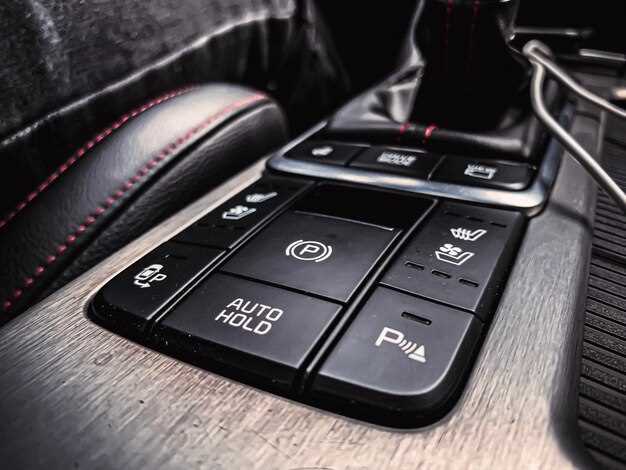
На панели также расположены кнопки управления ассистентами водителя: например, системы помощи при парковке, круиз-контроля или системы контроля полосы движения. Их использование повышает безопасность и делает управление более комфортным. На дисплее отображается статус выбранных функций или предупреждения системы.
| Функция | Описание | Рекомендации по использованию |
|---|---|---|
| Диагностические индикаторы | Показывают состояние двигателя, тормозной системы и других узлов | Проверяйте их при возникновении необычных сигналов или приборных панелях с предупреждениями |
| Настройки отображения | Регулирует яркость, контрастность и другие параметры дисплея | Поддерживайте оптимальные параметры для удобного считывания информации в любых условиях |
| Кнопки управляющих систем | Дают быстрый доступ к основным функциям, таким как громкость, режим езды или включение разморозки | Используйте их для оперативных настроек без отвлечения от дороги |
| Экран информационной системы | Отображает маршруты, текущие настройки, состояние автомобиля | Пользуйтесь им для получения полной картины о состоянии машины и планируемых маршрутах |
Обзор элементов панели: кнопки, дисплей, рукоятки
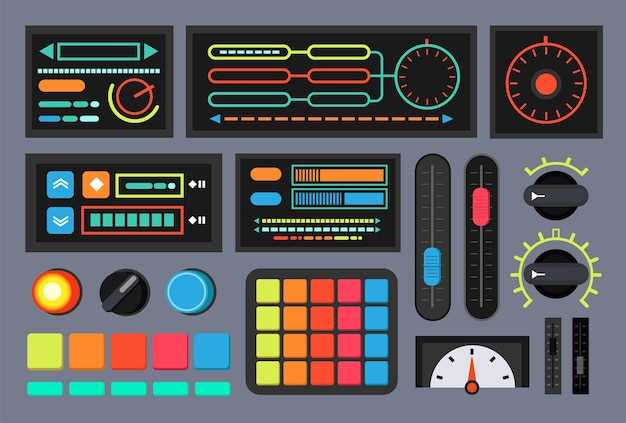
Используйте первую кнопку слева для быстрого доступа к системе мультимедиа, при этом обращайте внимание на её подсветку, которая указывает активное состояние функции. На дисплее отображаются важные параметры, такие как текущая скорость, уровень топлива и выбранный режим дорожного движения. Проще всего читать эти данные, сосредоточив взгляд чуть ниже центра панели.
Рукоятки для регулировки климата обеспечивают тонкую настройку интенсивности воздуха и температуры. Для повышения температуры поверните рукоятку по часовой стрелке, чтобы нагреть салон, а для охлаждения – против. Быстрый доступ к режимам вентиляции осуществляется с помощью кнопок прямо под дисплеем, например, для включения обдува лобового стекла или зеркал заднего вида.
Кнопки управления мультимедийной системой расположены на центральной панели и легко обнаруживаются по тактильным различиям. Кнопка включения/выключения аудиосистемы расположена в левом углу, а для переключения треков или радиостанций используйте кнопки, обозначенные стрелками. Важные функции, такие как вызов навигации или изменение источника звука, отмечены яркими и контрастными символами.
Дисплей использует простую графику и крупные символы, что облегчает восприятие информации. Обратите внимание на индикаторы уровня масла и давления в шинах – они отображаются в правой части экрана и требуют регулярной проверки. В большинстве моделей яркость дисплея настраивается через меню настроек, расположенное в разделе “Общие параметры”.
Под рукоятками находятся кнопки для активации системы помощи при парковке, которые срабатывают при небольших движениях рулем. Их легко отличить по уникальному символу, изображающему автомобиль и стрелки. Используйте их аккуратно, чтобы избегать случайных срабатываний, особенно при движении по городу. Кабели и разъемы кнопок закрывает защитная крышка, исключающая попадание пыли и грязи.
Настройка мультимедийной системы и навигации
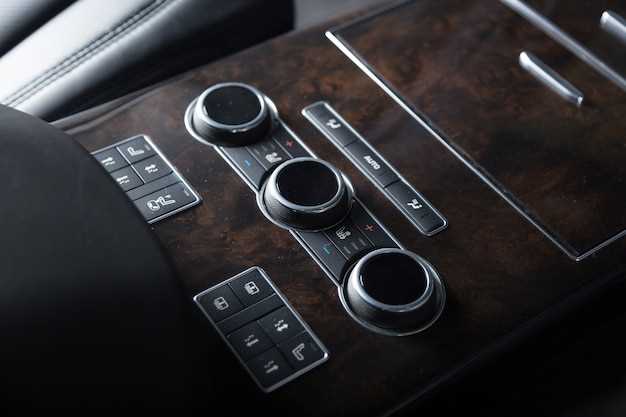
Для оптимальной работы мультимедийной системы и навигации включите автоматическую настройку звука, перейдя в раздел ‘Настройки’ и выбрав ‘Звук’. Используйте функцию автоматической калибровки, чтобы сбалансировать громкость и качество звука в салоне.
Настройте экраны отображения, выбирая предпочитаемый стиль оформления и расположение элементов меню. Для быстрого доступа к часто используемым функциям добавьте их в главное меню, удерживая соответствующую иконку в режиме редактора.
Обновляйте карты навигационной системы с помощью онлайн-обновлений через USB-накопитель. В настройках выберите раздел ‘Обновление’, скачайте последнюю версию карты и следуйте инструкциям по установке.
Для точной работы системы введите текущие координаты или адрес в разделе ‘Настройка маршрутов’. Используйте функцию повторного поиска, чтобы исправить ошибки или уточнить выбранную точку назначения.
При подключении смартфона к Bluetooth убедитесь, что устройство отображается в списке соединений. Если возникают проблемы, перезагрузите систему и повторите попытку соединения, проверив, что Bluetooth активен и в настройках видимости установлено ‘Доступно для поиска’.
Настройте голосовое управление, выбрав предпочтительный язык и активировав командный режим. Проверьте корректность распознавания команд, произнося основные фразы и корректируя настройки по мере необходимости.
Использование климат-контроля через панель
Выберите кнопку ‘AUTO’, чтобы система автоматически регулировала температуру и поток воздуха, оптимально поддерживая комфорт. Если требуется ручное управление, установите желаемую температуру, повернув соответствующий регулятор или нажимая кнопки ‘TEMP +’ или ‘TEMP -‘.
Для ускорения охлаждения или нагрева помещения используйте кнопку ‘A/C’ для включения кондиционера и установите интенсивность вентилятора с помощью регулятора или кнопок ‘Fan’. В случае необходимости увеличения скорости потока воздуха, нажимайте +, чтобы добиться комфортных условий быстрее.
Для исключения запотевания стекол активируйте функцию ‘Front Defrost’. Она направит поток воздуха на лобовое стекло и обеспечит быстрое удаление влаги. Аналогично, для обдува заднего стекла, используйте кнопку ‘Rear Defrost’.
Используйте кнопки ‘Recirculation’ или ‘Fresh Air’ для выбора режима подачи воздуха: при необходимости свежего воздуха выбирайте ‘Fresh Air’, чтобы избежать застоя. Для рециркуляции уже находящегося внутри воздуха нажимайте ‘Recirculation’.
Обратите внимание, что при длительном использовании режима рециркуляции система может снизить эффективность охлаждения или нагрева, поэтому рекомендуется периодически переключать на приток свежего воздуха. В сочетании с автоматическими режимами панели это позволяет добиться оптимального комфорта и избежать излишней влажности или сухости внутри автомобиля.
Регулировка яркости и отображения информации
Для настройки яркости панели управления найдите соответствующую кнопку или сенсорный элемент на панели. Обычно этот параметр расположен в разделе настроек дисплея или яркости экрана.
Используйте колесико или ползунок для точной регулировки яркости, выбирая комфортный уровень для ваших условий освещения. Помните, что высокая яркость улучшит видимость на ярком солнце, а низкая снизит нагрузку на глаза в темное время суток.
Чтобы изменить отображение информации, перейдите в меню настроек дисплея. Там вы найдете опции выбора видов информации, которая отображается на экране.
Обратите внимание на следующие параметры:
- Стиль отображения данных о скорости, пробеге и состоянии автомобиля
- Включение или отключение отображения навигационных карт
- Настройка отображения системы контроля давления в шинах и других системных индикаторов
Для быстрого доступа к настройкам яркости и отображения воспользуйтесь кнопками быстрого меню или назначенными горячими клавишами, если такие присутствуют. Это позволит менять параметры без полного захода в раздел настроек, что особенно удобно во время вождения.
На некоторых моделях можно активировать автоматическую регулировку яркости, основанную на внешних условиях освещения. Включите эту функцию, чтобы панель автоматически подстраивала яркость, обеспечивая оптимальную видимость и комфорт.
Подключение смартфонов и внешних устройств
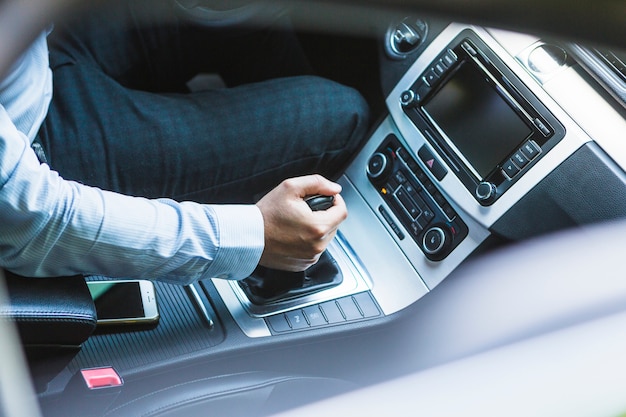
Для подключения смартфона через Bluetooth активируйте функцию Bluetooth на телефоне и выберите в меню панели управления Kia Sportage 3 раздел «Соединение устройств». После поиска устройств выберите ваш смартфон из списка. На экране автомобиля появится код, который необходимо совпадить с кодом на смартфоне, чтобы подтвердить соединение. Переходите к настройкам Bluetooth на телефоне и завершите пару, следуя подсказкам.
Для использования USB-кабеля подключите устройство к порту USB, расположенного на панели. После подключения авто автоматически распознает устройство и открыть меню мультимедийной системы: выберите анализируемый источник – «USB» или «Медиа». На дисплее появится список файлов, и вы сможете выбрать музыку или другие файлы для воспроизведения. При использовании телефона в режиме зарядки убедитесь, что кабель исправен и корректно вставлен.
Подключение через Apple CarPlay или Android Auto происходит автоматически после соединения смартфона с USB-кабелем или Bluetooth. В случае с проводом, на экране появится соответствующее уведомление, подтвердите его. В настройках смартфона активируйте приложения CarPlay или Android Auto, чтобы получить доступ к навигации, звонкам и музыке через панель управления.
Некоторые функции поддерживают беспроводное подключение. Для этого активируйте беспроводные стандарты на смартфоне и на панели управления, выбрав «Беспроводное подключение». Процесс сопровождается автоматическим подключением, после чего приложение для управления смартфоном станет доступной через мультимедийную систему. При этом убедитесь, что ваш телефон поддерживает беспроводной интерфейс и совместим с системой автомобиля.
Чтобы избежать потери соединения, регулярно обновляйте программное обеспечение мультимедийной системы и смартфона. Перед подключением убедитесь, что устройство распознается системой и все драйверы актуальны. В случае сбоев или пропущенных подключений перезагружайте систему и повторяйте настройку – зачастую это помогает устранить неполадки быстро и без лишних хлопот.
Диагностика и обслуживание панели управления
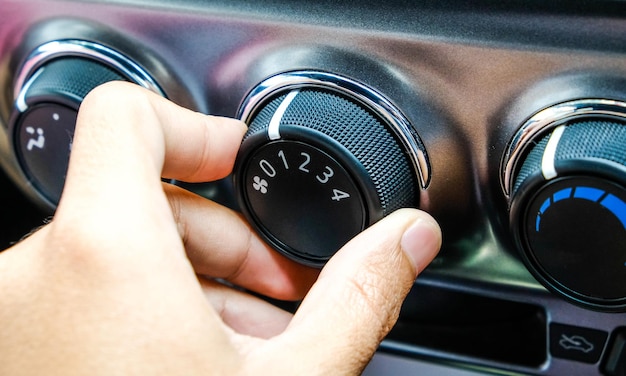
Проверяйте соединения проводов и разъемы, чтобы исключить возможные обрывы или окисление контактов. Используйте мультиметр для измерения сопротивления цепи и выявления повреждений внутри блока. При наличие ошибок отображения или неправильной работы элементов, отключите аккумулятор на 10 минут, чтобы сбросить настройки и перезапустить систему.
Обратите внимание на состояние электросоединений, особенно в местах крепления панели и разъемов к корпусу. Очистите контакты контактов специальной изопропиловой жидкостью и мягкой щеткой, чтобы устранить окислы и грязь, снижающие контакт.
Проведите визуальный осмотр блока управления на наличие трещин и повреждений корпуса, которые могут привести к сбоям в работе электроники. В случае обнаружения повреждений замените панель или соответствующие компоненты, чтобы избежать дальнейших проблем.
В случае появления индикации ошибок на дисплее, используйте специальное диагностическое оборудование или программное обеспечение, предназначенное для Kia Sportage 3, чтобы считать коды ошибок и точно определить неисправность. После устранения проблем произведите тестирование системы, чтобы убедиться в полном восстановлении функции панели.
Как сбросить ошибки и сбросить настройки
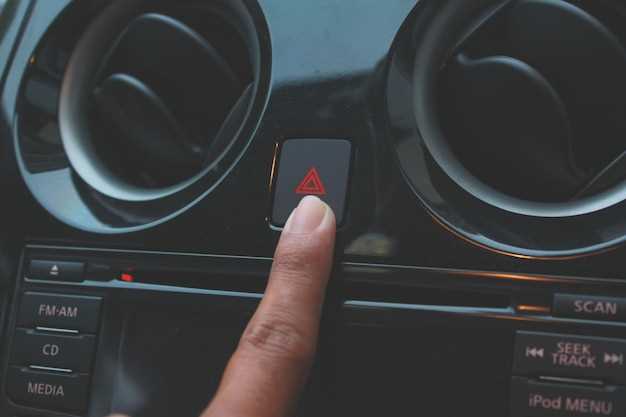
Для сброса ошибок нажмите на кнопку ‘Меню’ на панели управления или на рулевом колесе, затем перейдите в раздел ‘Настройки’ или ‘Обслуживание’. Выберите опцию ‘Сброс ошибок’ или ‘Очистка ошибок’ и подтвердите свой выбор. Обычно достаточно нажать ‘Да’ или ‘Подтвердить’ на экране.
Чтобы сбросить настройки системы или настроек автомобиля, найдите пункт ‘Сброс’ или ‘Восстановить заводские установки’. В некоторых случаях потребуется ввести код или пароль – например, ‘0000’ или ‘1234’.
Если в вашем Kia Sportage 3 присутствует кнопка на панели для быстрого сброса, нажмите и удерживайте её в течение нескольких секунд, пока не услышите звуковой сигнал или не увидите уведомление на экране о завершении процедуры.
Для удаления ошибок через диагностический сканер подключите устройство к разъему OBD-II, запустите программное обеспечение и выберите функцию ‘Очистить коды ошибок’ или ‘Reset’. Это быстрый способ сбросить неисправности и очистить диагностический журнал.
После выполнения сброса рекомендуется проверить работу системы, запустив двигатель и проехавшись определенное время. Обратите внимание на появление повторных ошибок или появление новых сообщений на дисплее.
Обновление программного обеспечения панели
Загрузите последнюю версию программного обеспечения для панели управления Kia Sportage 3 с официального сайта производителя или авторизованного сервиса. Перед началом убедитесь, что аккумулятор автомобиля заряжен достаточно – минимальный уровень заряда необходим для успешного обновления, чтобы избежать прерывания процесса.
Подготовьте USB-накопитель с файловым форматом FAT32 и скачайте обновленный файл на устройство. Следуйте инструкции по загрузке файла на USB в меню автомобиля: подключите носитель к порту USB, войдите в раздел обновления программного обеспечения и выберите нужный пункт.
Обратите внимание на активность индикатора обновления – процесс занимает некоторое время и требует отсутствия отключения питания. Не выдёргивайте USB-устройство, пока не появится подтверждение завершения установки. После завершения системы автоматически перезагрузится и активирует новое программное обеспечение.
Для подтверждения успешного обновления проверьте текущую версию прошивки в разделе сведений о системе. Регулярные обновления предназначены для исправления ошибок, улучшения функций и повышения стабильности работы панели управления.
Проблемы, связанные с неисправностью кнопок или дисплея
Если кнопки на панели управления Kia Sportage 3 не реагируют, сначала проверьте наличие грязи или влаги под ними. Очистите поверхность мягкой тканью с изопропиловым спиртом, чтобы убрать загрязнения, мешающие контакту. В случае, если после очистки кнопки всё равно не работают, рекомендуется выполнить перезагрузку системы, отключив аккумулятор на 10-15 минут. Это поможет сбросить временные сбои и восстановить нормальное функционирование.
При неисправность дисплея убедитесь, что яркость и контрастность настроены правильно, а поверхность не покрыта царапинами или грязью. Если дисплей черный или мерцает, попробуйте перезагрузить систему через меню настроек. В случае отсутствия реакции дисплея, обратитесь к специалисту для проверки подключения кабелей или сброса настроек через диагностический сканер.
Для исправления проблем с кнопками, связанных с механическим износом или повреждением контактов, можно заменить саму кнопку или обратиться за профессиональной помощью для проведения ремонта. В случае с дисплеем, возможны ситуации, когда необходима замена блока или ремонт для восстановления его работоспособности. Не забудьте обновить программное обеспечение системы, так как это может устранить программные сбои, вызывающие некорректную работу панели управления.
Проверка и замена компонентов панели
Перед началом проверки убедитесь, что аккумулятор отключен, чтобы избежать коротких замыканий. Осмотрите визуально дисплей, кнопки и разъемы панели на наличие повреждений, трещин или коррозии. Обратите особое внимание на подгоревшие или обгоревшие элементы, так как они могут свидетельствовать о перегреве или других проблемах.
Для диагностики работы компонентов используйте мультиметр. Проверьте сопротивление проводов и цепей, особенно в областях разъемов и соединений. Неустойчивое или бесконтрольное сопротивление говорит о необходимости замены поврежденных элементов.
| Название компонента | Проверка | Признак неисправности | Рекомендуемый режим замены |
|---|---|---|---|
| Печатная плата (ине, блок управления) | Осмотр на трещины, окисление, наличие коррозии; тестирование цепей мультиметром | Нарушения в цепи, короткое замыкание, механические повреждения | Перепаяйте поврежденные участки или замените на новую |
| Кнопки и сенсоры | Проверка нажимных и сенсорных элементов на отзывчивость при нажатии | Несрабатывание, залипание, неправильная реакция | Замените неисправные кнопки или сенсоры на оригинальные детали |
| Осветительные элементы и индикаторы | Проверьте через включение панели и наличие подсветки | Отсутствие света, мигание, неравномерная подсветка | Замена неисправных LED или ламп |
Чтобы заменить любой компонент, отключите все электропроводы и открутите крепежные элементы. При монтаже новых деталей используйте только оригинальные запчасти, соответствующие модели Kia Sportage 3. Не забудьте проверить все соединения перед завершением работы, чтобы избежать ошибок и обеспечить надежную работу панели.
Советы по уходу и очистке панели в ходе эксплуатации
Используйте мягкую микрофибровую ткань для удаления пыли и загрязнений с поверхности панели. Не натягивайте ткань слишком сильно, чтобы не повредить покрытия.
Для устранения жирных пятен или следов от касания применяйте раствор, смешанный из теплой воды и нейтрального моющего средства. Смочите ткань в растворе и аккуратно протрите поверхность, избегая излишней влажности.
Избегайте использования агрессивных химических средств, таких как растворители, ацетон или абразивные порошки. Они могут повредить пластик и покрытие панели.
Регулярно проводите профилактическую очистку, чтобы не давать пыли и грязи накапливаться. Это поможет сохранить внешний вид и функциональность панели.
| Тип загрязнения | Рекомендуемый способ очистки |
|---|---|
| Пыль и легкие загрязнения | Мягкая сухая ткань или щетка с мягкими щетинками |
| Жирные пятна | Раствор воды с нейтральным моющим средством, протереть мягкой тканью |
| Пятна от пальцев или следы влажных ручек | Мягкая ткань, слегка смоченная в воде с добавлением спирта (не более 70%) |
| Загрязнения от солнца или старения покрытия | Не применять средства с абразивными компонентами, регулярно протирать для удаления пыли и пылинки |