
Обнаружение неподключенного или устаревшего Sitidrive в списке Bluetooth-устройств автомобиля может создать неудобство и мешать использованию штатных функций. Чтобы устранить эту проблему, рекомендуется сначала проверить настройки Bluetooth на самом устройстве Sitidrive и убедиться, что оно правильно отображается и отвечает на команды сопряжения. Иногда достаточно просто отключить и заново подключить устройство, чтобы оно исчезло из списка автосистемы.
Если Sitidrive продолжает оставаться в списке, стоит проверить настройки мультимедийной системы Nissan Qashqai. Удаление устаревших или ненужных устройств часто требует сброса пар или ручного удаления из памяти системы. Для этого зайдите в меню Bluetooth, выберите Sitidrive и найдите опцию удаления или заблокировать его для избежания повторного соединения.
Также возможна причина в программной неисправности или некорректных обновлениях системы. Обновление прошивки автомобиля или системы мультимедиа через официальный сервис может решить проблему с неправильным отображением устройств. Перед этим рекомендуется провести полную перезагрузку системы и сброс настроек Bluetooth к заводским.
Причины неспособности удалить Sitidrive из списка Bluetooth-устройств
Проблема также может заключаться в том, что Sitidrive установлено как приоритетное устройство или настроено автоматически подключаться при запуске системы. В таких случаях система игнорирует попытки удаления и восстанавливает соединение после перезагрузки.
Еще одной причиной выступает наличие обновлений или программных ошибок в системе автомобиля, которые мешают правильной работе функции удаления устройств. В этом случае рекомендуется проверить наличие свежих прошивок или обновлений для мультимедийной системы.
Некорректная работа меню управления Bluetooth или неправильные настройки системы могут привести к тому, что команду по удалению невозможно выполнить. В таком случае помогает сброс настроек Bluetooth или повторная настройка соединений вручную.
Наличие других устройств или профилей, связанных с Sitidrive, также влияет на невозможность его удаления. Их отключение или удаление из профилей системы препятствует автоматическому восстановлению подключения.
Обратите внимание, что частые ошибки или сбои в работе системы могут быть вызваны загрязнениями на антенной или внутренний модуль, что мешает корректной работе Bluetooth. В таких случаях потребуется диагностика технических специалистов.
Ошибки в программном обеспечении автомобиля

Используйте регулярное обновление прошивки системы мультимедиа и бортовых компьютеров. Новые версии устраняют ошибки и улучшают совместимость Bluetooth с различными устройствами. Проверяйте наличие обновлений через официальный сайт производителя или дилерский центр.
Обратите внимание на неправильную работу программных модулей, которые управляют беспроводными соединениями. Иногда сбои возникают из-за ошибок в коде или несовместимости версий программного обеспечения. В таких случаях помогает переустановка или сброс настроек системы до заводских параметров.
Проверьте корректность работы датчиков и модулей Bluetooth. Их сбои могут провоцировать зависания или неправильное выполнение команд. Временно отключите устройство Sitidrive, чтобы проверить, исчезает ли конфликт, а затем выполните полную диагностику модуля через специальное диагностическое оборудование.
Ошибки в программном обеспечении могут быть вызваны чрезмерной накопленностью кэша или файлов ошибок. Очистка памяти системы, удаление временных файлов и перезагрузка системы способны устранить многие сбои. Эту процедуру можно выполнить через меню настроек или при помощи специалиста.
Обратите внимание на совместимость устройств. Иногда старые или необычные Bluetooth-устройства конфликтуют с обновленными версиями системы автомобиля. В таких случаях поможет замена или модернизация устройства Sitidrive, а также настройка его режима работы.
Используйте диагностические сканеры для выявления ошибок в программном обеспечении. Они позволяют определить наличие штрих-кодов ошибок и выполнить их удаление или обновление софта. Это особенно полезно при появлении постоянных сбоев или нестабильной работы системы Bluetooth.
Несовместимость версий прошивки системы мультимедиа
Обновление прошивки системы мультимедиа решит проблему удаления Bluetooth-устройств Sitidrive, если версия текущего программного обеспечения не соответствует требуемой. Перед началом обновления убедитесь, что скачиваете файл именно для модели вашего Nissan Qashqai и конкретной версии системы.
Проверку текущей версии прошивки выполните через меню настроек системы. Для этого перейдите в раздел ‘Об устройстве’ или ‘Информация о системе’ и найдите строку с номером версии прошивки. Если номер программы ниже рекомендуемого, обновление обязательно.
Для корректной работы обновления следуйте этим рекомендациям:
- Используйте оригинальный USB-накопитель с достаточным пространством.
- Загрузите официальное обновление с сайта производителя. Некоторые версии могут требовать подключения к компьютеру через специальное ПО.
- Обеспечьте стабильное питание автомобиля во время выполнения процедуры.
- Не отключайте питание и не выключайте систему во время установки обновления.
Несовместимость версий программного обеспечения может привести к тому, что система не будет воспринимать новые или удалять устаревшие устройства Bluetooth. Обновление до актуальной версии устраняет эти несовместимости, позволяет исправить ошибки, связанные с обработкой устройств, и добиться полной функциональности системы.
Обратите внимание, что иногда требуется установить несколько последовательных обновлений, если разница между версиями слишком велика. В этом случае сначала устанавливайте промежуточные версии, указанные в руководстве по обновлению.
Привязка Sitidrive к другим устройствам через аккаунт
Для закрепления Sitidrive на нескольких устройствах сначала откройте приложение и войдите в свою учетную запись. Это позволит автоматически синхронизировать устройство с вашим аккаунтом и обеспечить доступ к данным с любого поддерживаемого гаджета.
После входа перейдите в раздел настроек или управления устройствами и выберите опцию ‘Добавить устройство’ или аналогичную. Это позволит подключить новые гаджеты, связанные с вашей учетной записью Sitidrive, без необходимости повторной настройки Bluetooth или поиска устройств вручную.
Обратите внимание, что при привязке устройств по аккаунту данные о подключениях и возможные настройки синхронизируются автоматически. Это избавляет от необходимости постоянно удалять устройство из списка или повторно связывать Bluetooth, если устройство было сброшено или заменено.
Если на вашей машине есть возможность управлять подключениями через интерфейс системы, убедитесь, что выбран правильный аккаунт и все устройства отображаются в разделе привязанных. Иногда полезно выполнить обновление системы или перезагрузку автомобиля, чтобы подтвердить синхронность данных.
Следуя этим шагам, вы сможете легко управлять подключенными гаджетами Sitidrive, избегая конфликтов и дублирования устройств в системе Bluetooth. Это особенно актуально при использовании нескольких смартфонов или планшетов, связанных с одним аккаунтом.
Неверные настройки при попытке удаления
Если при удалении Bluetooth-устройства Sitidrive Nissan Qashqai не исчезает из списка подключенных устройств, причиной может стать неправильная настройка в меню. Проверьте, что вы выбираете правильное устройство и подтверждаете операцию удаления. Например, некоторые модели требуют долгого нажатия на устройство в списке или подтверждения через всплывающее окно.
Обратите внимание, что в режиме настройки Bluetooth иногда активируется автоматическое повторное подключение. Для исключения этой опции войдите в меню настроек Bluetooth и отключите функцию автоматического подключения для Sitidrive. Это особенно важно, если устройство всё еще подключается после попытки удаления.
Допустимо, что при попытке удаления выбран неправильный профиль или запись. В меню Bluetooth убедитесь, что вы удаляете именно профиль Sitidrive, а не другие устройства. Следует выбрать нужную запись и нажать «Удалить» или «Забыть устройство», подтверждая свои действия.
| Шаг | Действие | Описание |
|---|---|---|
| Проверка правильности выбранного устройства | Обратите внимание на список подключенных | Убедитесь, что вы удаляете именно Sitidrive, а не другое устройство. |
| Обновление настроек Bluetooth | Перезагрузите меню Bluetooth и повторите попытку удаления | Иногда перезагрузка помогает устранить ошибочные состояния. |
| Отключение автоматического подключения | Отключите соответствующую функцию в настройках Bluetooth | Это убережет устройство от повторного подключения после удаления. |
| Использование правильных команд | Выберите опцию «Забыть устройство» или «Удалить» | Некоторые системы требуют подтверждения или долгого нажатия для удаления. |
Практические способы устранения проблемы с удалением Sitidrive

Начните с удаления Sitidrive через меню настроек Bluetooth в самом автомобиле. Зайдите в раздел «Настройки Bluetooth», найдите Sitidrive и выберите опцию «Забыть устройство» или «Удалить». Если эта процедура не помогает, перейдите к удалению Sitidrive с телефона. Откройте настройки Bluetooth на устройстве, найдите Sitidrive и также выберите «Забыть». Затем перезагрузите и телефон, и автомобиль, чтобы обновить соединение.
Следующий шаг – обновление мультимедийной системы автомобиля. Проверьте наличие последних прошивок в официальной службе поддержки Nissan. Прошивки можно загрузить на USB-накопитель, затем подключить его к автомобилю и выполнить установку согласно инструкции. Это устранит возможные сбои в работе Bluetooth и облегчит удаление Sitidrive.
Если Sitidrive продолжает оставаться в списке устройств, попробуйте выполнить полное сброс настроек Bluetooth автомобиля. Для этого перейдите в меню настроек системы, найдите раздел «Сброс настроек» или «Сброс к заводским установкам», выбирайте его и подтверждайте. После перезагрузки система очистит все сохранённые Bluetooth-устройства, включая Sitidrive.
| Шаг | Действие | Результат |
|---|---|---|
| 1 | Удаление Sitidrive из настроек Bluetooth в автомобиле и на телефоне | Устраняет текущие соединения и помогает подготовить устройство к новому подключению |
| 2 | Обновление прошивки мультимедийной системы Nissan | Исправляет ошибки и улучшает работу Bluetooth |
| 3 | Полный сброс настроек Bluetooth в системе автомобиля | Удаляет все сохранённые блокировки и устраняет зависшие соединения |
Обновление прошивки системы мультимедиа Nissan Qashqai
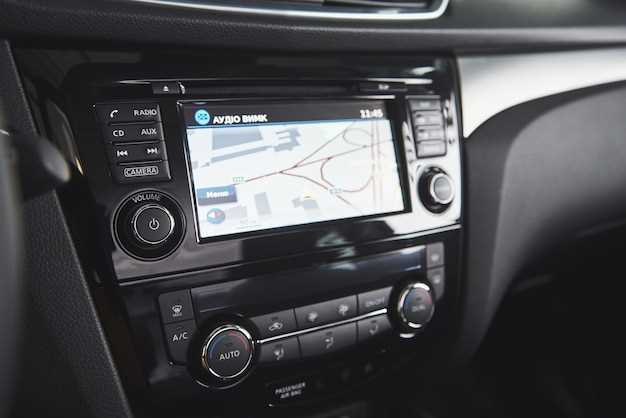
Проверьте наличие обновлений через официальный сайт Nissan или дилерский центр, выбирая модель и год выпуска автомобиля. Скачайте актуальную прошивку на флешку, следуя инструкциям на сайте, чтобы убедиться, что файл совместим именно с вашей системой.
Подготовьте USB-носитель, отформатировав его в FAT32, и скопируйте файл прошивки в корень диска. Вставьте USB-накопитель в разъем мультимедийной системы, затем включите зажигание и перейдите в меню обновления программного обеспечения.
Используйте инструкции по обновлению, отображаемые на экране, чтобы запустить процесс. Не отключайте питание и не извлекайте флешку во время установки, чтобы избежать повреждения системы.
После завершения обновления система автоматически перезагрузится. Проверьте, исчезла ли проблема с Bluetooth или Sitidrive. В случае сложностей обратитесь к специалисту или официальному сервису.
Сброс настроек Bluetooth к заводским

Для полного удаления Sitidrive из списка устройств Bluetooth на Nissan Qashqai необходимо выполнить сброс настроек Bluetooth к заводским параметрам. В первую очередь, включите зажигание и убедитесь, что система мультимедии активирована.
Затем перейдите в меню настроек Bluetooth, которое обычно расположено в разделе «Настройки» или «Соединение». Найдите опцию «Сброс настроек» или «Восстановить заводские параметры Bluetooth» и подтвердите выбор. Такой сброс очистит все сохранённые устройства, включая Sitidrive.
После завершения процедуры рекомендуется отключить и снова включить систему, чтобы изменения вступили в силу. Повторное сопряжение устройств потребуется выполнить заново, если это необходимо. Этот метод помогает устранить зависшие или неудачные соединения, а также освободить память для новых устройств.
Удаление Sitidrive через мобильное приложение NissanConnect

Для удаления Sitidrive из системы автомобиля Nissan Qashqai с помощью приложения NissanConnect следуйте этим шагам:
- Запустите приложение NissanConnect на смартфоне и выполните вход, используя свои учетные данные.
- Подключитесь к вашему автомобилю, выбрав его из списка доступных устройств.
- Перейдите в раздел настроек или управление устройствами.
- Найдите список выделенных Bluetooth-устройств, подключенных к системе автомобиля.
- Выберите Sitidrive из списка устройств для удаления.
- Нажмите кнопку «Удалить» или «Отсоединить» рядом с Sitidrive.
- Подтвердите удаление в появившемся окне подтверждения.
После завершения операции Sitidrive исчезнет из списка подключенных устройств, и его больше не будет автоматически подключать при использовании Bluetooth. Перезагрузите систему автомобиля, чтобы убедиться, что изменения вступили в силу.
Если Sitidrive не исчезает после удаления через приложение, повторите процедуру или выполните сопряжение автомобиля с другим Bluetooth-устройством, что также поможет сбросить старые соединения.
Ручное удаление через меню настроек автомобиля

Для удаления Bluetooth-устройства Sitidrive вручную откройте меню настроек автомобиля, перейдите в раздел “Беспроводные связи” или “Bluetooth”. Найдите список подключенных устройств и выберите Sitidrive. Далее выберите команду “Удалить” или “Отключить”. Подтвердите действие, чтобы устройство было исключено из списка. Этот способ помогает избавиться от Sitidrive, если автоматическое удаление не сработало или устройство осталось подключенным. Перед началом убедитесь, что автомобиль находится в режиме стоянки, чтобы избежать ненужных сбоев или ошибок. После удаления устройство больше не должно автоматически подключаться при следующем включении системы, что позволяет избежать повторных проблем с соединением Bluetooth.
Обращение в сервисный центр для диагностики и исправления ошибок
Обратитесь в официальный сервисный центр, если самостоятельные попытки удалить Bluetooth-устройство Sitidrive не дали результата. Специалисты диагностируют систему через специализированное оборудование, что позволяет выявить скрытые ошибки в программном обеспечении или аппаратных компонентах.
Попросите провести полную проверку ECU и блока мультимедиа на наличие сбоев и ошибок. Часто именно они становятся причиной автоматического повторного появления устройства в списке подключений. Во время диагностики специалисты могут сбросить настройки системы или обновить прошивку, что устранит конфликт и освободит список устройств.
Если обнаружены физические повреждения или износ разъемов, мастер заменит необходимые компоненты. Также, в случае сложных неполадок, он выполнит перепрошивку системы или перенастройку модулей, обеспечив правильную работу с Bluetooth.
Обязательно уточните, какие меры предпринимаются для профилактики подобной проблемы в будущем. Получите рекомендации по использованию Bluetooth и по необходимости регулярной диагностике системы, чтобы избежать повторных сбоев и сохранить взаимодействие с устройствами без лишних хлопот.



