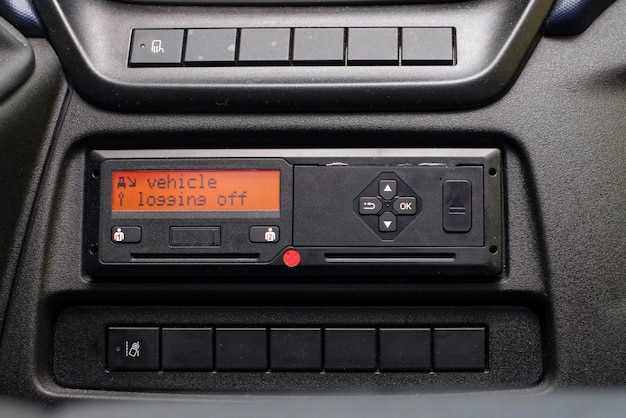
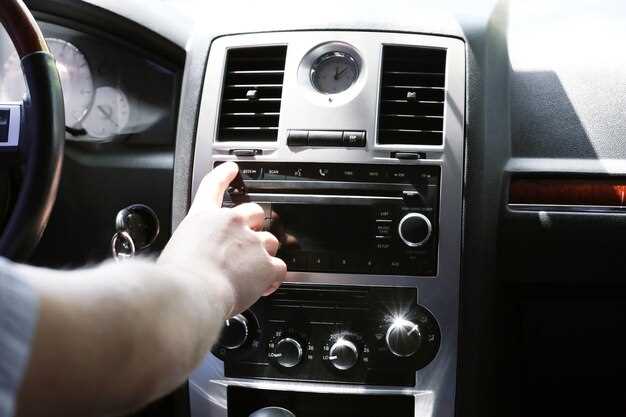
Подключение USB модема к Android магнитоле позволяет быстро обеспечить интернет-соединение в автомобиле без необходимости использования дополнительных устройств или сложных настроек. Выбирайте подходящий кабель и убедитесь, что ваш модем поддерживает работу с Android, чтобы избежать несовместимости. Перед началом проверьте, что магнитола распознает USB-устройство, и что Android-операционная система позволяет использовать режим модема.
Чтобы настроить соединение, подключите модем к USB-порту магнитолы и откройте настройки. В разделе «Сеть» или «Интернет» активируйте режим USB-модема или точку доступа, если ваш автомобильный мультимедийный центр это поддерживает. В некоторых случаях потребуется установить специальные драйверы или приложения, которые обеспечат корректную работу устройства. Обратите внимание на поддержку режима OTG – она помогает правильно распознать внешние USB-устройства.
При правильной настройке ваш телефон или магнитола смогут автоматически определить модем и установить соединение. Вариант использования зависит от модели–некоторые магнитолы требуют ручной настройки APN или выбора сети вручную. После подключения можно протестировать доступ в интернет через браузер или мобильное приложение. Всегда держите под рукой инструкции к вашему модему и магнитоле для быстрого решения возможных проблем или нестандартных ситуаций.
Настройка и подключение USB модема к магнитоле: практический старт
Подключите USB модем к порту USB магнитолы. Убедитесь, что модем поддерживается устройством и он работает на другом гаджете, чтобы исключить неисправность.
Включите магнитолу и перейдите в настройки сети. Обычно это раздел ‘Настройки’ > ‘Сеть’ или ‘Интернет’.
Выберите пункт ‘Тип подключения’ или ‘Модем’. После этого откроется список доступных устройств или вариантов подключения.
Обратите внимание на отображение модема в списке. Если он не появляется, проверьте соединение и перезапустите устройство. В некоторых случаях понадобится обновление прошивки магнитолы или установка драйверов.
Настройте параметры точки доступа. В большинстве случаев потребуется вручную ввести параметры, полученные у провайдера: название сети, имя пользователя, пароль, тип авторизации.
| Параметр | Значение |
|---|---|
| Имя точки доступа (APN) | указываете значение, предоставленное оператором |
| Имя пользователя | опционально, вводится по необходимости |
| Пароль | опционально, вводится по необходимости |
| Тип авторизации | например, PAP или CHAP, зависит от провайдера |
После заполнения данных сохраните настройки и активируйте соединение. Если все сделано правильно, магнитола установит стабильную связь через USB модем.
Проверьте доступность интернет-страниц или приложений для подтверждения соединения. При возникновении ошибок отключите и снова подключите устройство, а также перепроверьте параметры.
Критерии выбора совместимого USB модема для Android магнитолы
Обращайте внимание на модели модемов, которые используют стандартный USB-адаптер с поддержкой устройств OTG, что гарантирует их работу без лишних драйверов.
Проверьте совместимость модема с сетями, используемыми в вашем регионе, например, LTE, 3G или 2G. Убедитесь, что в списке поддерживаемых оператором диапазонов есть нужные вам частоты.
Отдавайте предпочтение модемам, поддерживающим механизм автоматического определения и настройки сети, чтобы не пришлось вручную конфигурировать параметры соединения.
Обратите внимание на поддержку стандартов USB, таких как USB 2.0 или 3.0, так как это влияет на скорость передачи данных и совместимость с магнитолой.
Учтите наличие встроенной функции ассистента или программного обеспечения для настройки соединения под Android. Иногда такие возможности помогают ускорить процесс подключения.
Выбирайте модели, у которых есть минимальный входной/выходной трафик, чтобы избежать ограничений по передаче данных и обеспечить стабильное подключение.
Избегайте устройств с неподтвержденной совместимостью или тех, которые требуют установки дополнительных драйверов на ПК, поскольку это часто вызывает сложности при подключении к магнитоле.
Обратите внимание на отзывы пользователей и рекомендации по совместимости именно с Android магнитолами, чтобы снизить риск несовместимости и недостающих функций.
Подготовка устройств к подключению: проверки и подготовительные действия
Перед началом соединения убедитесь, что USB-модем исправен и работает с другим устройством, чтобы исключить аппаратные проблемы.
Проверьте наличие актуальных драйверов для вашего USB-модема. Загрузите их с официального сайта производителя или используйте встроенные средства Android, если устройство поддерживается. Убедитесь, что операционная система магнитолы распознаёт устройство и отображает его в списке подключённых устройств.
Обратите внимание на совместимость модели USB-модема с Android-устройством. Ознакомьтесь с инструкцией или спецификациями, чтобы исключить неподдерживаемые форматы или протоколы связи.
Подготовьте кабель USB, убедившись в его исправности и отсутствии повреждений. Используйте оригинальный или качественный кабель для стабильного соединения и предотвращения сбоев.
Определите, какой режим работы USB активировать – для передачи данных или для зарядки. Обычно, при подключении к магнитоле, выбирается режим передачи данных, поэтому проверьте его настройки на самом модеме, если есть такая возможность.
Перед подключением отключите все ненужные программы и приложения, работающие с USB, чтобы избежать конфликтов и обеспечить стабильность соединения.
Если используетесь Wi-Fi или мобильным интернетом, убедитесь в наличии сигнала и достаточного объёма трафика для корректной работы модема после подключения.
Подключение USB модема к USB-отверстию магнитолы
Чтобы подключить USB модем к USB-отверстию магнитолы, вставьте модем аккуратно в порт, избегая чрезмерных усилий, и убедитесь, что он плотно зафиксирован. После подключения проверьте, активирована ли функция USB-соединения в настройках магнитолы. Обычно на дисплее появится индикатор или сообщение о распознавании устройства. Если модем не определяется, попробуйте подключить его к другому USB-порту или перезагрузить магнитолу. В некоторых моделях требуется включить режим USB-подключения вручную в настройках. Также убедитесь, что USB-кабель и сам модем исправны, так как поврежденные компоненты могут препятствовать определению устройства. После успешного соединения на дисплее магнитолы может появиться статус сети или запрос на ввод PIN-кода, который потребуется для авторизации. Проверьте совместимость модели модема с магнитолой, чтобы обеспечить стабильную работу. Используйте оригинальные или сертифицированные кабели и аксессуары, чтобы снизить риск конфликтов и улучшить качество соединения. В случае появления ошибок, перезагрузите устройство и повторите подключение, исключая возможные сбои в процессе.»
Настройка подключения через меню магнитолы: пошаговая инструкция
Включите магнитолу и перейдите в главное меню, выбрав раздел ‘Настройки’ или ‘Параметры’.
Выберите пункт ‘Связь’ или ‘Сети’, затем найдите опцию ‘Модем’ или ‘USB-соединение’.
Подключите USB модем к порту USB магнитолы. Обычно на экране появится уведомление о распознавании устройства.
Активируйте режим ‘Режим модема’ или ‘Тетеринг’ в настройках USB, убедившись, что выбран именно этот режим для подключения к интернету.
В меню магнитолы найдите раздел ‘Настройки сети’ и выберите ‘Тип подключения’. Обычно предусмотрены варианты: ‘Автоматический’ или ручной выбор сети.
Если магнитола предлагает выбрать конкретный профиль или точку доступа, введите их параметры вручную, ориентируясь на инструкции вашего оператора связи.
Подтвердите настройки и дождитесь установления соединения. Обычно через несколько секунд на экране появится статус ‘Подключено’ или ‘Интернет есть’.
Проверьте работу интернета на магнитоле, запустив браузер или просматривая онлайн-контент.
Если соединение не устанавливается, попробуйте отключить и повторно подключить USB модем, проверить правильность введенных данных или перезапустить магнитолу.
Обеспечение постоянного соединения: советы по программному обеспечению и настройкам

Настройте автоматический запуск USB-модема при включении автомобиля, чтобы исключить необходимость ручного подключения. Для этого в настройках Android-магнитолы установите параметры автозапуска USB-устройств.
Используйте специализированные приложения для управления соединением, такие как VPN-клиенты или менеджеры сетей, которые позволяют автоматически восстанавливать связь при обрывах. Регулярно обновляйте программное обеспечение магнитолы и драйверы для USB-модема, чтобы устранить возможные несовместимости и баги.
Настройте режим соединения в настройках устройства так, чтобы оно автоматически выбирало самый стабильный источник сигнала и использовало приоритет 4G или LTE. Отключите режим энергосбережения для USB-портов, чтобы обеспечить постоянную работу модема без разрывов.
Проверьте наличие постоянного питания для USB-порта, особенно при длительной работе автомобиля. Используйте качественные кабели и разъемы с хорошим контактом, избегайте длинных кабелей, которые могут ухудшить качество сигнала или вызвать прерывания.
Обеспечьте наличие резервного источника питания или аккумулятора для магнитолы, чтобы при отключении основного питания соединение продолжалось без сбоев. Время от времени проверяйте работу сим-карты и режима связи через диагностические приложения, чтобы реагировать на возможные проблемы своевременно.
Решение проблем и оптимизация работы USB модема с Android магнитолой
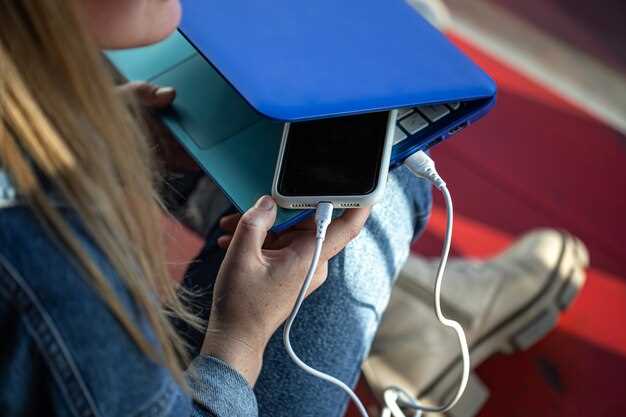
Если USB модем не определяется магнитолой, проверьте совместимость устройства и версии Android. Используйте только поддерживаемый тип модема, указанный в документации магнитолы, и убедитесь, что установлены все необходимые драйверы.
Для выявления ошибок подключите модем к компьютеру и убедитесь, что он работает корректно. Откройте настройки USB-соединения на магнитоле, выберите режим ‘Модем’ или ‘Тетрадь’ – разные модели требуют разного режима, обратите на это внимание.
Если при подключении появляется сообщение о недостающих драйверах, просканируйте устройство через компьютер на наличие обновлений или установите официальные драйверы с сайта производителя модема или магнитолы. Также попробуйте подключить модем через другой USB-порт.
Для ускорения работы обновите программное обеспечение магнитолы и прошивку модема. Самое простое – скачать последние версии с официальных ресурсов и произвести обновление согласно инструкциям.
Настройте параметры APN вручную, если интернет не работает. Для этого перейдите в настройки сети, введите точку доступа, предоставленную оператором, и сохраните изменения. Особенно важна правильная настройка в случае использования нестандартных операторов или региональных тарифов.
| Параметр | Рекомендуемое значение |
|---|---|
| Тип сети | 4G/LTE (если поддерживается) |
| APN | введите точку доступа вашего оператора |
| Имя пользователя | оставьте пустым или укажите по инструкции оператора |
| Пароль | оставьте пустым или укажите по инструкции оператора |
Для устранения неожиданных отключений отключите в настройках энергосбережения режим выключения USB-устройств. Это уменьшит риск потери соединения при переходе магнитолы в спящий режим.
Если настроить соединение не удается, попробуйте отключить и снова подключить модем, перезагрузив магнитолу. Иногда помогает использование другого USB-кабеля или удаление и повторная установка приложений для работы с модемом.
Основные ошибки при подключении и их устранение
Проверяйте, подключен ли USB модем правильно: вставляйте его плотно и в правильный порт. Иногда слабое соединение вызывает отсутствие сети.
Обновите драйверы модема через официальный сайт производителя. Устаревшее программное обеспечение мешает распознаванию устройства.
Убедитесь, что в настройках Android-магнитолы выбран правильный порт USB и активирован режим передачи данных. В настройках устройства ищите раздел «Подключение USB».
Проверьте совместимость модема с системой. Некоторые модели требуют дополнительных настроек или не поддерживаются без обновлений ПО.
Перезагрузите магнитолу и компьютер или устройство, к которому подключаете модем. Иногда простая перезагрузка решает внутренние сбои.
Обратите внимание на наличие достаточного заряда аккумулятора магнитолы, низкий уровень питания может препятствовать нормальной работе USB-порта.
Используйте оригинальный или совместимый USB-кабель. Некачественный кабель вызывает нестабильность соединения или отсутствие распознавания.
Проверьте настройку точки доступа и тарифный план у оператора. Иногда подключение блокируется из-за неправильных настроек SIM-карты или отсутствия оплаченного пакета данных.
Если возникают проблемы с определением устройства, протестируйте его на другом компьютере или магнитоле, чтобы исключить неисправность самого модема.
В случае неисправностей попробуйте сбросить настройки сети на магнитоле или обновить её прошивку, что часто помогает устранить программные сбои.
Обновление программного обеспечения магнитолы и драйверов модема

Для обеспечения стабильной работы USB-модема важно регулярно проверять наличие обновлений программного обеспечения магнитолы и драйверов устройства. Начинайте с посещения официального сайта производителя магнитолы, где можно найти раздел поддержки или загрузки. Обратите внимание на модель устройства, чтобы скачать именно ту версию прошивки или драйверов, которая предназначена для вашей модели.
Перед началом обновления обязательно создайте резервную копию настроек магнитолы, чтобы избежать потери важной информации. Отключите все ненужные устройства и убедитесь, что автомобильное питание надежно стабилизировано, чтобы не произошло отключения во время процесса.
Для обновления магнитолы обычно используют специальное программное обеспечение, предоставляемое производителем. Следуйте инструкции по запуску обновления, внимательно проверяйте наличие ошибок или предупреждений на экране. После завершения процесса перезагрузите устройство и проверьте, исправлены ли актуальные проблемы совместимости или стабильности работы с модемом.
Обновление драйверов модема происходит через компьютер или ноутбук. Подключите модем к ПК, скачайте последнюю версию драйвера с официального сайта или с сайта производителя модема. Перед установкой полностью удалите старую версию драйвера, чтобы избежать конфликтов. Запустите установочный файл и следите за подсказками мастера установки. После завершения перезагрузите систему и подключите модем к магнитоле для проверки работы.
Если после обновлений обнаруживаете проблему с соединением или производительностью, проверьте наличие дополнительных патчей или исправлений. В некоторых случаях стоит обратиться к форумам или сообществам пользователей, где делятся опытом обновлений и возможных решений технических вопросов.
Настройка параметров передачи данных для стабильной работы
Откройте настройки USB-модема через панель уведомлений или системные настройки Android-мигающей системы. Найдите раздел, отвечающий за параметры сети и передачу данных.
Выберите режим сети, который соответствует вашему тарифному плану и зоне покрытия, например 3G или LTE. Для стабилизировать соединения установите автоматический поиск оптимального диапазона.
Настройте APN (Access Point Name), введя параметры, предоставленные оператором. Проверьте корректность поля имени точки доступа, логина, пароля и типа аутентификации.
Включите режим «Предпочтение сети» на автоматический, чтобы устройство самостоятельно выбирало наиболее устойчивый канал связи. В некоторых случаях помогает переключение между сетями вручную, проверяя каждую на стабильность.
Используйте рекомендации оператора по настройке точек доступа и протоколов передачи данных. Отключите функции «Режим модема» или «Обход трафика», если они мешают стабильной работе соединения.
Для повышения стабильности уменьшите скорость передачи данных в настройках, отключая автоматическую настройку пропускной способности или ограничивая её. Это снизит риск перерыва соединения при пиковых нагрузках.
Убедитесь, что в настройках отключена функция автоматического отключения передачи данных при неактивности, чтобы устройство не разрывалось при небольших перерывах.
Проверяйте обновления прошивки модема и Android-системы, чтобы своевременно устранять возможные баги и улучшать производительность передачи данных.
Использование дополнительных устройств и аксессуаров для улучшения сигнала
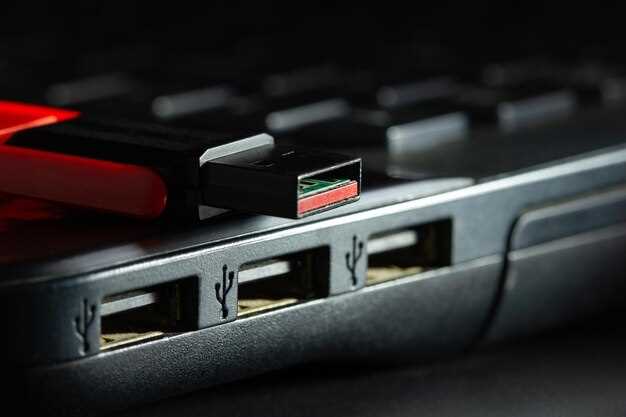
Для повышения стабильности сигнала USB модема подключите внешнюю антенну с активным усилителем. Выбирайте антенну, которая совместима с частотным диапазоном вашего оператора, и правильно ориентируйте ее в сторону ближайшей вышки. Это поможет увеличить улавливание сигнала и снизить количество сбросов соединения.
Используйте активный репитер или повторитель сигнала, чтобы расширить зону покрытия внутри автомобиля. Такой прибор усиливает слабый сигнал и передает его через внутренний Wi-Fi или проводное соединение, что особенно полезно в местах с плохой связью.
Поддержка сотового модема через качественные внешние кабели с минимальной потерей сигнала значительно повышает эффективность подключения. Внимательно выбирайте USB-кабель с хорошей экранировкой и минимальной длиной, чтобы не ухудшать передачу данных.
Дополнительные устройства вроде настенного усилителя сигнала или универсальных адаптеров позволяют более точно настроить параметры усиления. Установите их в точке с оптимальной линией обзора неба или поблизости от окна автомобиля, чтобы максимально использовать мощность антенного сигнала.
Иногда помогает установка специального радиоразъема или разветвителя для нескольких антенн, если нужно подключить несколько аксессуаров одновременно. Такой подход позволяет более гибко управлять усилением сигнала и адаптировать его под текущие условия использования.