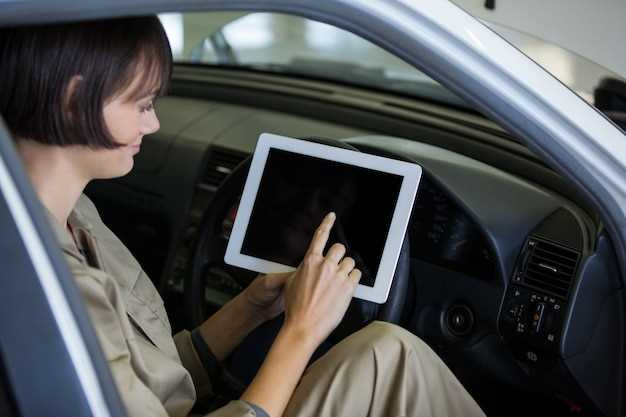
Осуществите правильную настройку дисплея, чтобы максимально использовать его функции и повысить комфорт в эксплуатации автомобиля. Начинайте процесс с доступа к меню настроек через центральную панель или сенсорный экран. Первым шагом проверьте наличие обновлений программного обеспечения, что поможет устранить возможные баги и расширить функциональность дисплея.
Затем перейдите к установке языка интерфейса, убедившись, что выбран наиболее удобный для восприятия вариант. Постепенно переходите к настройке яркости и контраста, чтобы элементы на дисплее были четкими и легко читаемыми в любом освещении. Не забывайте сохранять все изменения, чтобы они вступили в силу.
Первичные настройки и подключение дисплея
Для начала установите дисплей на место, зафиксировав его крепежными элементами, чтобы обеспечить надежную фиксацию и стабильное подключение к бортовой сети автомобиля. Подключите кабели питания и данных согласно схеме, которая идет в комплекте или находится в руководстве. Убедитесь, что контакты надежно вставлены и не имеют повреждений, чтобы избежать проблем с подключением.
Включите зажигание, чтобы запитать дисплей. После этого на экране должны появиться начальные сообщения или меню приветствия. Если монитор не загорается, отключите питание и проверите соединения, компенсируя все возможные неплотности или повреждения кабелей.
Перейдите в режим настройки, используя кнопку или сенсорную панель, если она есть. На экране появятся параметры для первичной калибровки, такие как язык, дата, время и базовые параметры автомобиля. Выберите нужные значения, руководствуясь подсказками на экране, и подтвердите настройку. После этого дисплей готов к дальнейшей эксплуатации и более сложным настройкам.
Подготовка инструментов и необходимых компонентов
Перед началом работы подготовьте комплект инструментов для демонтажа и установки дисплея. Вам понадобится комплект отверток крестовых и плоских разновидностей, а также пластиковые лопатки или инструмент для снятия облицовки, чтобы аккуратно отделить панель без повреждений.
Дополнительно подготовьте небольшую крестовую отвертку с магнитным держателем, чтобы не уронить винты, и трещоточный ключ или набор торцевых головок для закрепления креплений. Не забудьте о мягкой салфетке или тканевом полотенце для защиты поверхности панели и инструментов от царапин.
Для подключения электропровода и тестирования работы дисплея потребуется мультиметр, который поможет проверить контакты и правильность подключения. Также подготовьте изоленту или термоусадочные трубки, чтобы обеспечить надежное соединение проводов.
Если у вас есть люксметр или источник питания для проверки нового дисплея, захватите их заранее, чтобы избежать дополнительных остановок. Все компоненты и инструменты должны быть под рукой, чтобы минимизировать время выполнения настройки и снизить риск ошибок.
Обеспечение электропитания дисплея и проверка совместимости
Перед подключением дисплея убедитесь, что питание осуществляется от подходящего источника, способного выдавать стабильное напряжение 12 В с силой тока не менее 2 А. Используйте кабели с достаточной сечением для предотвращения падений напряжения и перегрева.
Проверьте маркировку в разъемах на дисплее и соответствие ей в автомобильной электросистеме. Разъемы должны иметь соответствующие контакты, чтобы избежать неправильного подключения и повреждения устройства.
Для гарантии совместимости ознакомьтесь с техническими характеристиками выбранного дисплея: убедитесь, что его входной ток, напряжение и протокол передачи данных совпадают с возможностями вашего автомобиля. Обычно, для Chevrolet Aveo T250, подходят дисплеи, поддерживающие стандарт CAN или аналогичные шины данных.
Используйте мультиметр для проверки наличия нужного напряжения на месте установки. После подключения также полезно провести тестирование, запустив двигатель и наблюдая за стабильной работой дисплея без мерцаний или сбоев.
Если подключение происходит через адаптер или преобразователь напряжения, убедитесь в его работоспособности и соответствии техническим требованиям, чтобы избежать перегрева или короткого замыкания.
Подключение дисплея к штатной системе автомобиля
Осмотрите разъемы на штатной проводке и убедитесь, что все кабели соответствуют разъемам на новом дисплее. Используйте оригинальные переходники или адаптеры, чтобы обеспечить совместимость без необходимости переделок. Подключите разъем питания к соответствующему кабелю штатной системы, избегая ошибок в полярности, чтобы избежать коротких замыканий. Кабели для связи с CAN-шиной необходимо подключать к соответствующим разъемам согласно схеме, обычно отмеченным цветовым кодом или маркировкой.
После физического подключения проверьте, что контакты надежно закреплены, кабели не перетянуты и не имеют повреждений. Некорректное соединение может привести к сбоям в работе дисплея или штатной системы.
Перед окончательной фиксацией компонента убедитесь, что питание автомобиля отключено, чтобы избежать случайных коротких замыканий или повреждений электроники. После этого подключите аккумулятор и включите зажигание, чтобы проверить работу дисплея и его взаимодействие со штатной системой. В большинстве случаев на экране появится стартовое изображение или меню, что свидетельствует о правильности подключения.
Если дисплей не реагирует или возникают сбои, проверьте все подключения повторно, особенно разъемы питания и связи CAN-шины. В случае наличия ошибок убедитесь, что использованы оригинальные или подходящие переходники, и что все кабели надежно зафиксированы. Не забудьте закрепить все кабельные разъёмы с помощью изоленты, чтобы избежать ненужных вибраций и повреждений в будущем.
Проверка правильности подключения и первичный запуск
Перед включением питания убедитесь, что провода дисплея закреплены надежно и соответствуют схеме в инструкции. Проверьте, что разъемы прочно вставлены без зазоров и повреждений.
Подключите дисплей к источнику питания и к дата-кабелю, убедившись в правильности полярности и наличии контактов. Используйте только рекомендованные кабели и адаптери, чтобы избежать неисправностей.
Включите зажигание и дождитесь появления изображения на экране. Если дисплей не активируется, отключите питание, повторно проверьте соединения и повторите попытку.
Обратите внимание на наличие признаков питания, таких как подсветка дисплея или индикаторы. В случае отсутствия реакции проверьте предохранитель и состояние проводки.
Когда изображение появится, проверьте качество изображения и обмена данными. Если есть помехи или искажения, повторно осмотрите кабели и соединения, а также убедитесь в отсутствии повреждений на разъемах.
После успешной проверки все соединения закрепите пластиковыми зажимами или изоляционной лентой, чтобы исключить случайное отсоединение при эксплуатации.
Настройка яркости и контраста экрана
Для аккуратной работы с дисплеем, начните с минимального уровня яркости и постепенно увеличивайте его, пока изображение не станет ясным и комфортным для взгляда. Используйте функцию регулировки, которая обычно расположена в настройках мультимедийной системы или через кнопки на панели управления.
Настройте контраст так, чтобы изображение стало насыщенным, но при этом не теряло детализацию в тёмных и светлых областях. Обычно для этого используют ползунок контраста в меню настроек. Для проверки можно включить изображение с различными оттенками и убедиться, что все элементы хорошо различимы без чрезмерных оттенков, вызывающих дискомфорт.
После установки оптимальной яркости и контраста стоит проверить видимость экрана при разной освещённости. Откройте окно или направьте свет так, чтобы свет не мешал рассмотру, и убедитесь, что изображение остаётся читаемым и контрастным. При необходимости, скорректируйте уровни, чтобы добиться комфортного восприятия без напряжения глаз.
Регулярно проверяйте настройки, особенно при изменениях освещения или времени суток. Небольшие корректировки позволят поддерживать комфорт при просмотре и снизить утомляемость глаз в долгосрочной перспективе.
Настройка и регулировка функций дисплея
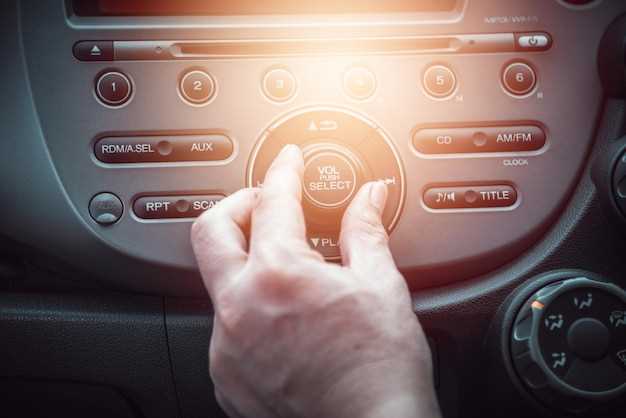
Для начала включите зажигание и убедитесь, что дисплей активен. Войдите в режим настройки, удерживая кнопку меню (или аналогичную по назначению кнопку) около 3 секунд до появления меню.
Используйте кнопку навигации или поворотный регулятор, чтобы выбрать необходимые параметры. Чтобы изменить значение, подтвердите выбор кнопкой ‘OK’ или аналогичной.
- Настройка яркости: выберите пункт ‘Яркость’. Поверните регулятор или используйте кнопки ‘+’ и ‘-‘ для установки оптимального уровня. Проверьте, чтобы дисплей был хорошо читаем при дневном и ночном освещении.
- Регулировка контрастности: найдите пункт ‘Контрастность’. Используйте те же способы для повышения или понижения уровня. Оценивайте четкость отображения символов и информации.
- Настройка времени и даты: перейдите в раздел ‘Настройки времени’. Введите вручную текущие часы и минуты, а затем дату. В некоторых моделях есть автоматическая синхронизация через GPS или радиосигнал.
- Параметры отображения: выберите ‘Стиль отображения’ или ‘Тема’. Переключайте между различными вариантами оформления, чтобы лучше различать функции на дисплее.
- Настройка подсказок и уведомлений: перейдите в меню ‘Уведомления’. Включите или отключите оповещения о неисправностях, системных сообщениях и других опциях по необходимости.
После завершения настройки сохраните изменения, подтвердив их кнопкой ‘ОК’ или аналогичным способом. Проверьте, что все параметры отображаются корректно и удобно для восприятия во время движения.
Калибровка сенсорных элементов и кнопок
Для точной работы сенсорных кнопок и элементов управления в Chevrolet Aveo T250 выполните следующую последовательность калибровки. Начинайте с отключения зажигания и отсоединения аккумулятора на 10 минут, чтобы сбросить предыдущие настройки. После этого подключите аккумулятор и включите зажигание, не заводя двигатель.
Перейдите в режим настройки дисплея через комбинацию кнопок: зажмите кнопку MENU и удерживайте её, одновременно нажимая кнопку RESET. Держите обе до появления на экране инструкции по калибровке. В этом режиме осуществляется активация обратной связи с сенсорными элементами.
Следуйте инструкции на дисплее: при появлении подсказки «Калибровка сенсорных элементов» касайтесь каждую кнопку или зону сенсора в указанной последовательности. Не торопитесь, делайте касания аккуратно и точно в центре области. Повторите процедуру, пока не пройдёте все этапы.
| Шаг | Действия | Результат |
|---|---|---|
| 1 | Включите режим настройки, зажав MENU + RESET | На дисплее появится меню калибровки |
| 2 | Касайтесь сенсорных кнопок по порядку, обозначенному на экране | Каждая зона записывается в память системы |
| 3 | Дождитесь подтверждения завершения калибровки | Появится сообщение «Калибровка завершена» |
| 4 | Отключите зажигание и отсоедините аккумулятор на 5 минут, чтобы сохранить настройки | Систему перезагрузите и проверьте работу сенсорных элементов |
Если после калибровки сенсор не реагирует, выполните повторную процедуру, уделяя больше внимания точности касаний. В случае продолжительных сбоев обратитесь к специалисту или в сервисный центр для проведения диагностики.
Настройка графического интерфейса и отображаемой информации
Для удобства использования дисплея рекомендуется начать с выбора подходящего оформления интерфейса через меню настроек. В разделе ‘Экран’ активировать режим ‘Яркий’ или ‘Темный’ в зависимости от условий освещения. Это снизит усталость глаз и повысит читаемость информации в любых условиях.
На следующем этапе вы можете выбрать, какие параметры отображаются по умолчанию. Например, добавление скорости, уровня топлива или температуры двигателя обеспечит быстрый доступ к важным данным без переключения между меню. Настройте выбранные пункты в разделе ‘Параметры дисплея’, активируя или деактивируя соответствующие опции.
Для повышения информативности маршрутизации активируйте отображение навигационной информации – карта или список указаний. При этом убедитесь, что выбран оптимальный масштаб карты для текущего движения, чтобы не отвлекаться на постоянное масштабирование.
При необходимости можно настроить цветовые схемы или темы уведомлений, чтобы сигналы о состоянии автомобиля или предупреждения отображались ярко, но без раздражающего эффекта. Все эти настройки помогают сделать интерфейс максимально комфортным под ваши предпочтения и условия эксплуатации.
Подключение дополнительных устройств и интеграция с мультимедийной системой
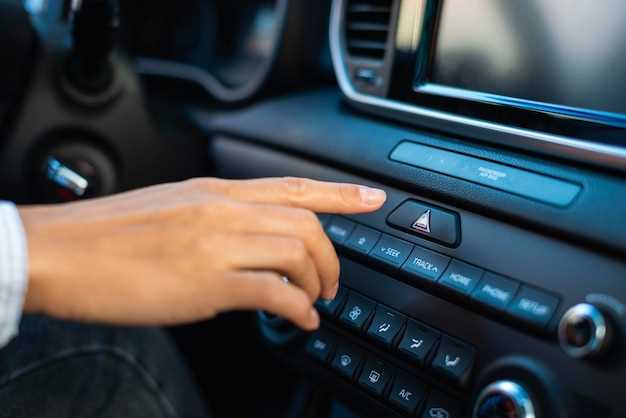
Для подключения смартфона или планшета используйте USB-разъем, расположенный на панели. Подключите устройство и дождитесь автоматического запуска системы или выберите соответствующий источник в меню мультимедийной системы. Большинство подключений требуют активации режима MTP или USB-кастом.
Для подключения по Bluetooth сначала активируйте его в настройках мультимедийной системы. На устройстве найдите список доступных устройств и выберите название системы Chevrolet Aveo T250. После успешного Pairing система запросит ввод PIN-кода, который обычно 0000 или 1234. После соединения можно управлять звонками, просматривать контакты и воспроизводить музыку без необходимости физического подключения.
Поддержка AUX-кабеля позволяет подключить внешние источники звука – например, MP3-плееры или старые смартфоны. Вставьте кабель в разъем AUX на панели и выберите соответствующий источник в меню. Звук будет передаваться напрямую, обеспечивая хорошее качество без задержек.
Интеграция с сторонними мультимедийными системами, например, Apple CarPlay или Android Auto, возможна через USB-кабель. Проверьте, поддерживается ли ваша модель системой. В случае совпадения, подключите устройство к соответствующему порту и следуйте инструкциям на экране для завершения настройки. Эти системы позволяют управлять навигацией, сообщениями и приложениями прямо с дисплея автомобиля, что делает поездки более комфортными и безопасными.
Для расширения функционала и подключения камер заднего вида или видеорегистраторов потребуется приобрести дополнительные адаптеры или камеры, совместимые с системой. Обычно подключение осуществляется через соответствующие разъемы на задней панели автомобиля, а настройка – через меню мультимедийной системы. В некоторых случаях потребуется запараллелиться с электросетью автомобиля или установить внешние блоки управления.
Выбирая устройства для интеграции, обращайте внимание на совместимость с моделью Aveo T250, а также на источники питания и разъемы. В большинстве случаев производители предоставляют инструкции либо рекомендации по установке и настройке конкретных устройств, что значительно ускорит процесс и снизит риск ошибок.
Настройка датчиков и отображение их данных на дисплее
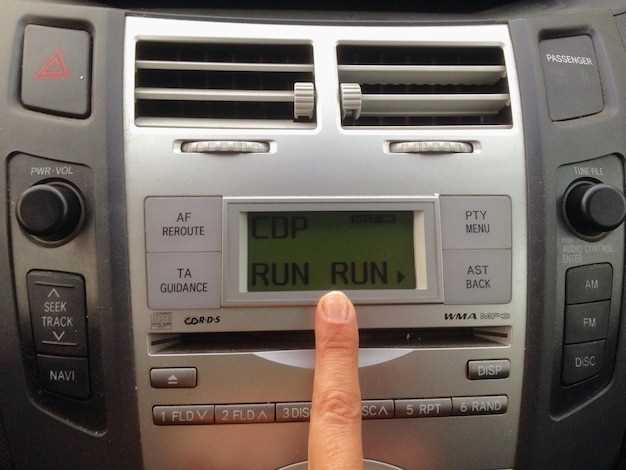
Для начала подключите все датчики к соответствующим разъемам на плате управления. Проверьте правильность соединений, чтобы избежать ошибок в передаче данных, и убедитесь, что питание датчиков стабильно.
Активируйте режим настройки через меню дисплея, выбрав пункт ‘Настройка датчиков’. Используйте кнопки навигации для перехода к каждому датчику, например, датчику температуры, давления или уровня топлива.
Настройте параметры каждого датчика, указав единицы измерения, диапазон показаний и чувствительность. Например, для датчика температуры установите нужные границы: от минимальной до максимальной температуры в этом диапазоне дисплей будет корректно отображать данные.
После завершения настройки проверьте отображение данных. На дисплее должно появляться актуальное состояние каждого датчика в реальном времени. В случае ошибок пересмотрите соединения и параметры.
Для более точного отображения информации рекомендуется настроить пороги тревожных значений. Например, при превышении температуры или давления включается индикатор или сообщение, что позволяет своевременно реагировать.
Используйте функцию фильтрации данных, чтобы избавиться от случайных помех. Укажите минимальное время стабилизации отображения, чтобы исключить влияние коротких скачков сигналов.
После завершения настройки активируйте режим постоянного мониторинга. Регулярно проверяйте корректность работы датчиков и отображения данных, чтобы система оставалась надежной в эксплуатации.
Обновление программного обеспечения и устранение ошибок

Перед началом обновления проверьте наличие доступа к последней версии прошивки, загрузив ее с официального сайта производителя или с помощью программного обеспечения для диагностики. Используйте надежное соединение USB или SD-карту для передачи файла, избегаяWi-Fi или нестабильных источников сети.
Для обновления выключите зажигание и запустите программу обновления на ноутбуке или компьютере. Следуйте инструкциям, не отключая питание и не прерывая процесс. Актуальная прошивка часто содержит исправления ошибок, повышающие стабильность работы дисплея и расширяющие функционал.
Если после обновления появились сбои или ошибок, убедитесь, что файл прошивки загружен без повреждений и совместим с моделью вашего автомобиля. Проверьте наличие ошибок через диагностический сканер, а затем выполните сброс настроек системы или повторное обновление.
Для устранения мелких неисправностей попробуйте выполнить перепрошивку или сброс к заводским настройкам. В случае продолжительных проблем обратитесь в сервисный центр или к специалистам, использующим профессиональный диагностический инструмент для выявления и устранения неполадок.