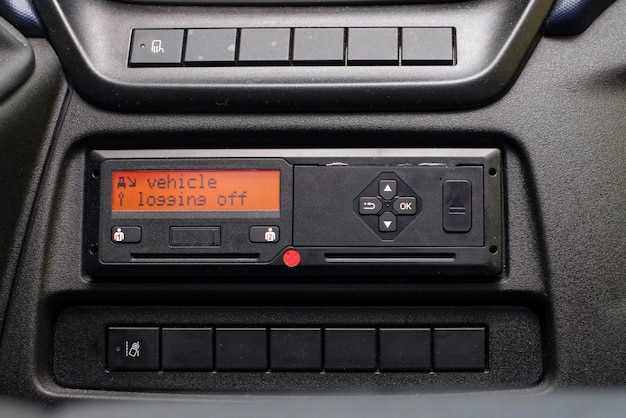
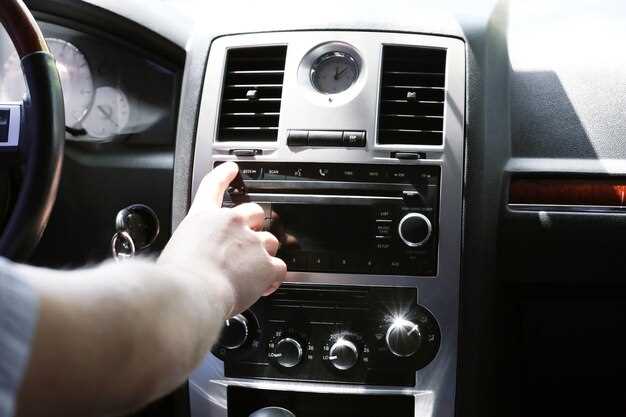
Начинайте с поиска настроек Bluetooth на вашей магнитоле Pioneer. В большинстве моделей это делается через главное меню или раздел настроек. Обычно иконка Bluetooth выглядит как стилизованный символ или слово ‘BT’. Порой достаточно удерживать кнопку питания или кнопку, обозначенную «Настройки», чтобы вызвать меню подключения.
После входа в меню Bluetooth активируйте режим обнаружения. На большинстве моделей для этого потребуется выбрать опцию «Включить Bluetooth» или «Автоматическое обнаружение устройств». Важно убедиться, что магнитола находится в режиме, ожидающем подключения, чтобы ваш смартфон мог её обнаружить.
Настройка и предварительная подготовка для подключении Bluetooth
Перед началом подключения убедитесь, что аккумулятор магнитолы заряжен или подключен к источнику питания, чтобы избежать отключения во время настройки.
Переведите магнитолу в режим синхронизации Bluetooth. Обычно это делается через меню настроек: выберите «Настройки», затем «Bluetooth» и активируйте его, установив «Включено». Паузируйте на этом этапе, чтобы устройство было готово к обнаружению.
Проверьте, что ваш смартфон или другое устройство Bluetooth находится в режиме обнаружения, активировав Bluetooth в настройках гаджета. Время поиска может занять до 30 секунд – убедитесь, что рядом нет лишних активных устройств, мешающих соединению.
Откройте инструкцию к магнитоле для уточнения наличия специальной кнопки или команды для начала поиска Bluetooth-устройств. Некоторые модели требуют удержания кнопки «Source» или «Function» на несколько секунд для входа в режим поиска.
Убедитесь, что между магнитолой и устройством не устанавливается препятствий, таких как толстая стена или металлические предметы. Минимизируйте расстояние до 1-2 метров для быстрого обнаружения.
Если магнитола поддерживает функцию автоматического поиска устройств, активируйте её; если нет, вручную инициируйте поиск в меню настройки. Вы увидите список обнаруженных устройств через несколько секунд.
Проверьте, чтобы Bluetooth на обоих устройствах был видимым и активным, и внесите название магнитолы или уникальный идентификатор, если потребуется, для облегчения выбора среди других устройств.
Обзор совместимости моделей Pioneer с Bluetooth
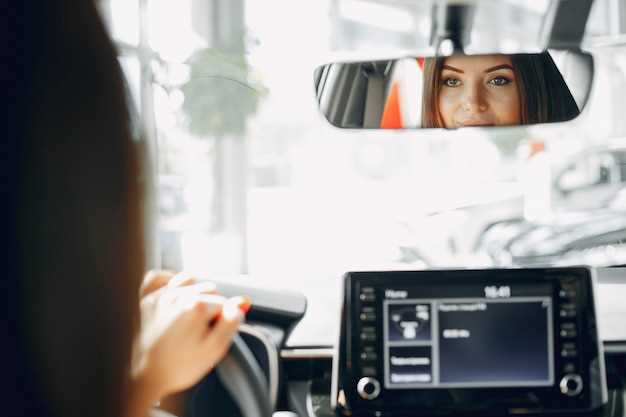
Перед выбором магнитолы Pioneer обратите внимание на наличие функции Bluetooth в конкретной модели. Многие современные устройства, например, Pioneer MVH-S320BT, AVH-Z5200BT и SPH-10BT, активно поддерживают беспроводное подключение. Эти модели позволяют легко синхронизировать смартфоны и другие гаджеты, обеспечивая передачу аудио и возможность управления через интерфейс магнитолы.
Важно учитывать тип подключения Bluetooth. Некоторые модели используют стандарт Bluetooth 4.0, что обеспечивает стабильную связь и низкое энергопотребление. Другие, например, Pioneer DEH-X8700BT, поддерживают расширенные профили, такие как AVRCP и HFP, что повышает удобство работы с мобильными устройствами.
Если планируете подключать несколько устройств, стоит выбрать модель с несколькими каналами Bluetooth или поддержкой мульти-подключения. В большинстве случаев, новые модели Pioneer позволяют соединять до двух гаджетов одновременно, что удобно для семейного использования или работы.
Проверяйте список поддерживаемых устройств в технических характеристиках каждой модели. В большинстве случаев, смартфоны на базе iOS и Android работают без проблем, однако у некоторых моделей есть ограничения по совместимости с устаревшими устройствами или спецификациями Bluetooth.
Для удобства выбора рекомендуем ознакомиться с инструкциями по подключению конкретных моделей и отзывами пользователей. Это поможет понять, насколько быстро и просто осуществить сопряжение и начать использовать Bluetooth на выбранной магнитоле Pioneer.
Подготовка магнитолы к сопряжению: проверка состояния и выключение
Перед началом подключения убедитесь, что магнитола находится в исправном состоянии и готова к сопряжению.
- Проверьте, что магнитола включена и находится в режиме работы. Иногда для этого нужно нажать кнопку питания или выбрать режим ‘Источник’.
- Обратите внимание на экран или индикаторы: они должны показывать, что устройство готово к установке соединений или находится в соответствующем режиме.
- Если магнитола поддерживает автоматическую очистку памяти устройств Bluetooth, выполните её перед началом – это устранит возможные конфликты с подключёнными ранее гаджетами.
- Обеспечьте наличие минимальной зарядки аккумулятора магнитолы и смартфона, чтобы избежать перебоев во время сопряжения.
- Выключите все соединённые ранее Bluetooth-устройства, чтобы избежать помех и конфликтов при новом подключении.
Чтобы гарантировать плавное сопряжение, рекомендуется полностью выключить магнитолу после предварительных проверок и подготовить её к включению в режиме поиска устройств.
Подготовка смартфона или устройства для подключения

Обновите операционную систему до последней версии, чтобы обеспечить совместимость с Bluetooth-стандартами вашей магнитолы. Проверьте, что Bluetooth включен на устройстве и отображается в настройках.
Переведите смартфон или другое устройство в режим обнаружения – обычно это делается через меню Bluetooth, где активируется режим видимости. При необходимости убедитесь, что устройство находится в зоне до 10 метров и между ними отсутствуют препятствия.
| Шаг | Действие | Подробности |
|---|---|---|
| 1 | Включите Bluetooth | Зайдите в настройки и активируйте Bluetooth, убедившись, что другие беспроводные связи не мешают. |
| 2 | Настройка видимости | Переведите устройство в режим обнаружения или видимости, чтобы магнитола могла его найти. |
| 3 | Режим совместимости | Проверьте, что ваше устройство поддерживает профиль A2DP (для передачи звука) и, если есть возможность, профиль Hands-Free (для звонков). |
| 4 | Режим энергосбережения | Отключите энергосберегающие режимы Bluetooth, чтобы устройство без перебоев находилось в состоянии обнаружения. |
| 5 | Проверьте зарядку | Убедитесь, что смартфон полностью заряжен, чтобы избежать прерываний во время подключения или использования. |
После выполнения этих шагов устройство быстро обнаружит магнитола, что обеспечит стабильное соединение без потери качества звука или разрывов связи.
Обновление прошивки магнитолы для поддержки новых устройств
Чтобы обеспечить поддержку последних моделей Bluetooth-устройств, обновите прошивку магнитолы Pioneer. Для начала скачайте актуционную версию файла прошивки с официального сайта производителя, указав модель вашей магнитолы.
Подготовьтесь к обновлению, вставив USB-накопитель с файлами в компьютер и скопировав туда скачанный архив. Убедитесь, что файл сохранен без изменений и в формате, поддерживаемом магнитолой.
Затем извлеките USB-накопитель и подключите его к USB-порту магнитолы. Перейдите в меню настроек и выберите раздел «Обновление прошивки» или «Firmware Update». В некоторых моделях функция расположена в настройках системы или в разделе «Обновление системы».
Следуйте инструкциям на экране, чтобы запустить процесс обновления. Не отключайте питание устройства и не извлекайте USB-носитель во время процесса. Обычно он занимает несколько минут и завершается автоматической перезагрузкой устройства.
После завершения обновления проверьте версию прошивки в настройках. Обратите внимание, что иногда может потребоваться повторное подключение Bluetooth-устройств для их стабильной работы с обновленной системой. Если возникнут проблемы или появятся новые функции, ознакомьтесь с руководством или обратитесь в службу поддержки.
Процедура подключения Bluetooth к магнитоле Pioneer

Включите магнитолу, нажав кнопку питания, и перейдите в режим сопряжения. Обычно для этого нажимают кнопку «SRC» или «Mode», пока не появится надпись Bluetooth на дисплее. Убедитесь, что функция Bluetooth активирована, используя настройки меню.
На устройстве, которое хотите подключить (телефон или другое), включите Bluetooth и начните поиск устройств поблизости. В списке найдите название вашей магнитолы Pioneer, оно обычно содержит модель или название, связанное с брендом.
Выберите название магнитолы, и устройство автоматически предложит установить соединение. Если требуется, введите PIN-код, который по умолчанию часто равен 0000 или 1234. В некоторых моделях PIN может быть отображен на дисплее магнитолы, либо указаны инструкции в руководстве.
После успешного соединения на дисплее магнитолы появится подтверждение, и устройство запомнит сочетание. В дальнейшем подключение происходит автоматически при включении магнитолы в режиме Bluetooth и активированного устройства.
Активизация режима Bluetooth на магнитоле
Чтобы включить режим Bluetooth, найдите кнопку или меню, отвечающие за Bluetooth или параметры связи. Обычно это значок Bluetooth или пункт в настройках. На большинстве моделей необходимо нажать и удерживать кнопку Bluetooth около 3-5 секунд, пока индикатор не начнет мигать, показывая, что режим активен.
Некоторые магнитолы автоматически переходят в режим Bluetooth при включении и отображают соответствующий значок на экране. Если это ваш случай, убедитесь, что режим включен, просмотрев меню настроек или индикатор на дисплее.
Для других моделей потребуется открыть меню настроек и выбрать раздел ‘Беспроводные сети’ или ‘Bluetooth’. Внутри найдите опцию ‘Включить Bluetooth’ или ‘Режим сопряжения’ и активируйте её. После этого индикатор должен зажечься или начать быстро мигать, что подтверждает активацию режима.
Если магнитола не реагирует автоматическим нажатием, посмотрите руководство пользователя – некоторые модели требуют последовательности действий или особых кнопок. Обратите внимание, что у некоторых устройств есть отдельная кнопка ‘Пуск’ Bluetooth, которую нужно нажать для активизации режима.
Перед поиском устройств убедитесь, что Bluetooth активен и ваш телефон или другое устройство находится в режиме поиска. Используйте меню или физические кнопки для входа в режим сопряжения и начальных настроек подключения. Переход к активной фазе связки обычно занимает не более нескольких секунд после правильных действий.
Поиск и выбор устройства на смартфоне
Откройте настройки Bluetooth на смартфоне и убедитесь, что функция активирована. В списке доступных устройств найдите название вашей магнитолы Pioneer. Обычно оно отображается как модель или бренд, например, ‘Pioneer BT’ или ‘Pioneer MVH’.
Обратите внимание, что устройство должно быть в режиме поиска или обнаружения. Если оно не появляется, отключите и снова включите Bluetooth на магнитоле, чтобы подтвердить автоматический режим обнаружения.
Для ускорения поиска, если есть возможность в настройках магнитолы, выберите режим видимости или активируйте функцию ‘Обнаружение’ вручную. Это сделает устройство видимым для вашего смартфона на несколько минут.
Когда на экране смартфона появится нужное устройство, нажмите на его название, чтобы начать соединение. Если устройство запрашивает код доступа, введите стандартный PIN-код: чаще всего это ‘0000’ или ‘1234’.
После успешного соединения убедитесь, что статус в списке устройств изменился на «Подключено». В этот момент смартфон сможет воспроизводить звук через магнитолу, а вы сможете управлять воспроизведением, используя настройки в приложении или самой магнитоле.
Ввод PIN-кода и завершение сопряжения
После поиска устройства Pioneer и появления запроса на ввод PIN-кода, введите его, используя клавиши на магнитоле или на вашем мобильном устройстве. Обычно стандартный PIN-код – 0000 или 1234, если он не был изменен ранее. Введите код одним движением, избегая ошибок, чтобы не пришлось повторять процедуру.
Когда введёте PIN, дождитесь подтверждения на экране магнитолы. Обычно отображается сообщение о успешном сопряжении или подключении. На мобильном устройстве также появляется уведомление о завершении pairing-сессии.
| Шаг | Действие | Результат |
|---|---|---|
| 1 | Ввести PIN-код | Код передан магнитоле и устройству |
| 2 | Подтвердить ввод и дождаться подтверждения | Происходит обмен данными и завершение процесса |
| 3 | Проверить подключение | Индикатор на магнитоле меняется или появляется сообщение о успешной связи |
Если устройство не подключается, проверьте правильность введенного PIN-кода и повторите процедуру. В некоторых случаях помогает отключение и повторное включение Bluetooth на обоих устройствах. После успешного завершения сопряжения рекомендуется отключить режим поиска, чтобы не вызвать случайных соединений. Поддерживайте устройства вблизи друг друга для стабильной связи.
Проверка соединения и воспроизведение звука через Bluetooth

После установления соединения взгляните на индикатор Bluetooth на магнитоле – он должен гореть или мигать в зависимости от модели. Чтобы убедиться, что устройство подключилось правильно, перейдите к списку сопряжённых устройств на магнитоле и найдите ваш гаджет. Он должен отображаться в статусе ‘Подключено’ или аналогично.
Если звук не воспроизводится, попробуйте перезапустить соединение: отключите и вновь подключите Bluetooth, убедившись, что оба устройства находятся в зоне действия. Также проверьте уровень громкости на гаджете и магнитоле – оба должны быть включены и не на минимуме.
Для проверки качества звука уменьшите и увеличьте громкость, чтобы убедиться, что звук воспринимается без искажений. Если есть проблемы со звуком, попробуйте подключить другое устройство или обновить прошивку магнитолы через официальный сайт производителя.