
Перед началом выполнения прошивки важно подготовить все необходимые инструменты и файлы. Обеспечьте стабильное электропитание и стабильное соединение с устройством. Для этого подключите его к ноутбуку или компьютеру через USB-кабель, и убедитесь, что аккумулятор полностью заряжен, чтобы исключить разряд во время процесса.
Следующий шаг – загрузка актуальной версии прошивки. Ее следует скачивать только с официального сайта или проверенных источников. Не используйте сторонние файлы, это может привести к повреждению устройства или его неправильному функционированию. После загрузки убедитесь, что файл соответствует модели вашего гранта FL 16кл.
Прошивка гранта FL 16к: пошаговая инструкция и советы
Скачайте последнюю официальную прошивку с сайта производителя, убедившись, что версия соответствует модели FL 16к. Перед началом отключите устройство от сети и убедитесь, что аккумулятор полностью заряжен или подключен к источнику питания, чтобы избежать сбоев во время процесса.
Подключите компьютер к устройству через USB-кабель, используйте порт, указанный в инструкции. Запустите программу для прошивки, например, Speed Firmware или другую, рекомендуемую производителем. Перед началом выберите нужный файл прошивки, убедившись в его корректности.
В интерфейсе программы поставьте отметки только напротив необходимых опций для прошивки, избегая случайных настроек. Нажмите кнопку «Начать» или «Обновление», дождитесь полной процедуры без вмешательства или отключения кабеля. Важно следить за процессом и не прерывать его.
| Шаг | Действие | Совет |
|---|---|---|
| 1 | Подготовка | Платформа и кабели должны быть исправными, избегайте коротких замыканий во время подключения. |
| 2 | Запуск программного обеспечения | Запустите программу в режиме администратора, чтобы избежать ошибок доступа. |
| 3 | Выбор файла прошивки | Проверьте контрольную сумму файла, чтобы исключить повреждения данных. |
| 4 | Процесс прошивки | Не трогайте устройство и ПК, дождитесь сообщения об успешном завершении. |
| 5 | Перезагрузка устройства | Отключите устройство, дождитесь полной загрузки после обновления. |
После завершения системы проверьте работу устройства, выполните тестовые процедуры. В случае ошибок повторите инструкцию или обратитесь к специалисту для диагностики. Не используйте неподтвержденные прошивки, так как это может привести к повреждению аппаратной части и потере гарантийных обязательств.
Подготовка и основные шаги перед прошивкой
Перед началом процесса прошивки убедитесь, что аккумулятор заряджен не менее чем на 80%. Такой запас энергии предотвратит отключение устройства во время обновления системы. Подготовьте рабочее место в хорошо проветриваемом, сухом и чистом помещении, избегая сквозняков и резких перепаний температуры.
Загрузите все необходимые файлы прошивки с официального сайта производителя и поместите их в отдельную папку на компьютере или внешнем накопителе. Проверьте контрольные суммы скачанных файлов, чтобы исключить возможность повреждений или ошибок в файлах.
Обеспечьте наличие подходящего кабеля для подключения устройства к компьютеру – предпочтительно использовать оригинальный или сертифицированный кабель USB. Инструкции и драйвера для подключения обычно располагаются на сайте производителя или в комплекте с прошивкой.
Выключите все сторонние программы, которые могут мешать процессу обновления, а также отключите антивирусное программное обеспечение, чтобы избежать его случайного вмешательства или блокировки операции.
Перед началом убедитесь, что у вас есть резервная копия всех важных данных и настроек модуля. Это поможет восстановить настройки в случае непредвиденных ошибок или необходимости отката прошивки.
Проверьте стабильность интернет-соединения, если для загрузки прошивки требуется подключение к сети. Не начитывайте процесс, если есть риск отключения питания, например, при использовании ноутбука – подключите его к источнику питания.
Обзор необходимого оборудования и инструментов
Для прошивки гранта FL 16кл потребуется набор специализированных инструментов, которые позволяют безопасно и точно выполнить все этапы работы. Начинайте с качественного USB-кабеля типа UART или FTDI, он обеспечит стабильное соединение с платой и предотвратит сбои при передаче данных.
Обязательно подготовьте рабочий стол или антивибрационный подставку, чтобы избежать механических повреждений платы во время работы. Используйте пинцеты или зажимы для фиксации мелких компонентов, что значительно упростит работу с миниатюрными разъемами и проводами.
Паяльник с регулировкой температуры станет незаменимым инструментом, особенно при необходимости перепайки или восстановления поврежденных контактов. Рекомендуется использовать мягкий припой и флюс, чтобы исключить короткие замыкания и обеспечить чистое соединение.
Для снятия и установке чипов отлично подойдет антипассивный оттиск, а также лупа или микроскоп для контроля качества пайки. Не забудьте подготовить изолирующую ленту и термоусадочные трубки для защиты соединений и предотвращения коротких замыканий.
Если понадобится сбросить или перепрошить системную память, можно использовать программатор типа CH341 или аналогичный, который позволит быстро и без ошибок загрузить файл прошивки. Заведите также запасные кабели и адаптеры, чтобы снизить риск сбоев из-за несовместимости устройств.
Наконец, подготовьте программное обеспечение для прошивки на ПК, а также драйверы для выбранного программатора, чтобы весь процесс шел гладко и без ошибок. Внимательно проверяйте все компоненты перед началом работы – правильное подготовление значительно снизит вероятность поломок и необходимости повторных процедур.
Создание резервной копии настроек и данных
Перед началом прошивки рекомендуется сделать резервную копию всех текущих настроек и данных. Для этого подключите прибор к компьютеру через USB-кабель и запустите специальное программное обеспечение, предназначенное для работы с вашим оборудованием. В разделе “Настройки” выберите опцию “Создать резервную копию” или аналогичную.
Сохраните полученный файл в защищенное место, желательно на внешнем носителе или облачном сервисе. Это обеспечит сохранность информации даже при возможных сбоях во время прошивки.
Обратите внимание, что резервная копия должна включать все пользовательские параметры, настроенные интерфейсы, глюки, а также важные данные, связанные с вашей системой. Перед сохранением проверьте набор данных, чтобы убедиться, что ничего не пропущено.
При необходимости зафиксируйте версию текущего программного обеспечения в описании файла резервной копии. Это поможет быстро определить, какие настройки и данные сопоставимы с будущими обновлениями.
После завершения создания резервной копии убедитесь, что файл успешно сохранился и его можно открыть и восстановить при необходимости. Такой подход значительно облегчит восстановление системы, если что-то пойдет не так во время прошивки.
Подготовка рабочего места и соблюдение мер безопасности
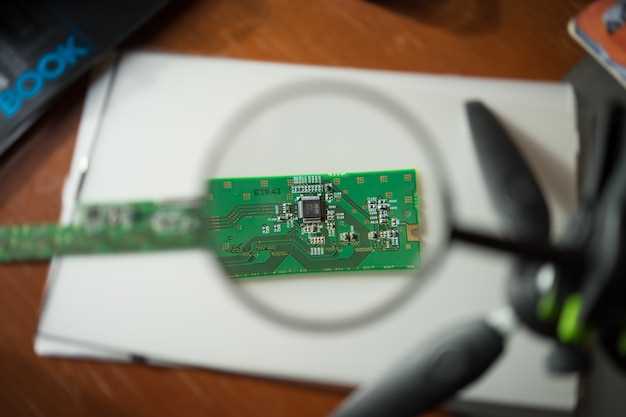
Обеспечьте наличие хорошо освещенного и вентилируемого пространства, свободного от посторонних предметов и пробелов для свободного передвижения. Разместите у рабочего стола только необходимые инструменты: отвертки, паяльник, мультиметр и запасные части. Перед началом работы убедитесь, что электропитание отключено и провода надежно заземлены, чтобы избежать поражения током.
Используйте антистатические браслеты или коврики, чтобы предотвратить повреждение компонентов статическим электричеством. Работайте на непроводящей поверхности, избегая контакта с металлическими предметами или другими статическими источниками, которые могут вызвать разряд.
Проверьте исправность используемых инструментов и инструментов, чтобы избежать случаев их отказа в неподходящий момент. Наденьте защитные очки и, при необходимости, резиновые перчатки, особенно при работе с паяльником и химическими растворами. Обеспечьте наличие огнетушителя поблизости и не допускайте курения в рабочей зоне.
Перед началом процедур отключите все источники питания, отсоедините устройство от электросети и убедитесь в отсутствии остаточного электричества. Перед разборкой отключите аккумуляторы или батареи, чтобы исключить риск короткого замыкания или нарушения работы компонентов.
Уделите внимание организации рабочего пространства так, чтобы быстро найти нужные инструменты и избегать беспорядка. Соблюдайте аккуратность, чтобы не потерять мелкие детали и не повредить платы или элементы корпуса. Постоянно осматривайте рабочее место на наличие утечек или повреждений, чтобы безопасно выполнять прошивку и связанные работы.
Определение версии прошивки и совместимых файлов

Перед началом обновления важно точно определить текущую версию прошивки на вашем устройстве. Для этого войдите в меню настроек гранта FL 16кл, выберите раздел ‘О системе’ или ‘Информация о плате’, где обычно отображается номер версии прошивки. Запишите его или сделайте скриншот, чтобы иметь точную информацию с рук.
Обратите внимание, что разные версии прошивки могут требовать соответствующих файлов для обновления. Используйте только официальные или проверенные источники для скачивания файлов прошивки. При подборе файла убедитесь, что его название или описание совпадает с номером вашей текущей версии и моделью устройства.
Настоятельно рекомендуется сверять номер версии, опубликованный на сайте производителя или в документации, с номером, показанным на устройстве. Это исключит выбор неподходящих файлов и поможет избежать ошибок при установке.
Создайте таблицу со следующими данными:
| Версия прошивки | Совместимый файл | Комментарий |
|---|---|---|
| 1.0.3 | FL16_v1.0.3.bin | Для устройств с данной версией |
| 1.0.4 | FL16_v1.0.4.bin | Обновление включает исправления ошибок |
| 1.0.5 | FL16_v1.0.5.bin | Рекомендуется для большинства новых устройств |
После определения собственной версии сравните её с таблицей, чтобы выбрать подходящий файл для дальнейших действий. Не забудьте сделать резервную копию настроек и документов перед началом прошивки. Это поможет восстановить устройство в случае непредвиденных ситуаций.
Загрузка и проверка программного обеспечения для прошивки

Перед началом прошивки скачайте последнюю версию прошивки с официального сайта производителя или проверенного источника. Убедитесь, что файл не поврежден: сравните контрольную сумму (MD5 или SHA-256) с предоставленной на сайте. Это исключит риск установки поврежденных данных.
Для загрузки используйте специальное программное обеспечение, предназначенное для работы с вашим устройством, например, Flasher или соответствующий софт, рекомендованный производителем. Перед началом подключения убедитесь, что устройство находится в режиме прошивки – обычно это делается путем определенной последовательности нажатий кнопок или через специальное меню.
Подключите устройство к компьютеру через надежный USB-кабель. После запуска программы убедитесь, что устройство корректно определяется системой: обычно в интерфейсе появляется название устройства или его идентификаторы. Перед началом процесса прошивки сделайте резервную копию текущей прошивки, если есть такая возможность, или настроек устройства.
Запустите процесс загрузки файла в программу, выбирая только предназначенную для вашего устройства версию прошивки. Внимательно следите за прогрессом и сообщениями программы, избегайте отвлекающих факторов. Не отключайте устройство во время загрузки, это может привести к его неработоспособности.
После завершения прошивки дождитесь подтверждающего сообщения. Проверьте, что устройство перезагрузилось и работает корректно. Выполните тестовые команды или вход в меню, чтобы убедиться в правильности загрузки и отсутствие ошибок. В случае возникновения неполадок используйте первоначальный файл или обращайтесь за поддержкой к специалистам.
Практическая последовательность прошивки и устранение ошибок
Начинайте с проверки подключения кабелей и подключения к компьютеру. Убедитесь, что все контакты надежно зафиксированы и нет повреждений кабелей или разъемов. Перед началом прошивки отключите все лишние устройства, которые могут мешать процессу.
Запустите программу для прошивки и выберите правильный файл прошивки, предназначенный для вашей модели FL 16кл. Не торопитесь и уточните, что выбран правильный раздел или режим прошивки, чтобы избежать ошибок совместимости.
Перед началом процесса отключите антивирусные программы и брандмауэры, чтобы исключить их вмешательство. Включите режим программы для прошивки и дождитесь её полной загрузки. Не прерывайте процесс, даже если он кажется долгим.
Если в процессе возникла ошибка, внимательно запишите или сделайте скриншот сообщения. Иногда помогает перезагрузка компьютера и повторный запуск программы, а также повторное подключение устройства и загрузка файла прошивки.
При повторной попытке проверьте, что драйверы подключенного устройства установлены корректно. Если проблема остается, попробуйте использовать другой USB-порт или другой кабель. Удостоверьтесь, что питание устройства стабильное и не отключается в процессе.
Для устранения ошибок, возникших по причине несовместимости или поврежденных файлов, скачайте прошивку заново с официального сайта и перепроверьте контрольные суммы файла. Замените файл, если есть подозрение на повреждение.
Если после прошивки устройство не запускается или появляется ошибка, попробуйте восстановить заводские настройки, следуя инструкциям производителя. В некоторых случаях помогает повторная прошивка с помощью специальной утилиты для восстановления.
Регулярно делайте резервные копии настроек перед началом прошивки, чтобы облегчить восстановление в случае ошибок. В дальнейшем избегайте повторных ошибок, следуя всем рекомендациям по подготовке и проверке оборудования перед началом процедуры.
Запуск процедуры прошивки: пошаговая инструкция
Перед началом убедитесь, что устройство подключено к источнику питания и стабильно работает, чтобы избежать отключений во время процесса.
Подготовьте компьютер и скачайте последнюю версию прошивки с официального сайта производителя. Распакуйте архив и установите необходимое программное обеспечение на ПК.
Подключите устройство к компьютеру с помощью оригинального USB-кабеля. Используйте строго рекомендуемый порт, чтобы избежать ошибок соединения.
Запустите программу для прошивки и выберите файл прошивки в интерфейсе. Проверьте, что выбран правильный файл, чтобы не перепутать версии или модели.
Выключите устройство, затем удерживайте кнопку входа в режим прошивки (обычно это кнопка «Reset» или комбинация клавиш, указанная в инструкции). Не отпуская кнопку, подключите устройство к питанию или компьютеру.
Когда программа обнаружит устройство в режиме прошивки, она уведомит вас об этом. В этом случае нажмите кнопку «Start» или «Старт» для начала процесса.
Не трогайте устройство и не отключайте кабель, пока прогресс-бар не дойдет до конца. Наберитесь терпения, это может занять несколько минут.
По завершении программа подтвердит успешную установку прошивки. В это время отсоедините устройство от ПК и перезагрузите его, если автоматическая перезагрузка не началась автоматически.
Проверьте функционирование устройства и убедитесь, что прошивка установлена правильно. В случае ошибок повторите процедуру, следуя всеми инструкциями и рекомендуемым настройкам.
Типичные проблемы и методы их решения

При прошивке GRANT FL 16кл возможны сбои, вызывающие зависания или неправильную работу устройства. Чтобы избежать этих проблем, убедитесь, что исходная прошивка подходит для вашей модели, и придерживайтесь инструкций по последовательности действий.
Если устройство не загружается после прошивки:
- Перезагрузите устройство, удерживая кнопку перезагрузки или выполните сброс настроек через аппаратную кнопку.
- Подключите устройство к компьютеру и запустите программу для восстановления прошивки, например, через режим DFU или другой рекомендованный режим восстановления.
- Загрузите оригинальный образ прошивки из надежных источников и повторите процедуру, избегая ошибок при выборе файла.
При появлении ошибок во время прошивки:
- Проверьте кабель и порт USB на наличие повреждений или плохого контакта, замените кабель при необходимости.
- Обновите драйверы для устройства на компьютере, чтобы исключить несовместимость с программным обеспечением для прошивки.
- Запустите прошивку с правами администратора или в безопасном режиме, чтобы устранить блокировки со стороны системы.
Если после прошивки возникли нестабильные работы или нестандартное поведение,:
- Вернитесь к предыдущей версии прошивки, если она у вас есть, или выполните полное восстановление.
- Проверьте целостность файла прошивки на компьютере перед повторной записью.
- Обратитесь в техподдержку или поиските решения на форумах, где делятся опытом по аналогичным проблемам.
Проверка правильности прошивки и финальная настройка

После завершения прошивки важно проверить, что все параметры функционируют корректно. Начинайте с подключения к устройству через USB или специальный интерфейс и запускайте диагностическую программу. Убедитесь, что версия прошивки соответствует ожидаемой и отображается правильно в системе. Проверьте работу всех кнопок, индикаторов и режимов работы, прописанных в инструкции.
Обратите внимание на уровень сигнала, заряд аккумулятора и работу электроники. В случае обнаружения ошибок или несоответствий выполните повторную загрузку прошивки, следуя предложенным в руководстве рекомендациям. Проверка должна включать тестирование датчиков, моторов и интерфейсных каналов, чтобы исключить сбои в работе после изменения прошивки.
Настройте параметры под конкретные условия эксплуатации: регулировку яркости дисплея, чувствительность сенсора, параметры связи по Bluetooth или Wi-Fi. Проведите короткие тестовые операции, убедившись в стабильной работе системы. Небольшие настройки в процессе проверки помогут оптимизировать работу устройства именно под ваши задачи.
Также рекомендуется выполнить фабричный сброс настроек, если после прошивки наблюдаются сбои или нестабильность. После этого заново внесите индивидуальные параметры, чтобы обеспечить максимальную точность и комфорт работы. Финальная проверка должна занимать не более 10–15 минут, чтобы исключить любые неполадки и убедиться в исправной работе системы перед началом полноценной эксплуатации.
Что делать при неудачной прошивке и восстановление системы
Отключите устройство от питания и выньте аккумулятор, если есть такая возможность. Подключите устройство к компьютеру через USB с помощью оригинального кабеля и запустите программу для восстановления прошивки или менеджер загрузки. Обычно, необходимы режим загрузки или Recovery Mode, который активируется за счет определенной комбинации кнопок.
Определите, есть ли у вас резервная копия прошивки или ранее сохраненная стабильная версия. Если есть, загрузите ее на компьютер и подготовьте к перезаписи.
Используйте официальное программное обеспечение или специальные утилиты, рекомендованные для вашей модели. В случае, если программа обнаружит устройство в режиме загрузки, следуйте инструкциям по восстановлению. Если прошивка прервана или произошел сброс – повторите процедуру заново, убедившись в правильности выбранных файлов.
Если в процессе восстановления возникает ошибка или устройство не определяется, попробуйте выполнить reset аппаратными средствами: зажмите комбинацию кнопок питания и громкости или используйте внешнее оборудование для восстановления, например, JTAG или UART кабель, если есть опыт работы с ними.
Обратите внимание на наличие специфических сигналов или индикаторов на устройстве – световых или звуковых. Они могут подсказать о статусе прошивки или ошибках. В случае, если система полностью не включается и стандартные средства не помогают, обратитесь в сервис или к специалистам, имеющим опыт с такими моделями.
Не забудьте пользоваться исключительно проверенными файлами прошивки и следовать инструкциям по восстановлению для вашей конкретной прошивки. Перед повторной попыткой рекомендуется устранить все потенциальные причины сбоя, например, отключить антивирус или использовать другой USB-порт. Только так удастся минимизировать риск повторных ошибок при восстановлении.
Советы по обновлению и поддержании работоспособности
Регулярно создавайте резервные копии настроек прошивки, чтобы быстро восстановить систему в случае сбоев или ошибок обновления. Перед обновлением убедитесь, что файл прошивки загружен из официального источника и соответствует модели вашей флешки.
Проводите проверки целостности файла и используйте стабильное соединение для загрузки данных, чтобы избежать повреждений прошивки, которые могут привести к необратимым сбоям.
Перед началом установки отключите все лишние устройства, чтобы избежать помех и возможных конфликтов. Не используйте компьютер или устройство во время прошивки, чтобы избежать прерываний, которые могут оставить устройство недоступным.
После обновления не торопитесь с длительными нагрузками, давайте системе время для стабилизации. Перезагрузите устройство и проверьте работу всех функций, убедившись в отсутствии ошибок или сбросов настроек.
Уделяйте внимание регулярным обновлениям прошивки, поскольку исправляют уязвимости и улучшают совместимость с новыми функциями. Следите за объявлениями производителя и своевременно загружайте новые версии.
Периодически очищайте файлы временного хранения и кеш, чтобы система работала более гладко. Также рекомендуется проверять работу антивирусной программы и защищать устройство от нежелательных вмешательств во время использования.
Советы по обновлению и поддержании работоспособности



