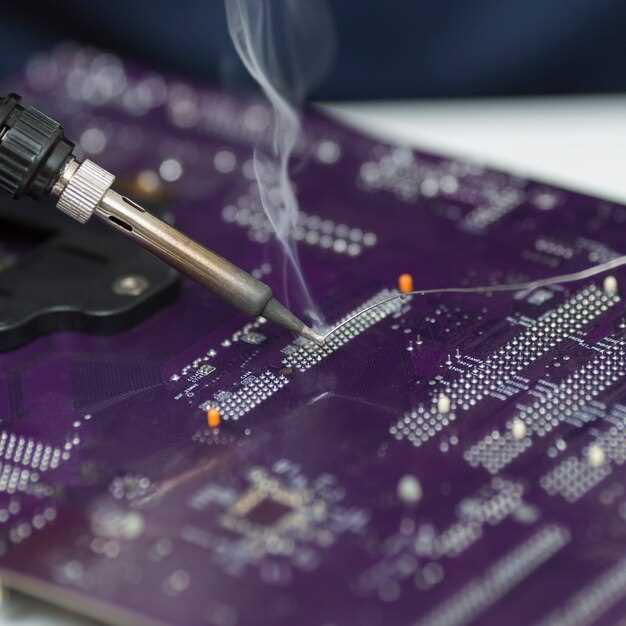
Обновление прошивки головного устройства требует точности и аккуратности. Перед началом процесса убедитесь, что у вас есть стабильное подключение к интернету и оригинальный файл прошивки. Используйте только проверенные источники, чтобы избежать ошибок и возможных сбоев устройства.
Важно подготовить устройство к обновлению, отключив все лишние приложения и освободив пространство для загрузки новой версии прошивки. Перед началом процедуры рекомендуется сохранить резервную копию настроек, чтобы в случае необходимости быстро восстановить их после обновления.
Следите за интерфейсом и инструкциями на экране во время процесса. В процессе прошивки устройство может перезагружаться несколько раз – это нормально. Не отключайте питание и не прерывайте процедуру, пока не увидите подтверждение успешного завершения обновления. Используйте этот опыт для повышения стабильности работы устройства и улучшения функциональности.
Подготовка к прошивке: инструменты, файлы и безопасность
Скачайте официальные файлы прошивки с авторизованного сайта или надежных источников. Проверьте хеш-суммы файлов, чтобы убедиться в их целостности и неподдельности. После загрузки создайте копии файлов на отдельный носитель на случай ошибок во время прошивки.
Обязательно отключите все ненужные устройства от компьютера и автомобиля, оставляя только то, что понадобится для процесса. Проверьте исправность аккумулятора автомобиля: лучше всего подключить внешний источник питания, чтобы не прервать процесс из-за разряда.
Работайте в хорошо освещенной, чистой и статически защищенной зоне. Важно, чтобы не было перебоев с электропитанием; используйте источник питания, подключенный к сети через UPS или устройство с стабилизатором.
| Инструменты | Файлы | Безопасность |
|---|---|---|
| USB-накопитель, зажигалка-адаптер, кабель OBD2 | Официальная прошивка, файлы драйверов, инструкции | Карта клиента, резервные копии, электропитание |
Создайте полную резервную копию текущой прошивки с помощью специализированных утилит. Это позволит восстановить настройки, если что-то пойдет не так. Следите за тем, чтобы все файлы были скачаны с официальных источников и не содержали вирусов или модификаций.
Перед началом внимательно прочитайте инструкции по прошивке, убедитесь, что ваше оборудование соответствует требованиям, и подготовьте все инструменты. Так вы снизите риск возникновения проблем и увеличите шансы успешного обновления прошивки.
Совместимость прошивок с конкретной моделью F7
Перед загрузкой новой прошивки убедитесь, что выбранный файл предназначен именно для модели Haval F7. Стандартные версии прошивок могут отличаться по поддерживаемым функциям и аппаратной конфигурации. Обычно разработчики указывают совместимость на странице загрузки или в описании файла. Если есть сомнения, проверьте номер версии прошивки на дисплее автомагнитолы и сравните с документацией.
Определите, какая версия прошивки подходит для вашей комплектации. Например, модели F7 с системой Android и навигацией требуют специфических обновлений, отличающихся от базовых версий. Также учитывайте год выпуска автомобиля, поскольку для новых серий создают отдельные файлы или патчи. Не стоит использовать прошивки, предназначенные для предыдущих поколений или для версий с иными опциями.
Некоторые разработчики выпускают универсальные версии прошивок, которые работают с несколькими моделями F7, но их использование требует особой осторожности. В таком случае внимательно изучите инструкции, чтобы избежать несовместимости, которая может привести к сбоям или блокировке систем.
Перед прошивкой обязательно делайте резервную копию текущей версии программного обеспечения и сохраняйте APK-файлы на случай необходимости возврата к исходной версии. Используйте только проверенные источники для загрузки файлов – сторонние или сомнительные сайты могут содержать вредоносные или поврежденные версии прошивок.
Заключительный совет – консультируйтесь с опытными специалистами или официальными сервисами, если есть сомнения в совместимости. Это поможет избежать ошибок и максимально правильно выбрать подходящий файл для вашей модели F7.
Необходимое программное обеспечение и драйверы
Драйверы устройств предназначены для распознавания компьютером внутреннего интерфейса ГУ. Для этого скачайте драйвер по модели вашего автомобиля или используйте универсальные драйверы, совместимые с COM-портами или USB-устройствами. После загрузки, обязательно установите их в систему, следуя подсказкам инсталлятора.
При подключении интерфейсного кабеля убедитесь, что драйверы корректно установлены, и устройство определяется системой. Это можно проверить через диспетчер устройств Windows или аналогичные средства в другой ОС. В случае отказа определения устройства рекомендуется перепроверить наличие драйверов или подключить USB-кабель через другой порт.
Дополнительное программное обеспечение может включать утилиты для диагностики и тестирования связи, такие как программные модули для чтения и записи прошивки. Используйте только версии, совместимые с конкретной моделью ГУ Хавал F7 и прошивочным инструментом.
Помните, что правильная подготовка программного обеспечения и драйверов помогает избежать ошибок во время прошивки, обеспечивает стабильность процедуры и защищает электронные компоненты автомобиля от повреждений.
Резервное копирование настроек и данных системы
Перед выполнением прошивки сохраняйте текущие настройки системы и важные пользовательские данные. Для этого подключите устройство к компьютеру через диагностический кабель или используйте встроенные функции системы, если они доступны. Воспользуйтесь специальным программным обеспечением или штатными меню для экспорта настроек.
Создавайте резервные копии отдельных разделов, таких как настройки радио, климат-контроля, системы безопасности и пользовательских профилей. Это позволит быстро восстановить фильтры, настройки звука и индивидуальные параметры после прошивки без необходимости вводить все заново.
Для хранения резервных копий используйте надежные носители: внешние флешки, облачные сервисы или компьютерные папки. Убедитесь, что копии целы и легко доступны. После завершения прошивки обязательно восстановите сохраненные настройки, чтобы вернуть систему в исходное состояние и избежать потери данных.
Определение состояния автомобиля перед прошивкой

Перед началом процесса прошивки ГУ Хавал F7 обязательно проверьте уровень топлива и состояние аккумулятора. Надежное питание и достаточный запас топлива предотвращают возможные сбои во время обновления.
Осмотрите состояние аккумулятора, убедившись, что его напряжение превышает 12,6 В. Недостаточный заряд может привести к некорректной работе прошивки или сбою в процессе обновления.
Проведите тестирование системы охлаждения двигателя и электроники. Перегрев может негативно сказаться на прошивке, особенно если в будущем планируется активное использование функций, связанных с электронным управлением.
Проверьте наличие ошибок в системе автомобиля. Сделайте диагностику через специальное оборудование или приложение, чтобы исключить наличие текущих неисправностей, которые могут мешать успешной установке прошивки.
Убедитесь, что все датчики и органы управления функционируют нормально. Особенно обратите внимание на датчики скорости, температуры и давления – их некорректные данные могут искажать работу системы после обновления.
Обратите внимание на состояние электропроводки и разъемов. Поврежденные кабели или коррозия могут привести к плохому контакту во время процесса прошивки, что чревато сбоями и повторными операциями.
Насобирайте всю необходимую документацию: сертификаты, инструкции и резервные копии данных. Это поможет при возникновении проблем или необходимости возврата к предыдущей версии прошивки.
Риски и предосторожности при обновлении прошивки
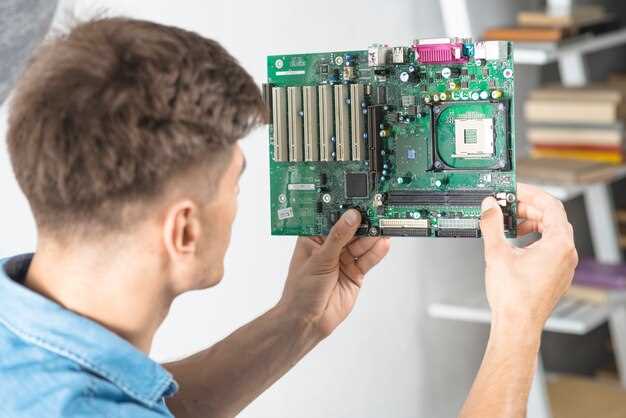
Перед началом обновления внимательно подготовьте резервную копию текущих настроек и данных системы. Это поможет восстановить их в случае сбоя или ошибок во время установки.
Используйте только официальные файлы прошивки, скачанные с проверенных источников. Установка непроверенного или сомнительного программного обеспечения может привести к неправильной работе или полной блокировке блока управления.
Убедитесь, что аккумулятор заряжен как минимум до 80%. Прерывание питания в процессе прошивки часто становится причиной повреждения системы, что потребует дорогого ремонта или замены блока.
Следите за стабильностью соединения кабелем или Wi-Fi. Потеря связи во время обновления может привести к некорректной установке и последующей невозможности запуска системы.
| Основные риски | Что делать |
|---|---|
| Повреждение программного обеспечения | Используйте только официальные архивы и проверенные инструкции |
| Обрывы питания | Обеспечьте стабильное питание или подключение к сети при помощи источника бесперебойного питания (ИБП) |
| Ошибки несовместимости | Проверьте совместимость прошивки с моделью и версией вашего ГУ |
| Потеря данных | Создайте резервную копию настроек перед началом процедуры |
| Физические повреждения | Не используйте чрезмерное усилие при подключении кабелей или интерфейсов |
Процесс прошивки: пошаговая инструкция

Перед началом убедитесь, что аккумулятор заряжен минимум на 80%. Это исключит отключение питания в процессе обновления. Подготовьте USB-накопитель с файлом прошивки в корне, избегайте вложенных папок. Форматируйте его в FAT32, чтобы избежать совместимости с системой.
Выключите двигатель и отключите все аксессуары, кроме отмеченного в руководстве USB. Подключите устройство к компьютеру через USB-порт прямо на корпусе ГУ, избегая удлинителей и концентраторов. Запустите программу для прошивки, убедившись, что она совместима с вашей моделью.
Выберите нужный файл прошивки в интерфейсе программы, убедитесь в правильности версии. Не снимайте USB-накопитель и не отключайте питание до полной завершения процесса. В этот момент появится статусный индикатор на экране, следите за его состоянием.
Когда на экране появится уведомление об успешной прошивке, аккуратно отключите USB-накопитель, не выключая заказы. Включите устройство и перейдите в меню настроек для проверки версии прошивки. Проверьте работу функций, чтобы убедиться в корректности обновления.
Загрузка и подготовка файла прошивки на USB-накопитель
Выберите надежный USB-накопитель с объемом не менее 8 ГБ и форматируйте его в файловую систему FAT32 перед загрузкой файла прошивки. Скачайте свежую версию прошивки из официального источника, избегая сомнительных сайтов или файлов. После загрузки убедитесь, что файл сохранен без изменений и не поврежден, сравнив его контрольную сумму, если такая имеется.
Поместите файл прошивки в корень USB-накопителя, избегая вложенных папок, чтобы обеспечить распознавание устройства без ошибок. Отключите антивирусное программное обеспечение, которое могло бы заблокировать или повредить файл в процессе подготовки. Для более стабильной записи используйте порт USB на оборудовании, избегая хабов и разветвителей. После копирования подключите устройство к компьютеру и убедитесь, что файл открывается и читается без ошибок. Таким образом, подготовка файла сводится к аккуратной записи на чистый носитель и проверке его целостности.
Подключение гаджета к авто и вход в режим прошивки
Подключите диагностический кабель к разъему OBD-II на автомобиле и к USB-порту гаджета. Убедитесь, что оба устройства надежно соединены.
Включите зажигание, повернув ключ в положение ‘вкл’, не запуская двигатель. На дисплее гаджета появится индикатор подключения.
Запустите программу для прошивки и дождитесь установления связи. Обычно это занимает около 10-15 секунд. На экране гаджета должно появиться сообщение о подключении и доступе к режиму прошивки.
Чтобы войти в режим прошивки, одновременно зажмите кнопки ‘Volume+’ и ‘Power’ или используйте соответствующую комбинацию, указанную в документации вашего устройства. Удерживайте кнопки примерно 3-5 секунд, пока не появится меню или индикатор режима прошивки.
После входа убедитесь, что соединение стабильное, и только после этого приступайте к выполнению обновлений или загрузки прошивки. Не отключайте питание во время процесса, чтобы избежать ошибок.
Пошаговая установка прошивки через интерфейс HU

Подключите USB-накопитель с подготовленной прошивкой к порту USB на ГУ. Включите питание, дождитесь загрузки системы и перейдите в главное меню.
Перейдите в раздел ‘Настройки’ или ‘Установка обновлений’, который обычно расположен в разделе ‘Система’ или ‘Обновление’.
Выберите пункт ‘Обновить прошивку’ или аналогичный, после чего интерфейс автоматически обнаружит файл на USB-устройстве. Убедитесь, что файл имеет правильное название и расширение (часто .bin или .img).
Если появится запрос, подтвердите запуск процедуры обновления. В процессе не отключайте питание и не извлекайте USB-носитель. Дождитесь окончания загрузки – это может занять от нескольких минут до десятка, в зависимости от размера файла.
После завершения системы автоматически перезагрузится или потребуется сделать это вручную. Проверьте версию прошивки в разделе ‘О системе’, чтобы убедиться, что обновление прошло успешно.
| Действие | Значение |
|---|---|
| USB-накопитель | С подготовленной прошивкой, вставленный в порт HU |
| Параметр обновления | ‘Обновить прошивку’ |
| Процесс | Автоматическое распознавание файла и запуск обновления |
| Завершение | Перезагрузка системы после завершения прошивки |
Проверка успешности обновления после завершения
После завершения процесса обновлениярекомендуется выполнить проверку основных функций системы. Первым делом включите зажигание и убедитесь, что дисплей меню ГУ отображается корректно без ошибок и с ровным изображением.
Зайдите в меню настроек и авторежимы, проверьте обновленные разделы, чтобы убедиться, что новая прошивка установлена правильно. Обычно версия прошивки отображается в разделе ‘Об устройстве’ или ‘Информация о системе’.
Запустите тестовые режимы, такие как проверка сенсорного экрана, работы мультимедийной системы, навигации и камеры, если она есть. Обратите внимание на плавность реакций и отсутствие сбоев или зависаний.
Обязательно выполните следующее:
- Перезагрузите систему и убедитесь, что она загружается без ошибок.
- Проверьте, работает ли GPS, радиосигнал и Bluetooth, если эти функции есть.
- Стартуйте любимое приложение из списка и отследите его стабильность.
- Обратите внимание на работу аккумулятора и энергопотребление – ощутимых изменений при наличии ошибок не должно быть.
Если обнаружили проблемы или отклонения, рекомендуется повторно прошивать устройство, используя проверенные файлы и инструкции. В случае повторных сбоев – обращайтесь к официальной поддержке или сервисному центру.
Проводя все эти шаги, вы убедитесь, что обновление выполнено успешно и система готова к нормальной эксплуатации.
Что делать при возникновении ошибок во время прошивки
Первым шагом отключите питание устройства и дождитесь, пока оно полностью не выключится. Это позволит предотвратить дальнейшие повреждения и подготовит устройство к повторной попытке прошивки.
Подключите компьютер или устройство для прошивки к источнику питания, чтобы избежать перебоев в электроэнергии во время процесса. Используйте оригинальный кабель и убедитесь, что соединение надежное.
Запустите программу для прошивки, запишите или выберите файл прошивки заново. Иногда ошибка может возникнуть из-за поврежденного файла или неправильного выбора версии прошивки.
Внимательно прочтите сообщение об ошибке, которое появляется на экране. Некоторые коды ошибок указывают на конкретные проблемы, например, с соединением или несовместимостью файла. Используйте руководство или форум поддержки для уточнения причины.
Если ошибка связана с соединением, попробуйте заменить кабель или подключение USB-порт. Также рекомендуется отключить все дополнительные устройства, которые могут мешать передаче данных.
При обнаружении ошибки, связанной с передачей данных, попробуйте перезапустить компьютер, закрыть все лишние программы и повторить процесс прошивки. Иногда помогает использование другого порта USB или другого компьютера.
Если ошибки повторяются, попробуйте сбросить настройки устройства или выполнить обновление с другого файла прошивки, скачанного с официального источника. Не используйте сторонние или подозрительные источники, чтобы избежать дальнейших проблем.
В случае, если ошибка не устраняется, обратитесь за поддержкой к специалистам или в сервисный центр. Перед этим соберите все сообщения об ошибках и описание шагов, которые вы уже предприняли. Это ускорит диагностику и поможет определить неисправность быстрее.
Советы и рекомендации после обновления прошивки
Проверьте работу сенсорного экрана после обновления. Если возникают отклонения или не реагирует штатно, выполните калибровку через настройки ГУ. Это устранит большинство ошибок касания и повысит отзывчивость.
Обратите внимание на настройки звука и громкости. После прошивки они могут сброситься или нуждаться в повторной настройке, чтобы обеспечить комфортное использование системы и аудиосистемы.
Обновите список приложений и убедитесь, что все необходимые программы работают корректно. В некоторых случаях потребуется переустановить или обновить сторонние приложения, чтобы избежать сбоев.
Проверьте работу систем навигации и связи. Обновленные карты и системы определения местоположения могут требовать повторной загрузки или настройки. Используйте встроенный модуль обновлений для получения актуальных данных.
Обратите внимание на работу парктроников и камер заднего вида. После прошивки рекомендуется провести тест-драйв и убедиться, что все датчики функционируют правильно. При необходимости выполните их повторную настройку или калибровку.
Проведите тест кнопок и управляющих элементов. Иногда после обновлений они могут реагировать с задержкой или неправильно. Если обнаружите сбои, выполните перепрошивку или сброс настроек до заводских.
Если у вас возникнут нестандартные ошибки или после обновления появляются новые проблемы, обратитесь к официальной технической поддержке или специалистам, занимающимся ремонтом и настройкой HU. Это поможет избежать более серьезных сбоев и быстро восстановить работу системы.
После успешного обновления рекомендуется выполнить чистую перезагрузку системы, отключив и снова подключив питание блока управления. Это поможет системе правильно применить все изменения и устранит возможные временные сбои.
Пост-процессуальные настройки и калибровка системы

После завершения прошивки автомобиля выполните первичные настройки системы. Начинайте с установки базовой точности сенсоров, проверяя работу датчиков положения рулевого колеса, вибрации и других элементов ГУ. Настройте уровень чувствительности и диапазоны работы систем, чтобы добиться точной реакции.
Активируйте функцию автокалибровки датчиков и проверьте их показатели в диагностическом приложении. Если возникают отклонения, выполните ручную калибровку по инструкциям производителя, учитывая специфику модели и прошивки.
Обратите особое внимание на настройку системы спутниковой навигации: обновите карты, проверьте работу GPS при различных условиях и скоростях. В случае ошибок или смещений, произведите перезапуск модуля и дополнительную синхронизацию.
Проверяйте работу системы контроля полосы и автоматического торможения, установив тестовые сценарии на тест-драйве. Корректируйте параметры отклика и чувствительности, чтобы исключить ложные срабатывания или задержки в реакциях.
После всех калибровок рекомендуется провести тестирование на различных типах дорог и условий. Зафиксируйте показатели и при необходимости повторите настройки или произведите дополнительные параметры регулировки. Это обеспечит стабильную работу системы и повысит безопасность.
Обновление программного обеспечения для дополнительных функций
Проверьте наличие обновлений через официальное приложение или сайт Haval. Обычно новые версии содержат улучшения, исправления ошибок и расширение функционала, что позволит активировать дополнительные возможности вашего ГУ F7.
Перед загрузкой убедитесь, что подключение к интернету стабильно, а аккумулятор автомобиля заряжен выше 50%. Это предотвратит прерывание процесса обновления и возможные сбои.
Перед установкой сделайте резервную копию настроек системы, чтобы при необходимости быстро восстановить параметры. Это особенно полезно, если вы активно используете нестандартные настройки или пользовательские интерфейсы.
Скачайте обновление с официального ресурса, избегайте сторонних сайтов, чтобы не столкнуться с вирусами или неверными версиями прошивки. После скачивания следуйте инструкциям по установке, которые обычно включают подключение USB-носителя или обновление через Wi-Fi.
Уделите внимание описанию новых функций. Их активация часто требует дополнительных действий в настройках системы или отдельного согласия. Не торопитесь, тщательно проверяйте каждое изменение, чтобы избежать нежелательных последствий.
После завершения установки перезагрузите систему и выполните тест-драйв. Проверьте работу новых функций, убедитесь в отсутствии ошибок и корректности отображения информации.
В случае возникновения ошибок или нестабильной работы системы, обратитесь в авторизованный сервисный центр для восстановления прошивки и устранения проблем. Это поможет сохранить гарантию и обеспечить надежность всех обновлений.
Проверка работоспособности системы и диагностика
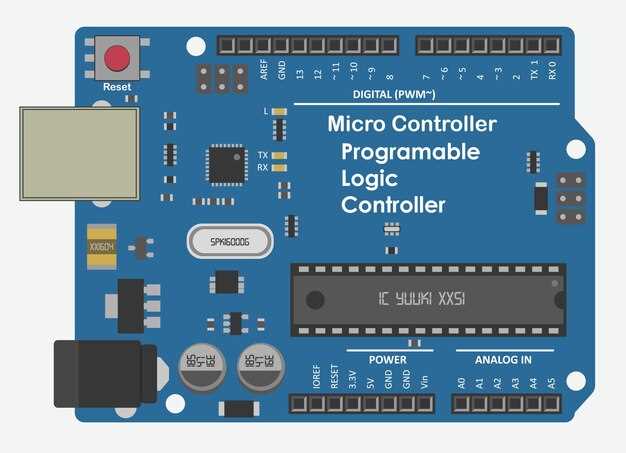
После завершения прошивки ГУ Хавал F7 обязательно выполните тестирование основных функций. Запустите систему и проверьте работу дисплея, сенсорных кнопок и интерфейса. Обратите внимание на быстрое реагирование, отсутствие задержек и корректное отображение информации.
Подключите диагностику через специальное приложение или сканер OBD-II. Проверьте наличие ошибок и сбросьте накопленные коды. Обратить внимание следует на сообщения о неисправностях датчиков, систем безопасности и электроники.
Запустите нестандартные режимы, например, тест работы камеры заднего вида, мультимедийной системы и навигации. Проверьте качество звука, работу микрофона и динамиков. Убедитесь, что все интерфейсные элементы функционируют исправно.
Обязательно протестируйте функционирование датчиков парковки, если таковые имеются, а также работу систем ассистента водителя. Выполните короткий заезд и оцените работу системы стабилизации и контроля давления в шинах.
Запишите любые выявленные неисправности или несоответствия. В случае обнаружения проблем выполните повторную настройку или обратитесь к специалисту для устранения ошибок. Такой подход поможет убедиться в надежной и стабильной работе системы после прошивки.



