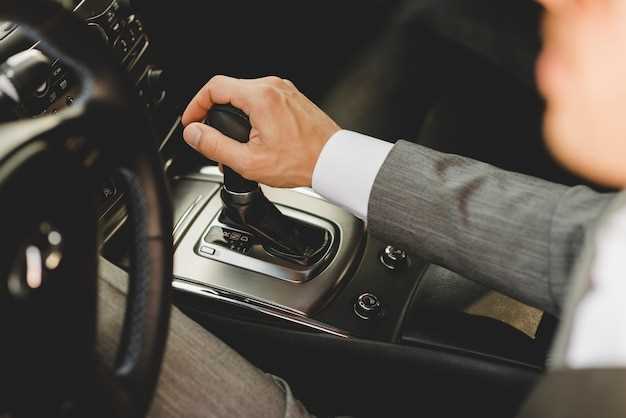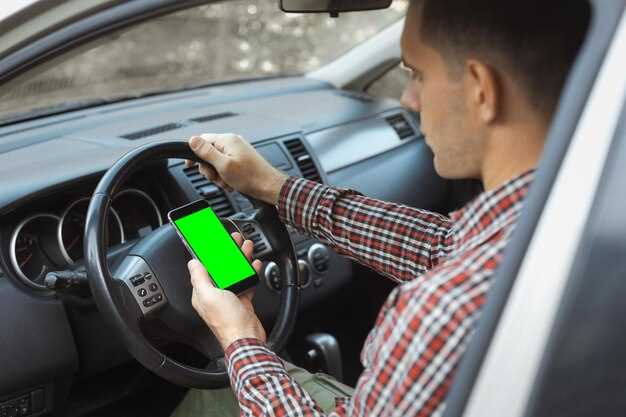
Начинайте с включения автомобиля и запуска мультимедийной системы. Обычно для этого достаточно нажать кнопку питания или открыть ключ зажигания. Убедитесь, что на дисплее появилось главное меню.
Подготовьте устройство навигации. Подключите его к автомобилю через USB-кабель или активируйте встроенный модуль, если он есть. В большинстве случаев система автоматически распознает подключение.
Если навигатор требует первоначальной настройки, перейдите в раздел «Настройки» на дисплее. Там найдите пункт «Подключенные устройства» и выберите нужное устройство. Следуйте инструкциям на экране для завершения сопряжения, включающего подтверждение разрешений и, при необходимости, ввод пароля.
После установления соединения откройте приложение навигации на устройстве. В большинстве случаев достаточно просто выбрать его на дисплее автомобиля, чтобы интеграция активировалась, и карты начали отображаться. В случае появления ошибок проверьте совместимость и обновление программного обеспечения.
Подключение навигатора через мультимедийную систему: первые шаги
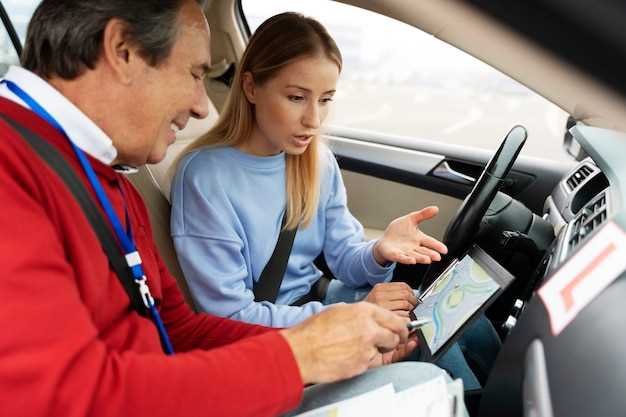
Подключите кабель USB к порту, отвечающему за мультимедийную систему. Обычно он расположен в центральной консоли или боковой панели. После этого вставьте другой конец кабеля в устройство навигатора или смартфон, в зависимости от выбранного способа подключения.
Включите мультимедийную систему, наведя курсор на меню «Настройки» или «Подключения». В большинстве случаев автоматически появится уведомление о обнаруженном новом устройстве или кабеле.
Если уведомление не появилось, перейдите в раздел «Подключение устройств» или «Мультимедийные устройства». Выберите опцию «Добавить устройство» и активируйте режим обнаружения на смартфоне или навигаторе. Обычно это делается через включение режима Bluetooth или Wi-Fi на подключаемом устройстве.
Следите за появлением названия устройства в списке доступных. Выберите его и подтвердите подключение, следуя подсказкам на экране системы. На некоторых моделях потребуется ввести код или подтвердить pairing-процесс.
После успешного соединения убедитесь, что на экране отображается статус устройства и доступность функций навигации. Обычно это включает отображение карты, маршрутов или совместных данных между мультимедийной системой и GPS-устройством.
Подготовка к подключению: необходимые устройства и периферия
Для успешного подключения навигатора к Шкода Рапид 2019 понадобится USB-кабель с подходящим разъёмом, который подключается к смартфону или навигационной системе автомобиля. Проверьте наличие кабеля с разъёмами USB-C или Micro-USB в зависимости от модели вашего устройства.
Если планируете использовать внешний GPS-модуль, подготовьте его заранее, убедившись, что он совместим с вашей системой и имеет соответствующий интерфейс (например, Bluetooth или USB). Также рекомендуется иметь адаптер питания, чтобы обеспечить стабильное питание навигатора во время долгих поездок.
Обязательно подготовьте карту памяти или флеш-накопитель, если хотите сохранять карты или обновлять программное обеспечение. Перед началом убедитесь, что устройство полностью заряжено или подключено к источнику питания.
| Устройство | Описание | Комментарий |
|---|---|---|
| USB-кабель | Соединяет смартфон или навигационное устройство с системой автомобиля | Проверьте тип разъёма перед покупкой |
| Внешний GPS-модуль | Обеспечивает более точное определение координат | Совместимость с системой автомобиля обязательна |
| Адаптер питания | Обеспечивает питание устройства во время работы | Рекомендуется для длительных поездок |
| Карта памяти / флешка | Для обновлений и хранения карт | Форматировать перед использованием |
Включение мультимедийного блока и проверка совместимости навигатора
Для начала убедитесь, что зажигание автомобиля включено, и мультимедийный блок активен. Обычно включение происходит автоматически, когда вставляете ключ или поворачиваете ключ зажигания в положение ‘ON’.
Проверьте, что на дисплее появляется интерфейс системы мультимедиа. Если экран пуст или не реагирует, найдите кнопку питания или кнопку ‘Power’ на панели и зажмите её несколько секунд. Иногда помогает обновление прошивки или сброс настроек – следуйте инструкции производителя.
Перед подключением навигатора важно убедиться, что он совместим с вашей системой. Для этого выполните такие шаги:
- Откройте руководство пользователя автомобиля, где указаны совместимые типы устройств и стандарты подключения.
- Проверьте характеристики вашего навигатора – наличие Bluetooth, USB или Wi-Fi модуля. Используйте тот интерфейс, который поддерживается мультимедийным блоком.
- В настройках мультимедиа перейдите в раздел ‘Интеграция устройств’ или ‘Подключение смартфона’, чтобы узнать, есть ли поддержка выбранного типа соединения.
Если ваш навигатор подключается через USB, вставьте кабель в соответствующий порт и обратите внимание на оповещение на дисплее мультимедийного блока. В случае Bluetooth убедитесь, что режим обнаружения активен на устройстве навигатора и выберите его из списка доступных устройств.
В случае появления сообщений о несовместимости или ошибках подключения, проверьте наличие обновленных драйверов или прошивки на сайте производителя устройства и автомобиля. Также рекомендуется удалить старые или ненужные пары устройств, чтобы избежать конфликта соединений.
После успешной проверки совместимости и активирования нужных интерфейсов приступайте к дальнейшим шагам – настройке подключения и тестированию функционирования навигатора в системе. В большинстве случаев система предложит выполнить автоматическую синхронизацию и установить необходимые параметры.
Подключение навигатора через USB-порт или Bluetooth: пошаговая инструкция
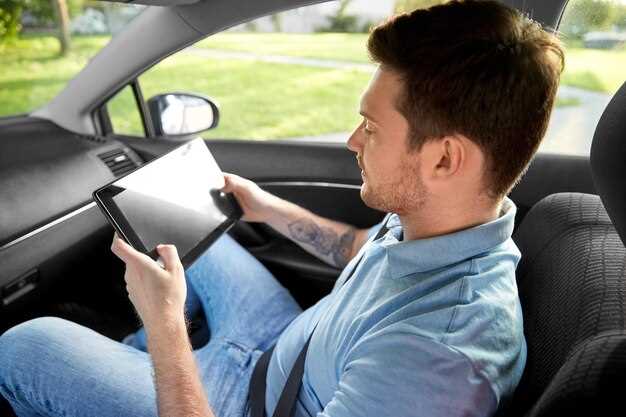
Настройка выбранного способа соединения: залог стабильной работы
Выберите наиболее подходящий способ подключения навигатора – через Bluetooth или USB – и придерживайтесь установленных параметров для каждого варианта. Для Bluetooth убедитесь, что подключение активировано на обоих устройствах и что уровень сигнала достаточен до момента сопряжения, чтобы избежать разрывов связи. В настройках автомобиля активируйте режим обнаружения Bluetooth и выберите устройство из списка доступных. Не забывайте о необходимости обновить драйверы Bluetooth-адаптера, если возникнут сложности с поиском устройств.
Для USB-кабеля убедитесь, что используете оригинальный или совместимый кабель высокого качества. Подключите его к соответствующему разъему на автомашине и компьютере или смартфоне. Проверьте наличие обновлений программного обеспечения навигатора – устаревшие версии могут становиться причиной нестабильных соединений. Настройте параметры автозагрузки или автоматического запуска при подключении кабеля, чтобы исключить задержки и разрывы связи.
После установки соединения проверьте качество передачи данных, запустив тестовую навигацию или прослушав аудиодорожки через мультимедийную систему. Если сигнал прерывается или есть задержки, переключитесь на другой способ соединения. Регулярно очищайте разъемы и обновляйте программное обеспечение – эти шаги позволяют избежать большинства проблем, связанных со стабильностью связи.
Настройка и использование навигационной системы после подключения

Для начала активируйте подсистему навигации, перейдя в основное меню мультимедийной системы и выбрав раздел ‘Навигация’.
Настройте предпочтительный маршрут, введя точку назначения через клавиатуру или голосовой ввод. Учитывайте возможность выбора альтернативных маршрутов, чтобы ускорить поездку или избежать заторов.
Обновите карты через интерфейс системы, подключившись к Wi-Fi или USB-устройству. Регулярное обновление обеспечивает получение свежих данных о дорожных условиях и новых объектах.
Настройте отображение карты для максимального комфорта: выберите масштаб, вид карты (спутник, стандарт или гибрид) и активируйте функцию автозум-маунтин для плавного приближения или отдаления.
Используйте голосовые команды для более быстрой навигации: скажите точку назначения, избегайте дорожных работ или уточняйте расстояние до следующего поворота. Проверьте, что микрофон хорошо работает, и система распознает ваши команды точно.
В случае возникновения ошибок или неправильных отображений, перезапустите систему или повторно подключите навигатор. При необходимости сбросьте настройки до стандартных и заново произведите все установки.
Когда маршрут запланирован, держите рукоять рулевого колеса свободной, следите за указаниями на дисплее и внимательно слушайте голосовые подсказки для своевременного выполнения поворотов и маневров.
Обновление карт и программного обеспечения навигатора
Подключите свой автомобиль к компьютеру через USB-кабель или используйте Wi-Fi, если эта опция доступна. Запустите официальное программное обеспечение Skoda или соответствующий браузер для обновлений.
Загрузите последнюю версию программного обеспечения навигатора с сайта Skoda или через официальное приложение. Следуйте инструкциям мастера установки, выбирая только актуальные обновления для вашей модели и года выпуска.
Перед началом обновления убедитесь, что заряд аккумулятора автомобиля и зарядка ноутбука достаточно высоки, чтобы избежать перебоев в процессе. Также рекомендуется сделать резервную копию сохраненных маршрутов и настроек навигатора.
После завершения загрузки и установки перезагрузите систему, чтобы обновленные карты и программы корректно активировались. Проверьте наличие новых функций или улучшений работы маршрутизатора.
Регулярно проверяйте наличие новых обновлений и устанавливайте их своевременно, чтобы навигатор всегда отображал актуальную информацию и работал без сбоев. Обновление карты занимает несколько минут, а несвоевременные обновления могут привести к устаревшей навигационной информации в пути.
Калибровка и настройка маршрутов

Перед началом использования навигатора убедитесь, что карты и программное обеспечение обновлены до последней версии. Это устранит возможные ошибки в маршрутах и повысит точность подсказок.
Для калибровки маршрутов входит проверка правильности отображения текущей позиции. Включите GPS и дайте системе хотя бы 2-3 минуты на фиксацию сигнала. При разной погоде и в закрытых зонах процесс может занять больше времени.
Проведите ручную настройку маршрутов, если система неправильно определяет ваш путь. Для этого:
- Проверьте настройки определения текущей позиции, включив или отключив автоматическую калибровку.
- Переустановите стартовые точки и пункты назначения, учитывая дополнительные точки, чтобы уточнить направление.
- В случае сбоя перезапустите систему навигации и повторите процедуру определения сигнала GPS.
Настройте маршруты с учетом ограничений по времени или предпочтений – избегайте платных дорог или выберите короткий путь вручную.
Если маршруты кажутся некорректными после первоначальной настройки, используйте функцию корректировки. Введите вручную нужный путь или исправьте текущий маршрут, обозначив важные ориентиры или избегая участков с ремонтом.
Для максимальной точности рекомендуйте регулярно проверять обновления программы и карт. При смене региона или значительных изменений в дорожной сети рекомендуется выполнить повторную калибровку маршрутов.
Рекомендации по использованию дополнительных функций навигации

Настраивайте отображение маршрутов с учетом популярности дорожных условий, чтобы избежать пробок и задержек и выбрать наиболее быстрый путь.
Используйте функцию голосового управления для корректировки маршрута и поиска точек интереса без отвлечения от дороги.
Загружайте обновленные карты через официальное приложение или USB-носитель, чтобы всегда иметь актуальную информацию о дорожной ситуации и новых объектах.
Включайте систему маршрутизации с учетом приоритетов – например, избегать платных дорог или выбирать наиболее комфортный маршрут при наличии нескольких альтернатив.
Настраивайте отображение данных о пробках, дорожных работах и камерах контроля скорости, чтобы принимать своевременные решения на пути.
Используйте функцию сохранения часто посещаемых маршрутов для быстрого доступа к ним в будущем и экономии времени при поездках в привычные места.
Обновляйте программное обеспечение навигационной системы регулярно, чтобы обеспечить совместимость с последними функциями и повысить точность отображения маршрутов.
Проверяйте работу дополнительных датчиков и подключенных устройств, чтобы убедиться в правильности отображения информации и полноте функциональности навигатора.
Проблемы и их решения при подключении и работе навигатора
Проблема: Навигатор не определяется в системе автомобиля после подключения.
Решение: Проверьте правильность соединения кабеля и разъёмов, убедившись, что они полностью вставлены. Перезагрузите систему автомобиля и повторите подключение. Иногда помогает отключение и повторное подключение устройства через несколько минут.
Проблема: Координаты на навигаторе показывают неправильное местоположение.
Решение: Обновите базу данных карт через официальное приложение или сайт производителя. Также убедитесь, что GPS-сигнал на улице ясен и не блокируется металлическими объектами или плотными стеклами. В некоторых случаях помогает перезагрузка устройства или сброс настроек навигатора.
Проблема: Навигатор не реагирует на команду и не входит в меню.
Решение: Проверьте, не заблокирован ли софт или есть ли сбой программного обеспечения. Выполните полный сброс настроек или перезагрузите устройство. Иногда помогает обновление прошивки через официальное программное обеспечение.
Проблема: Не слышен голосовой навигации или голос пропадает во время работы.
Решение: Проверьте уровень громкости в настройках навигатора и автомобиля. Удостоверьтесь, что в настройках выбран правильный звук и что звук не отключён для голосовых озвучек. Также стоит проверить соединения с динамиками и наличие обновлений программного обеспечения для голосовых функций.
Проблема: Навигатор быстро разряжается или не держит заряд.
Решение: Используйте оригинальный зарядный кабель и адаптер. По возможности подключайте устройство к источнику питания во время длительных поездок, чтобы увеличить время работы. При постоянной проблеме проверьте состояние аккумулятора или рассмотрите возможность его замены.
## Проблемы и их решения при подключении и работе навигатора
Если навигатор не видит GPS-сигнал, убедитесь, что находитесь на открытой местности. Металлизированная тонировка стёкол может блокировать сигнал. Попробуйте перезагрузить устройство и обновить программное обеспечение. Если проблема остаётся, проверьте антенну GPS на повреждения.
Когда навигатор зависает или работает медленно, освободите место на устройстве, удалив ненужные файлы и приложения. Регулярно обновляйте карты и программное обеспечение до последней версии, чтобы избежать ошибок и улучшить производительность. Если это не помогает, попробуйте сбросить устройство к заводским настройкам (не забудьте сделать резервную копию данных!).
Некорректное отображение карт или неточные маршруты могут быть связаны с устаревшей версией карт. Убедитесь, что у вас установлены последние обновления карт. Если вы заметили ошибки на карте, сообщите об этом разработчику, чтобы они могли исправить неточности.