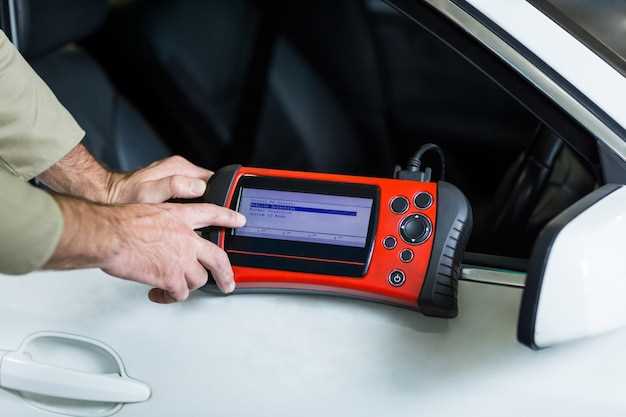
Если на экране вашей сигнализации Pandora DH90 появляется белая полоса, важно сразу провести правильную диагностику. В большинстве случаев причина кроется в сбоевом соединении или неправильной настройке.
Первым шагом рекомендуется проверить подключение к базе. Отключите устройство от питания и убедитесь, что кабели не повреждены и надежно закреплены. Иногда причина появления полосы – это просто ослабленный штекер или загрязнение контактов.
Далее, обратите внимание на настройку яркости дисплея. Перейдите в меню настроек сигнальщины и снизьте уровень яркости, чтобы проверить, исчезнет ли белая полоса. Если проблема остается, возможно, стоит выполнить сброс настроек до заводских – это часто помогает исправить временные сбои.
Когда стандартные методы не помогают, рекомендуется проверить состояние блока питания. Неисправное или нестабильное питание может вести к появлению артефактов на экране. Подключите устройство через стабилизатор или попробуйте питание от другого источника, чтобы исключить этот фактор.
Что вызывает появление белой полосы на экране Pandora DH90 и как определить проблему

Если на экране появляется лишь часть белой полосы, есть вероятность, что проблема связана с плохим контактом или окислением кабелей. Подключите устройство к источнику питания и отключите, чтобы заново проверить соединения в области дисплея. Особенно внимательно осмотрите шлейфы и разъемы, они могут иметь повреждения или ослабли со временем.
Обратите внимание, что сильный удар или падение устройства часто вызывают механические повреждения внутри экрана. Такое воздействие может привести к отслаиванию слоя дисплейной матрицы или разрыву внутренних линий.
Проверяйте наличие дополнительных признаков неисправностей, например, мигание, искажение или отсутствие изображений, чтобы точнее определить источник проблемы. В случае, если визуальный осмотр не выявил явных повреждений, попробуйте подключить устройство к другому дисплею или провести тестирование на другом контроллере, чтобы понять, где именно скрыта причина белой полосы.
Регулярное обслуживание и аккуратное обращение снижают риск появления подобных проблем. При выявлении повреждения не затягивайте с ремонтом, иначе внутренние компоненты могут окончательно выйти из строя.
Типичные причины появления белой полосы
Начинайте проверку с недостаточного контакта кабеля соединения дисплея и блока управления. Поврежденный или плохой разъем может привести к появлению белой полосы на экране, поскольку сигнал не передается правильно.
Обратите внимание на состояние дисплея. Механические повреждения или износ могут вызвать искажения изображения, в том числе появление длинных белых полос. Осмотрите экран на предмет трещин или потертостей.
Проблемы с платой аккумулятора или блоком питания также могут стать причиной. Перекосы электропитания вызывают сбои в работе экрана, что проявляется белыми линиями или полосами.
Внутренние неисправности, например, окисление контактов или нарушение пайки, тоже могут привести к подобным дефектам. Проверьте и почистите внутренние соединения, особенно те, что отвечают за подсветку и дисплей.
Кроме того, программные сбои в системе управления сигнализацией могут приводить к неправильной отрисовке изображения. Обновление прошивки или сброс настроек помогает устранить такие причины.
Как проверить работоспособность экрана вручную

Поднесите небольшую яркую лампочку или фонарик к экрану и включите подсветку. Обратите внимание, есть ли изменение изображения или появление яркого пятна на дисплее. Если изображение исчезает или меняется, значит, матрица повреждена или есть проблемы с подсветкой.
Отключите питание сигнального устройства и аккуратно снимите крышку корпуса. Используйте мягкую кисть или сжатый воздух для очистки поверхности экрана и контактов внутри. После этого включите устройство и проверьте наличие сигнала на экране при осязаемом воздействии, например, при нажатии на определённые участки корпуса.
Обратите внимание на наличие характерных признаков неисправности: белая полоса не исчезает, появляется черное пятно или мерцание изображения. Используйте легкий нажим или акустический контакт, чтобы проверить чувствительность дисплея к механическому воздействию. Это поможет определить, есть ли повреждение жидкокристаллической матрицы или опасные внутренние разрывы.
Для дополнительной проверки, если есть возможность, подключите устройство к внешнему монитору или экрану через тестовый кабель. Такой шаг подтвердит, в каком состоянии находится основная плата и видеовход, и помогает исключить неисправности в блоке питания или контроллере изображения.
Диагностика проблем с электроникой и соединениями
Начинайте с проверки соединений кабелей между блоком управления и датчиками. Визуально осмотрите провода на наличие повреждений, коррозии или окислов. Разберите разъёмы, очистите контакты мягкой щеткой и используйте контактную смазку для защиты от влаги.
Затем подключите мультиметр и проверьте наличие напряжения на блоке питания и внутри разъемов. Убедитесь, что питание подается стабильно и отсутствуют скачки напряжения. Обратите внимание на сопротивление цепей, чтобы исключить разрывы или короткие замыкания.
Изучите датчики и модули электроники на наличие видимых повреждений или загрязнений. Проверьте, работает ли световая индикация или звуковой сигнал, чтобы подтвердить исправность основных элементов.
Используйте сканер для получения диагностических кодов ошибок. Это поможет определить конкретные дефекты внутри системы и сосредоточиться на наиболее вероятных причинах неисправности.
Производите последовательную проверку: отключайте и подключайте компоненты один за другим, чтобы выявить источник проблемы. Сфокусируйтесь на кабелях и разъемах, вызывающих сбои или сбойную работу дисплея, что приведет к более точной диагностике.
Влияние внешних факторов на работу дисплея
Избегайте воздействия сильных магнитных полей рядом с сигнализацией, так как магнитные поля могут влиять на работу ЖК-дисплея и вызывать появление белых полос. Постарайтесь располагать датчики и кабели так, чтобы минимизировать их контакт с источниками магнитных излучений, например, магнитами или электромагнитными приборами.
Высокая влажность или длительное воздействие воды могут привести к коротким замыканиям и повреждению внутренних компонентов дисплея. Защитите устройство от случайных капель и держите его в сухом помещении, избегая прямых контактов с водой и влажными поверхностями.
Температурные перепады напрямую сказываются на стабильности работы дисплея. Не размещайте сигнализацию под прямыми солнечными лучами или рядом с отопительными приборами, чтобы избежать перегрева или переохлаждения, что может привести к сбоям в отображении или повреждению экрана.
Запыленность основания и окружающей среды также влияет на качество работы дисплея. Регулярно очищайте поверхность и внутренние компоненты от пыли, используя мягкую ткань и сжатый воздух, чтобы предотвратить накопление частичек, которые могут мешать корректной работе экрана.
Используйте только рекомендованные кабели и соединения, избегая длинных или излишне тонких проводов, так как они увеличивают риск помех и снижают стабильность сигнала. Также стоит удостовериться, что кабели не подвергаются механическим повреждениям, которые могли бы привести к нарушению работы дисплея.
Совместимость деталей и оригинальные компоненты для ремонта
При выборе запчастей для ремонта сигнализации Pandora DH90 рекомендуется отдавать предпочтение оригинальным модулям и комплектующим. Они гарантируют стабильную работу системы и исключают риск несовместимости.
Перед закупкой новых деталей убедитесь, что их модели точно соответствуют номерам, указанным в руководстве пользователя. Так вы избежите ошибок при замене, что особенно важно при ремонте встроенной электроники.
Совместимость датчиков, блоков питания и дисплеев определяется моделями, серийными номерами и спецификациями, указанными производителем. Использование оригинальных компонентов обеспечивает долговечность и правильное функционирование устройства.
Проверьте наличие сертификатов качества у приобретаемых деталей. Только такие компоненты гарантируют совместимость с оригинальной платой и программным обеспечением системы.
Если возникают сомнения, свяжитесь с официальными сервисными центрами или поставщиками, специализирующимися на аксессуарах для Pandora. Они помогут подобрать подходящие компоненты и минимизируют риск возникновения ошибок при установке.
Для каждого конкретного случая ремонта стоит использовать детальные схемы и техническую документацию производителя. Это обеспечит правильный подбор деталей и снизит вероятность возникновения проблем после ремонта.
Практические шаги для ремонта и устранения белой полосы на дисплее Pandora DH90

Начинайте с проверки подключения кабелей дисплея к основной плате. Откройте корпус устройства аккуратно, чтобы не повредить кабели и разъемы. Осмотрите соединения: если заметите окисление или ослабление, аккуратно переподключите или замените поврежденные кабели.
Проведите контроль питания дисплея. Используйте мультиметр, чтобы убедиться, что на разъем подается стабильное напряжение (обычно 3.3 В или 5 В, зависит от модели). При обнаружении отклонений или отсутствия питания сбросьте или замените соответствующие компоненты питания на плате.
Проверьте контакты и состояние самих разъемов. Иногда белая полоса может появляться из-за плохого контакта или повреждения контактов. Почистите контакты спиртом и мягкой щеткой, чтобы убрать окисление и грязь.
Если изображение на дисплее искажается или остается белая полоса, замените модуль дисплея или выполните тест с другим известным исправным экраном. Это поможет определить, проблема в самом дисплее или в компонентах платы.
Проведите переустановку прошивки устройства. Иногда сбой программного обеспечения вызывает отображение неправильных изображений. Используйте оригинальное программное обеспечение или прошивку, подходящую для вашей модели, и выполните прошивку согласно инструкции.
Обратите внимание на наличие видимых повреждений на плате или дисплее. В случае обнаружения трещин, трещин или повреждений компонентов замените их. Используйте паяльник и соответствующие материалы, чтобы аккуратно восстановить соединения.
Проверьте работу платы контроллера дисплея, отключая и снова подключая его. Если после этого полосы исчезают, скорее всего, проблема связана с дефектом платы или неправильной пайкой. В случае постоянных полос попробуйте заменить контроллер или обратиться к специалисту для профессиональной диагностики.
После любых ремонтных работ обязательно тестируйте устройство под разными условиями, чтобы убедиться, что проблема устранена. При необходимости повторите циклы проверки или обратитесь за помощью к сервисному специалисту.
Разбор корпуса и проверка соединений дисплея
Начинайте с аккуратного снятия крышки корпуса, убедившись, что все винты откручены или защелки освобождены. После этого осторожно отделите верхнюю часть корпуса, избегая усилий, которые могут привести к повреждению пластика или внутренних компонентов.
Обратите внимание на расположение кабелей и креплений, соединяющих дисплей с платой управления. Осуществляйте проверку каждого контакта: убедитесь, что разъемы полностью вставлены и не имеют загрязнений или коррозии.
Используйте мягкую щетку или сжатый воздух для удаления пыли и грязи с контактов и разъемов, так как загрязнения могут вызвать плохой контакт или появление белой полосы.
Проверяйте целостность кабелей: убедитесь, что не наблюдается повреждений, порезов или изломов. В случае обнаружения изношенных участков замените кабель на подходящую версию.
При необходимости пересоедините кабели и плотно зафиксируйте разъемы. Помните, что не должно оставаться лишних зажимов или зазорков.
Далее аккуратно собирайте корпус в обратном порядке, завинчивая винты и закрепляя защелки. Имейте под рукой инструкцию или схему устройства для правильной сборки и избегайте пропуска соединений.
Обновление прошивки и настройка системы
Проведите обновление прошивки через официальное приложение Pandora. Для этого скачайте последнюю версию файла прошивки с сайта производителя и перенесите его на карту памяти формата FAT32. Вставьте карту в устройство, перейдите в меню «Настройки» > «Обновление системы» и следуйте инструкциям на экране. Перед обновлением убедитесь, что аккумулятор заряжен не менее чем на 50%. Напряжение аккумулятора влияет на успешность завершения процедуры.
После успешного обновления перезапустите систему и выполните начальную настройку профиля. В настройках укажите параметры безопасной зоны, временные интервалы и дополнительные функции, такие как автозапуск и автоматическая блокировка. Проверьте корректность всех настроек, особенно алгоритмы реагирования на тревогу и мобильное уведомление.
Если возникнут трудности с установкой прошивки, используйте режим восстановления через сервисный порт. Подключите устройство к ПК с помощью USB-адаптера и используйте программу Pandora Key Tool, чтобы вручную загрузить файл прошивки. Убедитесь, что соединение стабильное и файлы скачаны без ошибок.
Для поэтапной калибровки системы выполните тестирование сенсоров и датчиков. В разделе «Диагностика» запустите процедуру проверки всех модулей, убедитесь в правильной работе ИК-датчиков, датчика температуры и датчика положения. При необходимости произведите их повторную настройку, следуя рекомендациям в руководстве.
Обновление прошивки и правильная настройка помогут устранить возможные сбои и повысить надежность работы сигнализации. Совпадение версий программного обеспечения и корректность настроек свидетельствуют о стабильности системы и ее готовности к эксплуатации.
Замена или ремонт модуля дисплея

Для устранения белой полосы на экране сигнализации Pandora DH90 рекомендуется сначала проверить соединения кабелей дисплея. Ослабленные или поврежденные контакты часто вызывают подобные сбои. Если подключение производит впечатление надежным, переходите к подбору запасного модуля дисплея. Перед установкой убедитесь, что выбран совместимый по модели и техническим характеристикам компонент.
Замена модуля дисплея начинается с отключения питания системы. Аккуратно снимите крепежные винты или защелки, удерживающие крышку корпуса. Осторожно отсоедините кабель дисплея, избегая давления на разъемы. Замените дефектный модуль новым, аккуратно закрепите его и подключите кабель, убедившись в надежности фиксации.
После установки включите питание и проверьте работу дисплея. Обратите внимание, исчезла ли белая полоса и стабильно ли отображается информация. Если проблема сохранилась, возможна необходимость ремонта внутренней электроники модуля. В таком случае рекомендуется обратиться к специалистам с соответствующим оборудованием для диагностики и восстановления.
Ремонт модуля дисплея предполагает замену только поврежденных элементов внутри корпуса, таких как светодиоды или микросхемы. В случае отсутствия опыта в пайке и работе с электронными компонентами лучше доверить задачу профессионалам. Компетентный ремонт обеспечит не только исправную работу, но и сохранит гарантию на систему.
Проверка работы после ремонтных работ
После завершения ремонта убедитесь, что сигнализация успешно выходит из режима настройки и реагирует на команды. Проверьте работу всех функций: включение и отключение системы, автоматические режимы и тревожные сигналы. Для этого активируйте охрану и имитируйте попытку проникновения, например, через открытие двери или окна.
Обратите внимание на отображение информации на экране. Если появилась белая полоса, выполните дополнительные проверки, чтобы исключить возможные сбои в системе. В ходе проверки подключите индикаторы и датчики, убедившись, что они реагируют правильно и их состояние отражается на экране без ошибок.
| Пункт проверки | Действие | Результат |
|---|---|---|
| Включение системы | Активируйте сигнализацию командой или ключ-картой | Экран показывает корректное состояние без ошибок, сигнализация на охрану успешно активируется |
| Деактивация системы | Выключите систему привычной командой | Экран отображает уведомление о отключении, тревожные сигналы отсутствуют |
| Проверка датчиков | Откройте окно или дверь с подключенным датчиком | На экране появляется соответствующая отметка, тревога срабатывает при необходимости |
| Реакция на сигнал тревоги | Иммитируйте попытку проникновения | Система должна подать звуковой сигнал и отобразить соответствующее сообщение на экране |
| Проверка надписей и ошибок | Обратите внимание на отображение информации и наличие ошибок или полос | Если появляется белая полоса, отключите питание и повторите проверку, убрав возможные дефекты или переустановив систему |
Когда обращаться к специалистам и как подготовиться к ремонту

Обратиться к профессионалу следует, если самостоятельно устранить проблему не удается или есть сомнения в правильности действий. Например, при неисправности модуля или сильных повреждениях платы лучше доверить работу специалистам, чтобы избежать дополнительных затрат.
Перед визитом убедитесь, что у вас есть вся необходимая информация: модель сигнализации Pandora DH90, описание возникшей проблемы, время появления белой полосы на экране и условия эксплуатации устройства. Это поможет ускорить диагностику и ремонт.
Подготовьте инструмент для демонтажа корпуса, например, отвертку, пластиковые лопатки для аккуратного вскрытия. Извлеките все дополнительные устройства или кабели, подключенные к системе, чтобы обеспечить свободный доступ к внутренним компонентам.
| Что необходимо подготовить | Рекомендации |
|---|---|
| Документация | Запишите серийный номер, конфигурацию системы, прошлые сбои и особенности работы устройства |
| Инструменты | Комплект отверток, пластиковые инструменты для вскрытия корпуса, антистатический браслет |
| Доступ к устройству | Освободите место, отключите питание, отключите внешние датчики и кабели |
| Фотографирование | Сделайте фотографии внутреннего устройства перед разборкой для удобства обратной сборки |
Не забудьте отключить питание системы до начала работ. После устранения проблемы попросите специалиста показать действия и дать рекомендации по дальнейшей эксплуатации или профилактике.



