Современный автомобильный видеорегистратор с разрешением 1080p Full HD гарантирует четкое изображение даже в условиях слабого освещения. Для стабильной работы стоит обратить внимание на технические характеристики устройства: наличие качественного сенсора, широкий угол обзора и поддержку карты памяти достаточной емкости. Проверка видеозаписи на качество и детализацию – один из самых важных этапов, что обеспечивает уверенность в надежности устройства.
Выбирая видеорегистратор, также нужно учитывать его удобство в использовании: наличие дисплея, простота настройки и управление. Многие модели оснащены дополнительными функциями, такими как G-сенсоры, циклическая запись и возможность подключения к смартфону для быстрого доступа к записям. Понимание этих функций поможет вам сделать осознанный выбор и подобрать устройство, идеально соответствующее вашим потребностям.
Как выбрать подходящий видеорегистратор 1080p Full HD для автомобиля
Обратите внимание на угол обзора – желательно выбирать модель с диапазоном не менее 120°, чтобы покрыть максимально возможную площадь перед машиной и избежать слепых зон.
Обратите внимание на стабильность изображения при движении, наличие функции автоматической регулировки яркости и экспозиции, что обеспечит четкую картинку при разном освещении.
Проверьте наличие встроенного дисплея – 2,7-3 дюйма станет оптимальным выбором, чтобы своевременно просматривать видео без излишних усилий.
Обратите внимание на наличие функции ночной съемки – очень ценная опция для записи в темное время суток, особенно если ваш маршрут включает poorly освещенные участки.
Выбирайте модели с хорошей системой стабилизации изображения, она уменьшит размытость при резких движениях и ускорит идентификацию деталей на видео.
Обратите внимание на объем встроенной памяти или возможность использования карт памяти формата microSD не менее 32 Гб – этого хватит для длительной записи без перезаписи.
Определите наличие функций автоматического включения при запуске двигателя и циклической записи – они упростят работу устройства и избавят от необходимости постоянно управлять им вручную.
Проконтролируйте качество сборки и наличие защиты от влаги и пыли – такие модели служат дольше, не боятся случайных капель или попадания грязи.
Если есть возможность, выберите вариацию с GPS-модулем, который поможет фиксировать маршруты и время, что может пригодиться при разбирательстве ситуаций на дорогах.
Ключевые технические характеристики для качественной записи
Выбирайте видеорегистратор с разрешением не ниже 1920х1080 пикселей. Такой уровень обеспечивает четкое изображение и детализацию в кадрах, что важно при необходимости разборов событий.
Обратите внимание на качество сенсора, предпочтительно это CMOS с высоким уровнем чувствительности. Такой сенсор позволяет получать яркое и насыщенное изображение при различных условиях освещения, включая ночное время.
Изучите параметры объектива. Оптимальный угол обзора – от 120 до 170 градусов, чтобы охватить максимум ситуации на дороге без чрезмерных искажений по краям кадра.
Обратите внимание на поддержку технологии стабилизации изображения. Она снижает смазывание и дрожание, особенно при движении или плохом освещении, обеспечивая устойчивое качество видео.
Запись должна иметь возможность реализовывать как очень короткие, так и длинные файлы, поэтому важно наличие механизма циклической записи и поддержки карт памяти емкостью 32 гигабайт и выше для хранения больших объемов данных.
Ключевой параметр – частота кадров. Для четкой картинки выбирайте значение не менее 30 кадров в секунду, а при необходимости получения более плавных видео – 60 кадров в секунду.
Поддержка форматов файла MP4 или MOV ускоряет обработку и просмотр материалов на различных устройствах, а также обеспечивает совместимость с большинством программ для монтажа и анализа.
Интеграция с датчиками G-сенсор помогает сохранять важные файлы при столкновениях или резких маневрах, предотвращая их перезапись другими записями.
Звукозапись играет роль, если необходимо зафиксировать шумы и диалоги вокруг, поэтому наличие микрофона с хорошим качеством захвата увеличивает информативность видео.
Особенности конструкции и типы креплений
Выбирайте видеорегистратор с универсальной системой крепления, которая легко адаптируется к различным типам поверхностей. Обычно используют крепления на присоске, двухсторонний скотч или зажимы.
Крепление на присоске подходит для временного использования и легко снимается при необходимости. Оно обеспечивает надежную фиксацию на лобовом стекле, особенно при наличии гладкой поверхности. Для долговременной установки лучше выбрать крепление на двухстороннем скотче, которое плотно прилипает и минимизирует вибрации.
Зажимы или клипсы используют для фиксации устройства на воздуховодах вентиляции или в других местах салона. Эти крепления часто снабжены регулируемыми держателями, что позволяет выбрать оптимальный угол обзора.
Обратите внимание на качество материала креплений: пластик должен быть прочным, а элементы фиксации – устойчивыми к воздействию температуры и ультрафиолета. Дополнительные фиксаторы, такие как винты или зажимы с кнопками, обеспечивают надежность и безопасность устройства во время движения.
Некоторые модели оснащены магнитными креплениями, что позволяет быстро снимать или устанавливать регистратор, не прибегая к резьбовым соединениям или скотчу. Такие системы подходят для тех, кто ценит скорость и удобство.
Дополнительные функции: ночная съемка, стабилизация и ширина обзора
Обеспечьте ночное видеонаблюдение, выбрав регистратор с функцией ночной съемки, которая использует инфракрасные или улучшенные светочувствительные сенсоры. Минимальный уровень шума и яркость изображений в темное время суток помогут сохранить детали и ясность.
Важна встроенная стабилизация изображения, которая уменьшает смаз и дрожания при движении. Особенно это полезно при записи с руки или в движущемся транспорте, чтобы видео оставалось четким и плавным.
Ширина обзора напрямую влияет на охват. Многие модели предлагают угол обзора от 120° до 170°, что позволяет захватывать больше окружающих объектов без необходимости поворота камеры. Для широкого охвата рекомендуется выбирать устройства с максимально возможным углом.
| Рекомендуемые параметры | Рекомендации |
|---|---|
| Ночная съемка | Инфракрасные или увеличенные светочувствительные сенсоры, автоматическое переключение режима |
| Стабилизация изображения | Оптическая или электронная стабилизация, снижение шума при движении |
| Ширина обзора | Минимум 120°, лучше 150°-170°, чтобы захватить больше пространства |
Совместимость с картами памяти и источниками питания
Выбирайте карты памяти формата microSD или SD, совместимые с вашим видеорегистратором, с поддержкой классов скорости не ниже Class 10. Обратите внимание, что для стабильной работы рекомендуется использовать карты объемом от 32 ГБ до 256 ГБ, поскольку более крупные карты могут не поддерживаться или замедлять работу устройства.
Важно проверять максимальную поддерживаемую емкость карты памяти в технических характеристиках модели. Также обучитесь правильной эксплуатации карт: избегайте вытаскивать карту во время записи и регулярно форматируйте ее через меню устройства. Это предотвращает возникновение ошибок и потери данных.
Что касается питания, большинство современных видеорегистраторов питаются от прикуривателя или стандартных 12 В выхода автомобиля. Для надежной работы убедитесь, что кабель питания оснащен качественным разъемом и подходит по длине для вашего автомобиля, чтобы не создавать натяжений и не мешать другим системам.
Некоторые устройства предусматривают возможность питания от аккумулятора, однако это требует дополнительного адаптера и понимания правил безопасности. Внутренние аккумуляторы в видеорегистраторах служат в основном для кратковременного сохранения данных при отключении питания, поэтому не стоит полностью полагаться на их емкость.
Если планируете использовать внешний источник питания, например, аккумуляторный блок, убедитесь, что он обеспечивает стабильное напряжение и совместим с разъемом вашего устройства. Заодно проверьте, чтобы токовая нагрузка соответствовала номиналу видеорегистратора, что исключит риск выхода из строя или сбоев в работе.
Реальные отзывы и рекомендации по моделям
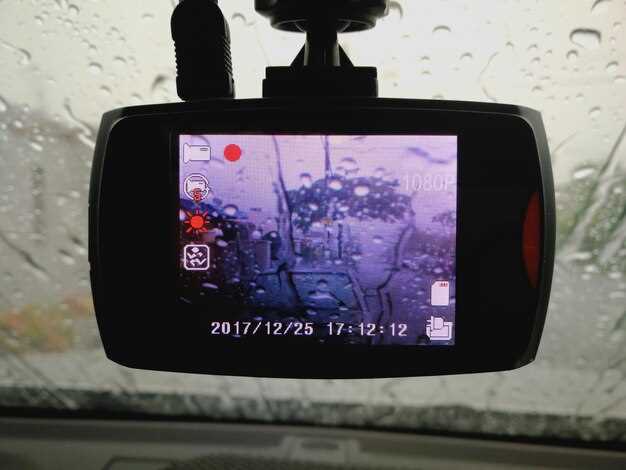
Модель Garmin Dash Cam 57 заслужила похвалу за простоту установки и насыщенность ключевых функций, таких как ночная съемка и быстрое реагирование на события. Владельцы отмечают стабильную работу в условиях низкой освещенности и четкое изображение даже в движении. Если нужен надежный вариант для ежедневной записи, эта камера точно оправдает ожидания.
Viofo A119 V3 часто рекомендуют за отличное качество в ценовом диапазоне. Пользователи используют его как основной регистратор, отмечая четкое изображение в разрешении 1080p и наличие встроенного GPS. Важным плюсом считают возможность записи в цикле и надежность работы на долгие периоды безаязычной настройки.
Nextbase 622GW запомнилась благодаря встроенному ассистенту и качественной стабилизации видео. Водители ценят его за широкоугольное покрытие и функцию аварийного вызова. Комфорт использования указывается через удобный интерфейс и быстрое подключение к смартфону.
AdvoCam FD8 Wi-Fi получают хорошие отзывы за возможность управления через мобильное приложение и наличие функции автоматического запуска. Пользователи отмечают, что изображение отличается ясностью, а архивация кадров проходит без сбоев, что важно при необходимости доказывать свою невиновность.
Рекомендуется обращать внимание на модели с качественной оптикой – именно она обеспечивает четкое изображение даже в условиях плохой освещенности. Важным аспектом остается стабилизация, особенно если планируете использовать регистратор на скоростных трассах. Важна также поддержка карт памяти объемом не менее 64 Гб – это поможет избежать быстрого заполнения внутренней памяти.
Настройка и использование видеорегистратора 1080p Full HD: пошаговая инструкция
Подключите устройство к аккумулятору автомобиля или к USB-зарядке, чтобы обеспечить питание. Включите регистратор и дождитесь загрузки операционной системы. Перейдите в меню настроек, выбрав соответствующую иконку на главном экране.
Настройте дату и время, чтобы файлы имели правильные метки. Это упростит поиск нужных записей впоследствии. Выберите разрешение записи Full HD (1920×1080), если оно не установлено по умолчанию. Проверьте качество видео и убедитесь, что оно соответствует выбранным параметрам.
Настройте цикличную запись, чтобы устройство автоматически удаляло самые старые файлы, освобождая место для новых. Установите уровень чувствительности датчика движения, чтобы регистратор фиксировал события без чрезмерных ложных тревог. Включите функцию G-сенсора, чтобы при резком торможении или столкновении видео сохранялось отдельно и не перезаписывалось.
Активируйте возможность подключения к Wi-Fi, если модель поддерживает эту функцию. Это позволит управлять настройками через мобильное приложение, просматривать видео и скачивать файлы прямо с телефона. Настройте параметры разрешения и скорости записи, чтобы обеспечить баланс между качеством и длительностью хранения данных.
Перед началом регулярной езды проверьте работу карты памяти. Убедитесь, что она вставлена правильно и достаточно ёмкая для хранения нужного объёма видео. Рекомендуется использовать карты с классом не менее 10 и объёмом от 32 ГБ, чтобы избежать сбоев при записи.
Начинайте движение, следите за показателями на дисплее, при необходимости делайте снимки или сохраняйте важные видео клики через соответствующие кнопки. Во время долгих поездок периодически проверяйте состояние устройства и памяти, чтобы исключить возможные сбои.
Первоначальная установка и подключение к автомобилю
Перед началом монтажа выберите оптимальное место для видеорегистратора, желательно в районе зеркала заднего вида. Убедитесь, что выбранная область позволяет спокойно подключить кабель питания и не мешает обзору. Прикрепите устройство к поверхности с помощью крепежных элементов, входящих в комплект, избегая сильного натяжения кабеля.
Для подключения к электросети автомобиля используйте кабель питания с разъемом USB или разъемом питания 12 В, который идет в комплекте. Подключите кабель к разъему прикуривателя или к специальному разъему в автомобиле, предназначенному для электрооборудования.
| Шаг | Описание |
|---|---|
| 1 | Выберите устойчивое место, чтобы регистратор не мешал обзору и не подвергался воздействию прямых солнечных лучей. |
| 2 | Зафиксируйте устройство на поверхности с помощью прилагающихся креплений или присоски, равномерно распределяя давление. |
| 3 | Проложите кабель питания так, чтобы он был скрыт от глаз и не мешал управлению автомобилем или движению руля. |
| 4 | Подключите кабель к разъему питания автомобиля, убедившись в надежности соединения. |
| 5 | Включите зажигание и проверьте работу регистратора: включение, отображение изображения на экране и заряд аккумулятора. |
| 6 | Настройте параметры видеосъемки, ориентацию камеры и выбранный режим записи через меню устройства. |
После завершения установки рекомендуется провести тест-драйв, чтобы убедиться, что регистратор стабильно работает и не мешает эксплуатации автомобиля.
Настройка разрешения, форматов видео и датчика движения
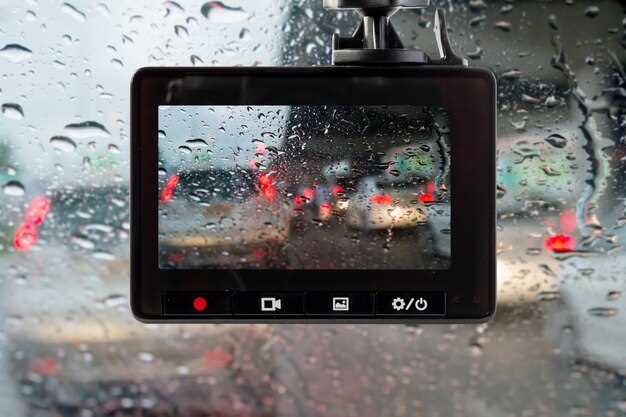
Для экономии памяти и продления времени хранения используйте формат видео MP4, который поддерживается большинством устройств и обладает высокой совместимостью. В настройках выберите кодек H.264 – он обеспечивает хорошее компресcирование без существенной потери качества.
Активируйте функцию датчика движения, чтобы видеорегистратор автоматически начинал запись при обнаружении движения в зоне обзора. Настройте чувствительность так, чтобы избежать ложных срабатываний от пролетающих птиц или ветра. Обычно это делается через меню «Датчик движения» – установите уровень чувствительности и временной интервал между сработками.
Настройки сенсора позволяют выбрать диапазон его действия – от нескольких метров до 10-15 метров, в зависимости от модели. Проведите тестовые записи, чтобы определить оптимальные параметры, и зафиксируйте эти значения для автоматической активации в нужных ситуациях.
Используйте функцию определения движения для активации подсветки или сигнализации, если она есть в устройстве. Такой подход помогает избегать ненужных видеофайлов и фокусируется на важной информации, что облегчает поиск и просмотр записей.
Обзор меню и управление функциями
Для комфортной работы с видеорегистратором ознакомьтесь с навигацией по меню сразу после включения устройства. Обычно основное меню вызывается нажатием кнопки «Меню» или «Настройки» на корпусе. В нем легко найти разделы, отвечающие за настройку разрешения, экспозиции, баланс белого и скорости записи.
Когда выбираете функцию для изменения, используйте стрелочные клавиши или тачскрин (если есть) для перемещения по пунктам. Используйте кнопку подтверждения для входа в меню выбранной функции. Например, чтобы сменить разрешение видео, найдите раздел «Видео параметры», выберите значение 1080p Full HD и подтвердите изменение.
В меню обычно присутствуют настройки ночной съемки, циклической записи и ГЛОНАСС/ГПС. Для быстрого доступа к наиболее часто используемым функциям создайте пользовательские ярлыки или активируйте быстрый вызов. Например, для включения/выключения автостартовой записи или переключения между режимами съемки используйте соответствующие кнопки или пункты через меню.
Настройки звука, стабилизации изображения и чувствительности к движению находятся в отдельной секции. Их можно включать или отключать по необходимости. В некоторых моделях предусмотрена настройка уровня громкости для голосовых инструкций – это удобно при использовании устройства в автомобиле.
Для быстрого поиска нужных разделов используйте функции сортировки или поиска, если они есть. После настройки рекомендуется сохранить все параметры, чтобы они автоматически применялись при следующих включениях. В случае необходимости сброса к заводским настройкам, найдите пункт «Восстановить настройки» или «Reset».
Запись и сохранение видео: что важно знать
Выбирайте карточки памяти с быстродействием не ниже Class 10 и объемом не менее 32 ГБ, чтобы избежать потери данных и обеспечить стабильную запись.
Настройте разрешение видео на максимум, чтобы избежать уменьшения качества после сохранения. В режиме 1080p Full HD сохраняется детализация, необходимая при анализе дорожной ситуации.
Используйте циклическую запись, чтобы обеспечить автоматическую перезапись старых файлов, когда карта памяти заполняется. Это избавит от необходимости вручную очищать память регулярно.
Рассмотрите возможность включения элементов защиты файлов, таких как блокировка сохраненных видеороликов, чтобы важные кадры не были случайно удалены или перезаписаны.
Регулярно проверяйте целостность сохраненных файлов с помощью соответствующих программ или встроенных средств видеорегистратора. Это поможет выявить повреждения и избежать потери данных при необходимости повтора съемки.
Настройте место автоматического сохранения, чтобы файлы делились по датам или событиям, что упростит поиск нужного видео в будущем.
Используйте либо встроенную память, либо внешние накопители, такие как USB-устройства или карты памяти с быстрой записью, чтобы не замедлять работу регистратора и обеспечить быструю передачу файлов.
Обзор ошибок и способы их устранения
Если видеорегистратор не подключается к компьютеру или не распознается системой, проверьте кабель USB и разъемы. Иногда помогает заменить кабель или переподключить устройство. Также убедитесь, что драйверы установлены правильно и обновлены.
Когда изображение размыто или качество съёмки низкое, проверьте настройки камеры. Увеличьте разрешение до 1080p и очистите объектив от пыли или загрязнений. В случае частых сбоев видеозаписей сохраняйте файлы на SD-карту с достаточным объёмом памяти и форматируйте её регулярно, чтобы устранить ошибочные секторы.
Если при записи появляется лаг или пропуски кадров, снизьте качество видеозаписи или отключите ненужные функции, такие как запись звука или циклическое перезаписывание. Проверьте карту памяти на наличие ошибок с помощью специализированных программ.
Для устранения проблем с питанием убедитесь, что устройство подключено к стабильному источнику питания, без перебоев. Если регулировка напряжения невозможна, используйте стабилизатор или активируйте функцию отключения при низком напряжении.
При появлении ошибок при просмотре файлы могут быть повреждены. В таком случае попробуйте открыть их на другом устройстве или восстановить при помощи программ для восстановления данных. Рекомендуется делать резервные копии видеозаписей регулярно, чтобы не потерять важную информацию.
Если обнаруживаете шумы или искажения на видео, проверьте целостность микрофона и его соединения. Иногда помогает отключение или замена микрофона, а также обновление прошивки устройства, чтобы устранить возможные баги.