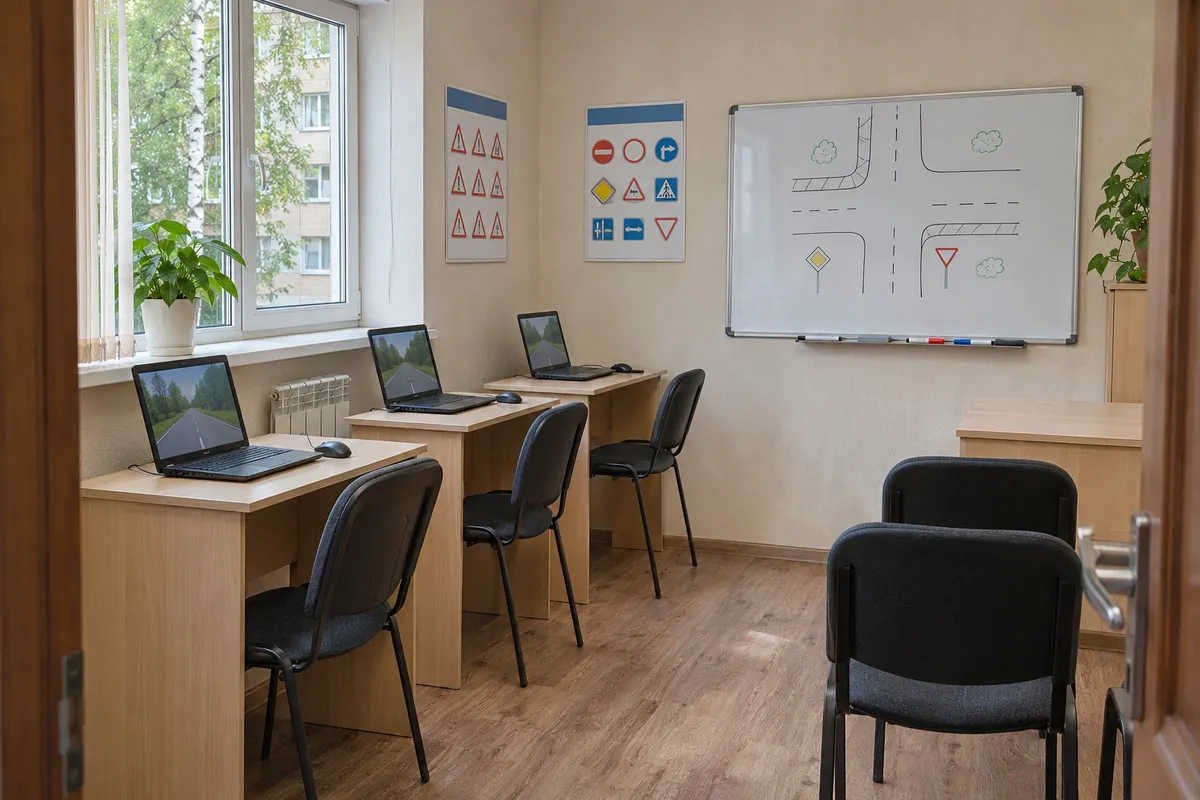
Обновление компьютерного класса стоит проверять на обычном занятии, а не по тому, как быстро включается один новый компьютер. Ученику нужно войти, открыть учебное задание и увидеть разобранные ошибки. Преподавателю нужно вывести дорожную схему на экран, объяснить её и вернуться к ответам группы. Если при первом же одновременном запуске эта последовательность разваливается, характеристики компьютеров в смете мало что говорят об удобстве класса.
Сначала опишите один урок
Выберите занятие, на котором группа сначала разбирает перекрёсток, потом отвечает на несколько вопросов самостоятельно. Запишите, что открывает преподаватель и что видят ученики. Отметьте места, где используется звук, показ экрана или конкретная программа. Так сразу станет понятно, какие функции обязательны, а какие — только приятное дополнение.
До пилота выпишите минимальный набор проверок:
- вход преподавателя и ученика под разными ролями;
- запуск учебных билетов на всех местах одновременно;
- читаемость дорожной схемы на последнем ряду;
- возврат к упражнению после короткого обрыва связи;
- наличие резервного задания, если класс временно недоступен.
Проверьте нагрузку в начале урока
Больше всего задержек заметно, когда вся группа входит одновременно. Запустите пилот с несколькими учебными аккаунтами, а затем повторите тот же порядок с числом мест, близким к обычному занятию. Отдельно запишите время до открытия первого задания и время, которое занимает переключение между тестом и схемой. Если часть мест подключена по Wi-Fi, повторите проверку на каждом ряду, а не только рядом с роутером.

Разделите доступы и проверьте резерв
На ученическом месте должны быть учебные материалы и задания, а не доступ к журналу всей группы. Для демонстрации лучше использовать пробные карточки без персональных данных. Перед запуском проверьте, кто управляет учётными записями, кто обновляет программу и кто помогает преподавателю, если ученик не может войти. При смене групп понятный порядок выдачи и отключения доступа экономит время лучше очередной памятки возле монитора.
Хорошая контрольная проверка отвечает на простой вопрос: сможет ли преподаватель закончить этот урок, если одно рабочее место или подключение временно откажет?
Для такого случая подготовьте распечатанную схему и короткое задание, не зависящее от сети. Сравнивая локальные компьютеры и удалённые рабочие места, оценивайте не только цену запуска, но и время восстановления, требования к каналу связи и то, какие приложения действительно работают в каждом варианте. Решение о закупке имеет смысл принимать после пилота, проведённого с преподавателем, который будет вести занятия.
Справка по выбору решения
Если в пилот включили виртуальные рабочие места и нужно уточнить, где купить termidesk, на странице разработчика перечислены партнёры. Перед запросом стоимости подготовьте число одновременных подключений, список учебных программ и вопрос о сопровождении. Так предложения будет проще сравнить по одинаковым условиям.