Обновление прошивки автомагнитолы позволяет значительно повысить ее функциональность и устранить известные баги. Начинайте с проверки текущей версии прошивки: обычно это делается через меню настроек устройства или с помощью специальной программы на компьютере. Знайте, что правильный выбор файла прошивки – залог успешной прошивки и стабильной работы системы.
Следующим этапом станет подготовка необходимых ресурсов: скачайте оригинальную прошивку, соответствующую модели Газель Некст, с официального сайта производителя или доверенного источника. Обеспечьте стабильное подключение к электросети, чтобы избежать зависания процесса. Также подготовьте кабели и оборудование, которые потребуются для подключения магнитолы к ПК или к специальному устройствум для прошивки.
Подготовка к обновлению прошивки автомагнитолы Газель Некст
Перед началом процесса обновления убедитесь, что аккумулятор автомобиля полностью заряжен, чтобы исключить возможный сбой из-за разряда питания. Для этого рекомендуется подключить автомобиль к внешнему источнику питания, если есть такая возможность, или обеспечить надежное подключение аккумулятора.
Подготовьте компьютер или ноутбук, подключенный к интернету, и скачайте необходимое программное обеспечение и файлы прошивки с официального сайта производителя или проверенного источника. Проверьте контрольные суммы загруженных файлов, чтобы убедиться в их целостности.
Используйте оригинальный или рекомендованный кабель USB для соединения компьютера с автомагнитолой. Перед началом процедуры отключите любые другие устройства от USB-портов, чтобы избежать помех или ошибок в передаче данных.
Временно отключите все внешние устройства, подключенные к автомагнитоле, такие как карты памяти или дополнительные аксессуары. Очистите поверхность автомагнитолы от пыли и грязи, чтобы обеспечить надежный контакт при подключении.
Проверьте наличие всех необходимых инструментов и компонентов, если потребуется открыть корпус или доступ к внутренним разъемам. Ознакомьтесь с инструкцией по прошивке, чтобы убедиться в последовательности действий и возможных нюансах конкретной модели Газель Некст.
- Убедитесь, что в комнате или месте работы поддерживается стабильное электроснабжение. В случае необходимости используйте стабилизатор или ИБП для питания компьютера и автомагнитолы.
- Проверьте уровень заряда аккумулятора автомобиля. Если он слабый или указывает на необходимость зарядки, рекомендуется выполнить зарядку перед началом процедуры.
Проверка текущей версии прошивки и совместимость модели
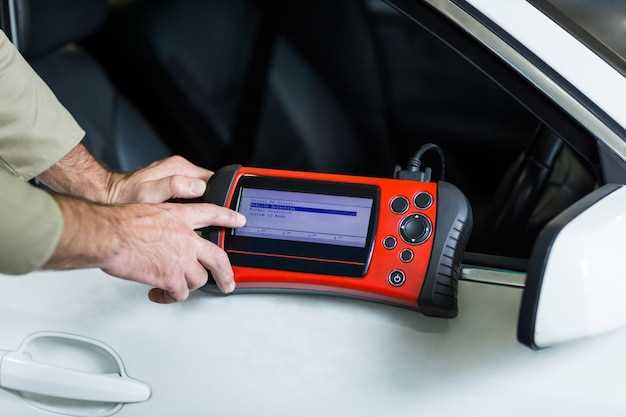
Начинайте с подключения автомагнитолы к коммутатору или диагностическому разъему, используя специальное оборудование или интерфейс. Проверьте отображение информации на экране или с помощью диагностического прибора, где обычно указывается текущая версия прошивки.
Обратите внимание на документацию или руководство по эксплуатации магнитолы, в которых указано, как найти номер версии прошивки. Как правило, это делается в настройках системы под разделом «О системе» или «Информация».
Запишите текущий номер версии – он нужен для определения, подойдет ли предлагаемый обновляющий файл. Для этого используйте программное обеспечение или утилиту производителя, которая позволяет получить точную версию прошивки прямо с устройства.
Проверьте модель вашей магнитолы, обычно она указывается на встроенной наклейке или в настройках системы. Важно точно совпадать модель и номер версии, чтобы избежать несовместимости при обновлении.
На официальных сайтах производителей или в каталогах запчастей найдите таблицы совместимости прошивок с разными моделями магнитол «Газель Некст». Сравните точное название модели и текущий номер версии прошивки.
Если информация о версии или модели отсутствует или вызывает сомнение, рекомендуется обратиться в сервисный центр или к специалистам, которые смогут выполнить диагностику и подтвердить совместимость. Такой подход снизит риск ошибок и обеспечит успешное обновление без потери функции.
Загрузка необходимого ПО и файлов прошивки с официального сайта производителя
Перейдите на официальный сайт производителя автомагнитолы или грузового транспорта – обычно это сайт производителя или их региональный представитель. Найдите раздел загрузок или поддержки, часто он обозначен как «Поддержка», «Загрузки» или «Обновление ПО».
Выберите модель вашей магнитолы или автомобиля, чтобы получить доступ к нужным файлам. Для Газели Некст воспользуйтесь точной моделью, указанной в паспорте или документации транспорта. В каталоге найдите раздел, посвящённый прошивкам или программному обеспечению.
Скачайте последний доступный пакет прошивки, внимательно ознакомьтесь с описанием файла. Обычно это ZIP-архив или исполняемый файл, при этом обязательно убедитесь, что версия прошивки соответствует вашей модели и годам выпуска.
Обратите внимание на дополнительные файлы или инструкции, которые могут понадобиться для успешного обновления. Некоторые производители предоставляют отдельные утилиты или программы для прошивки, подготовьте их заранее.
Перед загрузкой проверьте соединение с интернетом, чтобы избежать ошибок при скачивании. После получения файла выполните его копирование на USB-носитель или SD-карту и подготовьте к использованию согласно инструкции производителя.
Подготовка USB-накопителя или SD-карты для переноса файлов
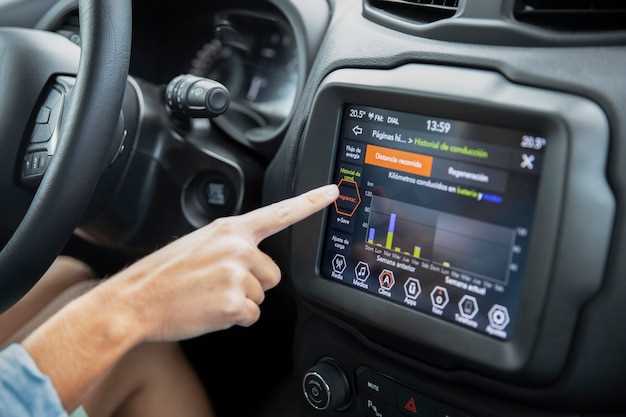
Форматируйте устройство в файловой системе FAT32, чтобы оно совместимо с автомагнитолой Газель Некст. Используйте стандартное меню форматирования Windows или инструмент Disk Management, выбирая опцию «Быстрое форматирование» для ускорения процесса.
Проверьте наличие свободного места: для обновления прошивки обычно требуется не менее 100 МБ, лучше подготовить устройство с запасом, чтобы разместить файлы прошивки и резервные копии других данных.
Скачайте официальную прошивку с сайта производителя и разархивируйте файлы в корень накопителя. Убедитесь, что на носителе нет лишних документов или старых файлов, чтобы избежать ошибок при обновлении.
Перед копированием убедитесь, что файлы прошивки не повреждены. Вы можете проверить их контрольные суммы, если такие указаны на сайте поставщика.
После переноса файлов завершите подготовку, отформатируйте устройство снова или удалите ненужные файлы, чтобы избежать ошибок при чтении магнитолой.
Подготовка к резервному копированию настроек автомагнитолы
Перед началом обновления прошивки отключите устройство от питания, чтобы избежать сбоев и повреждений данных.
Подключите автомагнитолу к компьютеру через USB-кабель или используйте SD-карту, если устройство поддерживает такие носители. Убедитесь, что подключение надежное и стабильно.
Запустите программное обеспечение или утилиту, предназначенную для работы с настройками магнитолы, и проверьте наличие функции резервного копирования.
Создайте копию текущих настроек, сохраняя файл в надежное место на жестком диске или другом носителе. Назовите его ясно, например, ‘Перед обновлением_настройки.’
Проверьте, что файл успешно сохранен и доступен для восстановления. Это позволит легко вернуть предыдущие параметры при необходимости.
Обеспечение стабильного источника питания и гарантированная безопасность при обновлении
Используйте аккумулятор с минимальной напряжением 12,6 В и убедитесь, что его состояние находится в хорошем диапазоне, чтобы исключить вероятность сбоев во время прошивки. Предварительно зарядите аккумулятор до полной отметки и отключите все внешние источники питания, чтобы избежать коротких замыканий и скачков напряжения.
Подключите источник питания к магнитоле через специально предназначенные кабели или сетевой адаптер, следя за тем, чтобы они были исправными и надежными. Не допускайте конфликтов с другими подключенными устройствами, чтобы обеспечить uninterrupted работу системы во время обновления.
Перед началом процедуры отключите все не связанное с процессом электропитание. Рекомендуется использовать стабилизатор напряжения или источник бесперебойного питания (ИБП), если есть риск нестабильных электросетей или резких скачков напряжения.
Обеспечьте надежное заземление цепи питания, чтобы избавиться от опасности поражения электрическим током и исключить возможность возникновения наводок или помех, которые могут нарушить корректность прошивки.
Наблюдайте за состоянием питания на протяжении всего процесса. Если появятся подозрительные признаки, такие как снижение напряжения или отключения, прервите обновление и устраните проблему, чтобы избежать повреждения магнитолы или потери данных.
Процедура обновления прошивки на Газель Некст
Перед началом убедитесь, что аккумулятор автомобиля полностью заряжен, чтобы избежать сбоев во время процесса обновления.
Загрузите на компьютер последнюю версию программного обеспечения для вашей магнитолы с официального сайта производителя или доверенного источника. Проверьте файл на наличие целостности и совместимость с вашей моделью Газель Некст.
Подготовьте USB-накопитель объемом не менее 8 Гб, отформатируйте его в FAT32, затем скопируйте прошивочный файл на устройство.
Настройте магнитолу в режим обновления: обычно для этого нужно включить устройство, удерживая определенную кнопку (часто это кнопка ‘Setup’ или ‘Menu’) до появления соответствующего интерфейса.
Вставьте подготовленный USB-носитель в порт магнитолы и следуйте инструкциям на экране. Обычно появляется меню, в котором выбирают опцию ‘Обновление прошивки’.
| Шаг | Описание |
|---|---|
| 1 | Запустите режим обновления на магнитоле. |
| 2 | Подключите USB-накопитель с прошивкой к устройству. |
| 3 | Выберите опцию ‘Обновление’ и подтвердите действие. |
| 4 | Дождитесь окончания процесса, не отключая питание и не вытаскивая USB. |
| 5 | После завершения магнитола перезагрузится автоматически и предложит проверить обновление или продолжить работу. |
Завершите процедуру, извлеките USB-накопитель, и проверьте работу магнитолы, убедившись, что новая прошивка установлена корректно и все функции работают без ошибок.
Подключение носителя с файлами прошивки к автомагнитоле
Используйте USB-накопитель формата FAT32 или exFAT, чтобы обеспечить совместимость с автомагнитолой. Перед записью файла прошивки убедитесь, что его название соответствует требованиям встроенного загрузчика, например, ‘UPDATE.BIN’ или аналогичное. Поместите файл прошивки в корень носителя, избегая вложенных папок, чтобы магнитола могла его обнаружить автоматически.
Отформатируйте носитель через компьютер, чтобы избавиться от лишних данных и убедиться в чистоте файловой системы. Проверьте размер файла прошивки, он не должен превышать установленные лимиты памяти автомагнитолы. В большинстве случаев для обновления требуется файл объемом до 8 МБ.
После подготовки подключите USB-носитель к разъему автомагнитолы, обычно расположенного на фронтальной панели или боковой стороне устройства. Включите магнитолу и перейдите в меню обновления прошивки, следуя указаниям на экране. Обычно автоматический поиск носителя происходит быстро, как только магнитола обнаружит файл, появится сообщение о готовности начать обновление.
Запуск режима обновления через меню автомагнитолы
Для начала включите питание магнитолы и дождитесь загрузки основного меню. Перейдите в раздел настроек или системных параметров, обычно он обозначается иконкой шестеренки или надписью ‘Настройки’.
В появившемся списке найдите пункт, связанный с обновлением прошивки, он может называться ‘Обновление системы’, ‘Firmware’ или аналогично. Выберите этот раздел, чтобы открыть параметры обновления.
В основном меню найдите опцию ‘Режим обновления’. Это может быть переключатель или кнопка с надписью ‘Активировать’ или ‘Запустить’. Нажмите на нее и подтвердите свое действие, например, через кнопку ‘OK’ или ‘Да’.
Если программное обеспечение требует подтверждения, выберите соответствующую команду или жмите ‘Обновить’. Не отключайте питание и не выключайте магнитолу во время процесса, чтобы избежать повреждений системы. После завершения обновления устройство автоматически перезагрузится, и режим восстановления отключится.
Следование инструкциям на экране и контроль процесса обновления
Прежде всего, внимательно следите за всеми подсказками на дисплее магнитолы. Они явно покажут этапы обновления и возможные предупреждения. Не отключайте питание и не нажимайте на кнопки, если система не даёт таких указаний. Обычно процесс сопровождается прогресс-баром или индикатором загрузки, который позволяет отслеживать текущий статус.
Во время обновления избегайте любых посторонних действий: не трогайте устройство, избегайте скачков электропитания и не открывайте крышку салона с магнитолой. Это важно для сохранения целостности файла и предотвращения непредвиденных ошибок. В случае появления вопросов или сомнений о положении дел, внимательно проверяйте сообщения на дисплее и следуйте точным указаниям.
Обратите внимание на уровень заряда аккумулятора автомобиля. Особенно при выполнении обновления вне автомобиля. Низкий заряд или перебои с питанием могут привести к искажению или повреждению прошивки. Лучше подключить зарядное устройство непосредственно к аккумулятору или запускать двигатель для дополнительной стабильности питания.
Следите за тем, чтобы в процессе обновления не отключался кабель или провод, соединяющий магнитолу с источником питания. Если обновление предполагает перезагрузку устройства, дождитесь завершения всех шагов. Обычно на дисплее появляется сообщение о успешном завершении или инструкции по дальнейшим действиям.
После окончания обновления программа сама либо по вашей подсказке перезагрузится. Проверьте работоспособность системы, убедившись, что все функции активированы и интерфейс работает корректно. В случае возникновения ошибок, запишите или сделайте скриншот сообщения для дальнейшей диагностики или обращения за помощью.
Проверка успешности установки новой версии прошивки
После завершения обновления подключите диагностический кабель к автомагнитоле и компьютеру или планшету, чтобы убедиться в правильной установке.
Запустите специальное программное обеспечение или диагностический инструмент, который использовали для прошивки. В большинстве случаев отображается текущая версия прошивки и параметры системы.
Обратите внимание на отображение версии прошивки. Она должна совпадать с версией, которую вы скачивали и устанавливали. Если информация соответствует, обновление выполнено успешно.
Проверьте работу всех функций магнитолы: воспроизведение радио, подключение USB и Bluetooth, а также управление через дисплей. Они должны функционировать стабильно и без ошибок.
В случае отображения в системе новой версии, а также отсутствия ошибок или сбоев, можно считать, что прошивка успешно обновлена. При этом рекомендуется провести тест-драйв и проверить работу мультимедийной системы в режиме реального вождения.
| Параметр | Что проверить | Результат |
|---|---|---|
| Текущая версия прошивки | Точная соответствие скачанной и установленной. | Совпадает |
| Ошибки системы | Отсутствие сообщений об ошибках или сбоях. | Отсутствуют |
| Работа мультимедийных функций | Воспроизведение радио, USB, Bluetooth, управление через дисплей. | Без сбоев |
| Функции после обновления | Провести тест-драйв, проверить работу в реальных условиях. | Завершена успешно |
Возврат настроек и проверка работоспособности системы
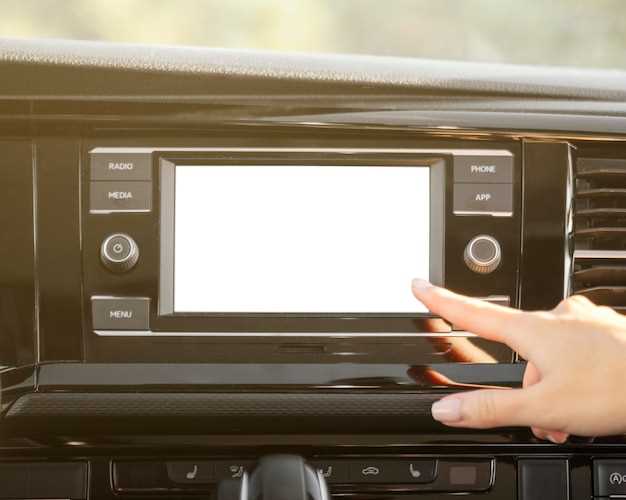
После завершения обновления прошивки выполните сброс настроек на заводские параметры, чтобы устранить возможные конфликты или ошибки в конфигурации. Для этого зайдите в меню настроек автомагнитолы, выберите раздел ‘Сброс’ или ‘Восстановление настроек’ и подтвердите действие. Процесс займет несколько секунд, по завершении система перезагрузится с сохраненными параметрами по умолчанию.
Проверьте работу всех функций системы: включите радиостанцию, проверьте работу Bluetooth, подключение устройств, воспроизведение музыки и работу навигационной системы. Особое внимание уделите отображению информации на экране и корректности работы сенсорных элементов. Убедитесь, что звук без искажений, а управление осуществляется гладко и без задержек.
Для более точной диагностики выполните следующие шаги:
- Переключитесь между различными источниками звука, убедившись в их нормальной работе.
- Проверьте работу камеры заднего вида, если она подключена.
- Обратите внимание на отображение информации о состоянии системы и наличие ошибок на дисплее.
- Подключите ваше устройство через Bluetooth и убедитесь, что связь стабильна и качество аудио не страдает.
Если обнаружите сбои или ошибки, перезагрузите систему и повторите проверку. В случае сохранения проблем, выполните полное восстановление прошивки, следуя инструкциям производителя. Такой подход поможет устранить возможные программные сбоии и обеспечить стабильную работу автомагнитолы после обновления.