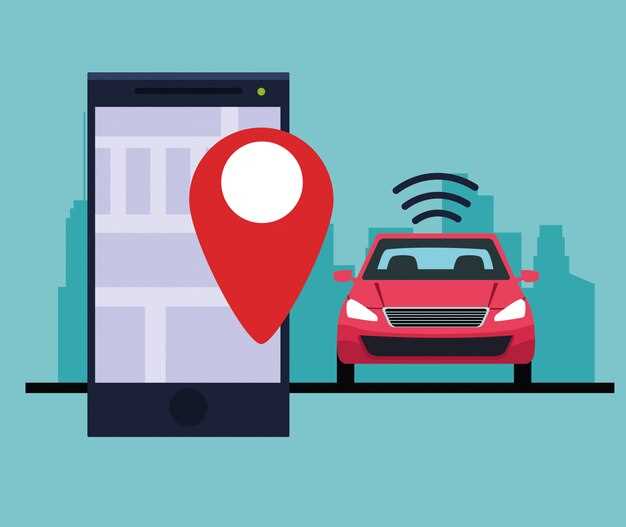
Начинайте с входа в систему Пандора через мобильное приложение или веб-интерфейс. После авторизации перейдите в раздел настроек автомобиля, где обычно размещены параметры безопасности и связи.
Чтобы отключить геолокацию, найдите пункт, отвечающий за отслеживание или местоположение. Там чаще всего есть опция включения или выключения функций определения местоположения авто.
Выберите отключение геолокации и подтвердите действие, следуя подсказкам системы. Желательно выполнить это в личных настройках, чтобы избежать случайных активаций в будущем.
Настройка геолокации через настройки автомобиля Пандора
Если в меню присутствует функция «Режим безопасности», настройте его на «Авто», чтобы отслеживание активировалось автоматически при наличии тревоги или отключения устройства. Убедитесь, что активирован сервис определения местоположения, чтобы минимизировать задержки передачи координат.
В некоторых моделях возможно настроить дополнительные параметры, такие как точность определения и частота обновлений. Установите оптимальные значения, чтобы обеспечить стабильную работу и минимальное использование трафика.
После завершения настроек подтвердите изменения и сохраните их. Проверьте работу системы, например, вызвав функцию «Проверка геолокации» в приложении или на панели управления, чтобы убедиться, что координаты передаются корректно и система правильно их воспринимает.
Вход в меню настроек системы
Откройте центральный экран автомобиля и найдите иконку с изображением шестеренки или слова ‘Настройки’. Нажмите на нее, чтобы перейти в меню управления системными параметрами.
Если меню не появляется сразу, используйте кнопку управления на руле или консоли для навигации по интерфейсу. В случае наличия сенсорного экрана проведите пальцем по экрану или выберите соответствующую опцию пальцем.
После входа в меню системы найдите раздел, связанный с безопасностью или конфиденциальностью, он может называться ‘Параметры телематики’ или ‘Настройки приватности’. Обычно этот раздел находится в списке основных разделов или в подсекции меню.
Некоторые модели требуют подтверждения пароля или кода доступа перед входом в более важные разделы. Убедитесь, что у вас есть доступ к этим данным или выполните необходимые действия для подтверждения личности.
Поиск раздела ‘Геолокация’ или ‘Локация’
Откройте меню настроек на вашем устройстве или в приложении Pandora. Обычно раздел «Геолокация» или «Локация» располагается в блоке с настройками конфиденциальности или личных данных.
Если сразу не нашли нужный раздел, используйте строку поиска внутри настроек. Введите слова «Геолокация», «Локация» или «Местоположение». Это ускорит поиск и сразу покажет нужную вкладку.
Обратите внимание на иконки с изображением карты или метки; такие символы обычно обозначают разделы, связанные с определением местоположения.
Не забудьте проверить подразделы. В некоторых случаях настройка отключения геолокации расположена внутри более общего раздела, например, «Конфиденциальность» или «Приложения».
Если используете мобильное устройство, найдите пункт «Настройки устройства», затем перейдите в раздел «Приложения» или «Уведомления» и выберите Pandora. Там искомую функцию можно найти в списке разрешений.
Последний совет – обращайте внимание на наличие переключателей или чекбоксов рядом с пунктами «Разрешить определение местоположения» – их можно быстро отключить и зафиксировать изменение.
Отключение функции определения местоположения
Чтобы отключить функцию определения местоположения в автомобиле с системой Pandora, найдите меню настроек в основной панели или на мультимедийном устройстве. Обычно эта опция расположена в разделе «Безопасность» или «Конфиденциальность».
Выберите пункт «Геолокация» или «Определение местоположения» и отключите его, переведя переключатель в положение «Выкл». Это мгновенно отключит передачу данных о вашем расположении системе Pandora.
Для более надежного отключения можно также проверить, активирована ли функция GPS в настройках самого автомобиля или смартфона, подключенного к системе Pandora. В мобильных приложениях перейдите в раздел «Разрешения» и отключите доступ к местоположению.
Важно! После отключения функции определения местоположения некоторые функции системы Pandora, связанные с геолокацией, перестанут работать, что может повлиять на работу сервиса или безопасность автомобиля.
| Шаг | Действие | Описание |
|---|---|---|
| 1 | Открытие меню настроек | Включите мультимедийное устройство или дисплей в автомобиле и выберите раздел «Настройки». |
| 2 | Поиск опции «Геолокация» | Перейдите в раздел «Конфиденциальность» или «Безопасность». |
| 3 | Отключение функции | Переведите ползунок «Геолокация» в положение «Выкл» или снимите галочку. |
| 4 | Проверка настроек на мобильных устройствах | В приложении Pandora или в настройках смартфона отключите разрешение на доступ к местоположению для системы. |
| 5 | Перезагрузка системы | Перезапустите мультимедийное устройство или систему автомобиля, чтобы изменения вступили в силу. |
Подтверждение изменений и сохранение настроек
После внесения изменений убедитесь, что вы нажали кнопку «Сохранить» или «Подтвердить» на экране настройки. Обычно такая кнопка расположена в нижней части меню и оформлена выделенным цветом, чтобы сразу заметить. Не переходите к следующему шагу, пока не убедитесь, что система показала подтверждение успешного сохранения, например, сообщение или изменение статуса.
Если есть возможность, перезагрузите приложение или устройство, чтобы убедиться, что новые параметры вступили в силу. В некоторых случаях необходимо выполнить повторную проверку – открыть настройки геолокации и убедиться, что выбран нужный режим отключения.
Для исключения случайных ошибок рекомендуется дважды проверить, что все пункты настроены правильно и сохранены. Так вы исключите вероятность того, что настройки сбросились или были неправильно применены. Помните, что правильное подтверждение заранее сэкономит время и предотвратит возможные проблемы в будущем.
Использование мобильного приложения для отключения геолокации
Запустите приложение Пандора на смартфоне и войдите в свой аккаунт. Перейдите в раздел настроек профиля или аккаунта, обычно он обозначен значком шестерёнки или профиля. Найдите пункт «Настройки геолокации» или «Конфиденциальность».
В этом разделе выберите опцию отключения геолокации или снимите галочку с разрешения на использование вашего местоположения. Некоторые приложения позволяют полностью отключить отслеживание, отключая функции «Определение местоположения» или «Геоданные». Удостоверьтесь, что изменения сохранены
После внесения настроек выйдите из меню и перезапустите приложение для применения изменений. Проверьте статус геолокации: на устройствах Android убедитесь, что соответствующие разрешения исчезли в разделе настроек системы, а на iOS – отключите службы определения местоположения для приложений через раздел настроек устройства.
При необходимости, в будущем можно повторно включить геолокацию механически в настройках смартфона или внутри приложения, возвращая галочки или изменяя разрешения. Такой подход позволяет быстро управлять местоположением, не залезая в системные настройки постоянно.
Отключение геолокации при помощи программных средств и сервисов
Используйте настройки операционной системы для полного отключения геолокации. В Windows откройте раздел ‘Настройки’ > ‘Конфиденциальность’ > ‘Местоположение’ и отключите переключатель. В macOS перейдите в ‘Системные настройки’ > ‘Безопасность и конфиденциальность’ > ‘Конфиденциальность’ > ‘Службы геолокации’, снимите галочку или выключите службы.
На мобильных устройствах управлять доступом к геолокации можно через настройки приложений. В Android перейдите в ‘Настройки’ > ‘Местоположение’ и выключите активные службы или выберите режим ‘Только при использовании приложения’ для конкретных программ. В iOS откройте ‘Настройки’ > ‘Конфиденциальность’ > ‘Геолокация’ и отключите или настройте разрешения для каждого приложения отдельно.
Используйте сторонние VPN и сервисы для контроля за передачей геоданных. Некоторые VPN позволяют отключить автоматическую передачу ваших координат в сети. Также доступны программы для блокировки скрадальных запросов геолокационных API, что помогает избежать случайного обмена координатами во время использования различных приложений или устройств.
Для большей контроля, установите специальное программное обеспечение или расширения браузера, блокирующие запросы геолокации. Эти инструменты позволяют вручную управлять доступом браузеров к вашей местоположению и предотвращать его автоматическую передачу.
Подключиться к онлайн-аккаунту Пандора
Перейдите на официальный сайт Пандора или откройте мобильное приложение и войдите в раздел входа в аккаунт. Введите свой адрес электронной почты и пароль, зарегистрированные при создании профиля. Если доступа нет, воспользуйтесь функцией восстановления пароля – укажите свой зарегистрированный номер телефона или адрес электронной почты, и следуйте инструкциям для сброса.
Выберите кнопку ‘Войти’ или ‘Логин’, чтобы попасть в личный кабинет. После успешного входа откроется панель управления, с которой можно управлять настройками автомобиля и аккаунтом в целом. В случае необходимости привязать новое устройство или изменить личные данные, зайдите в раздел ‘Настройки’ или ‘Профиль’.
Обратите внимание, что для корректной работы потребуется активное подключение к интернету. Проверьте соединение перед входом, чтобы избежать ошибок. Советуем дважды проверить правильность введенных данных и использовать двухфакторную аутентификацию для большей безопасности.
Если возникают сложности с входом, попробуйте очистить кэш браузера или переустановить приложение. В случае продолжительных проблем обратитесь в службу поддержки Пандора, указав детали ситуации и номер устройства – это ускорит процесс решения вопросов.
Отключение геолокации через веб-интерфейс
Зайдите в личный кабинет на сайте Pandora, используя свой логин и пароль. После входа найдите раздел с настройками аккаунта или профилем пользователя – он обычно обозначен как ‘Настройки’, ‘Аккаунт’ или ‘Параметры’.
В меню выберите пункт, относящийся к геолокации или конфиденциальности. Обычно там есть специальная опция, которая включает или отключает отслеживание местоположения авто.
Чтобы отключить геолокацию, переведите соответствующий переключатель в положение ‘Отключено’ или снимите галочку. После этого подтвердите изменение, нажав кнопку ‘Сохранить’ или ‘Подтвердить’.
Обратите внимание, что в некоторых версиях интерфейса может потребоваться перезагрузка страницы или повторный вход в аккаунт для применения настроек. В случае отсутствия нужных параметров в разделе настроек, обратитесь в службу поддержки или обновите приложение до последней версии.
- Проверьте, что изменения вступили в силу – обычно система показывает статус или подтверждение. В некоторых случаях после отключения геолокации авто перестает передавать ваше местоположение в системе Pandora и другие связанные службы.
- Регулярно обновляйте свой профиль и настройки безопасности через веб-интерфейс, чтобы выбрать наиболее подходящие уровни конфиденциальности.
Настройка ограничения доступа к данным о местоположении
Чтобы ограничить доступ к данным о местоположении на Пандора, начните с отключения геолокации в настройках устройства. Откройте раздел Настройки и перейдите в раздел Конфиденциальность или Личное пространство, в зависимости от модели устройства.
В списке найдите пункт Геолокация и выключите его, передвинув переключатель в состояние «выкл». Это полностью запретит приложению Пандора получать информацию о вашем положении.
Затем перейдите в раздел управления разрешениями приложений. Найдите Пандора в списке установленных программ, выберите его и отключите доступ к Местоположению. Это сузит возможности сбора данных о вашем положении, ограничив нефтогоды именно с этого приложения.
Для более точной настройки сконфигурируйте разрешения так, чтобы частично разрешать геолокацию только при использовании программы или полностью отключить автоматическое предоставление данных. В настройках каждого приложения обычно есть опция выбора: «Разрешение при использовании» или «Запросить разрешение». Установите “Запрашивать разрешение” или полностью отключите.
Также стоит помнить, что современные устройства могут иметь встроенные сервисы определения местоположения, такие как GPS или Wi-Fi позиционирование. Их отключение значительно снизит уровень возможности отслеживания без вашего согласия. Если не требуется активное позиционирование, выключите соответствующие службы в разделе Беспроводные сети.
После выполнения всех настроек рекомендуется проверить работу приложений и убедиться, что Пандора больше не получает данные о вашем местоположении. Это позволит сохранить конфиденциальность и снизить риск случайного сбора ваших данных.
Обновление прошивки системы и проверка работоспособности
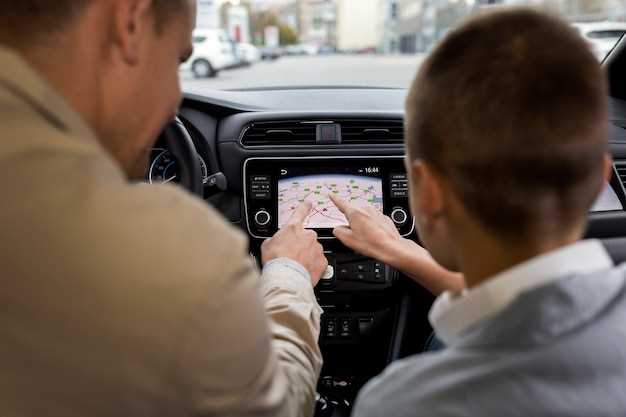
Перед началом обновления убедитесь, что двигатель автомобиля выключен и подключение к сети стабильно. Загрузите последнюю версию прошивки с официального сайта производителя или воспользуйтесь автоматической проверкой через меню системы. После скачивания перейдите к установке, следуя инструкции на дисплее, избегая отключения питания во время процесса, чтобы не повредить систему.
После завершения обновления система автоматически перезагрузится. В этот момент важно проверить корректность загрузки и настройку функций системы. Войдите в меню и убедитесь, что все параметры отображаются правильно, а также отключена функция геолокации, если это было запланировано.
| Шаг | Действия | Рекомендуемый результат |
|---|---|---|
| 1 | Обновите прошивку до последней версии, следуя инструкциям производителя. | Прошивка установлена без ошибок, система перезагружена. |
| 2 | Проверьте отображение актуальной версии прошивки в разделе настроек. | Отображается новая версия. |
| 3 | Отключите функцию геолокации и сохраните настройки. | Функция отключена, настройки сохранены и работают. |
| 4 | Перезагрузите систему и протестируйте работу основных функций. | Все системы функционируют стабильно, геолокация отключена при необходимости. |
| 5 | Проведите тест-драйв, убедившись в корректности работы системы без ошибок. | Нет ошибок, системы работают стабильно. |